


Android XR Emülatör, XR uygulama geliştirme için tasarlanmış özel bir Android Emülatör sürümüdür. XR uygulamalarınızı Android Studio'nun tanıdık ortamında test etmenize ve hatalarını ayıklamanıza olanak tanır.
Uygulamanızı Android XR emülatörde çalıştırmadan önce ayarlamanız gerekir. Uygulamanızı test edip hata ayıklarken Android XR emülatör ile kullanmak üzere ses arabirimli gözlükler ve görüntü arabirimli gözlükler için Android Sanal Cihazları (AVD) oluşturun. Ses arabirimli gözlükler ve görüntü arabirimli gözlükler için emülatör, telefon AVD'si çalıştıran bir emülatör örneğiyle eşleyebileceğiniz ayrı bir sanal cihaz olarak çalışır.
Bu sanal cihazlar için ihtiyacınız olan her şeyi ayarlamak üzere aşağıdaki bölümlerde yer alan adımları uygulayın.

Sistem gereksinimlerini kontrol etme
Ses arabirimli gözlükler ve görüntü arabirimli gözlükler için Android Sanal Cihazları (AVD) oluşturmaya başlamadan önce aşağıdaki sistem gereksinimlerini inceleyin.
- Android Studio: En son Canary derlemesini yükleyin ve Studio'yu XR geliştirme için yapılandırın.
- Sistem: ChromeOS desteklenmez. Bunun dışında, en az Android Emulator için gereken özelliklere sahip bir bilgisayar gerekir. Ses arabirimli gözlük ve görüntü arabirimli gözlük AVD'leri, uygulamanızın ana cihazı olarak görev yapacak bir telefon AVD'si de gerektirdiğinden ek disk alanı planlayın.
Ses arabirimli gözlük veya görüntü arabirimli gözlük için Android Sanal Cihazı oluşturma
Uygulamanızı test ederken ve hata ayıklarken kullanabileceğiniz ses arabirimli gözlük veya görüntü arabirimli gözlük için AVD oluşturmak üzere aşağıdaki adımları uygulayın:
Android Studio'nun en son Canary derlemesini açın ve Araçlar > Cihaz Yönetim Paneli > Yeni cihaz ekle


Add Device (Cihaz Ekle) penceresindeki Form Factor (Form Faktörü) bölümünde XR'ı seçin.
Listeden Ses Arabirimli Gözlük veya Görüntü Arabirimli Gözlük'ü seçip Sonraki'yi tıklayın.
Select system image (Sistem görüntüsü seçin) bölümündeki Configure Virtual Device (Sanal Cihazı Yapılandırın) sekmesinde, sistem görüntüsü listesinden sisteminizle uyumlu en yeni sistem görüntüsünü seçin.

Finish'i (Son) tıklayın. Seçtiğiniz sistem görüntüsünü indirmeniz istenirse Yes'i (Evet) tıklayın.

Ana cihaz olarak kullanılacak bir telefon AVD'si oluşturun.
Ses arabirimli gözlük ve görüntü arabirimli gözlük AVD'leri, uygulamanızın ana cihazı olarak çalışacak bir telefon AVD'si de gerektirir.
İlk olarak, gözlük için ana cihaz görevi görecek bir telefon AVD'si oluşturun:
- Android Studio'da Cihaz Yönetim Paneli'ne dönün ve Add a new device (Yeni cihaz ekle)
- Cihaz Ekle penceresindeki Form Faktörü bölümünde Telefon'u seçin.
- Herhangi bir telefon cihazı seçin (bu örnekte Pixel 9 Pro kullanılmıştır) ve ardından Next'i (Sonraki) tıklayın.
API açılır menüsünden API düzeyi canary-20261007 olan API CANARY Preview'u seçin.
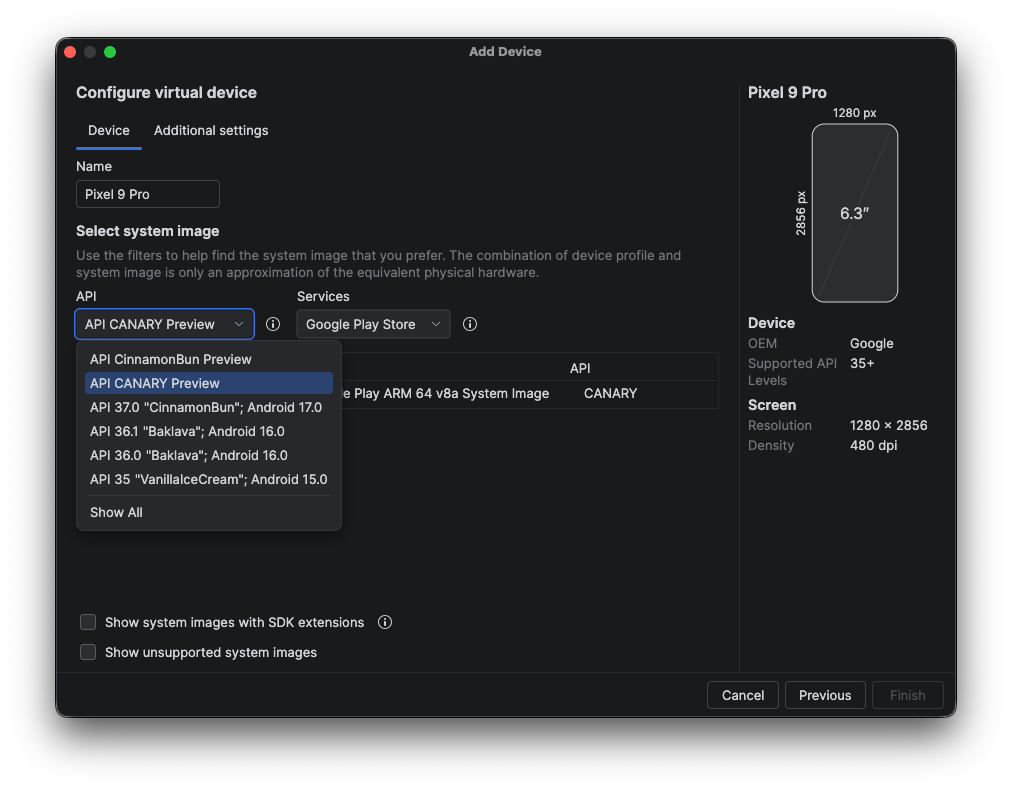
Sistem görüntüsü seçin bölümünde, sistem görüntüsü listesinden sisteminizle uyumlu en yeni sistem görüntüsünü seçin:
- Yayın Öncesi 16 KB Sayfa Boyutu Google Play ARM 64 v8a Sistem Görüntüsü (macOS)
- Yayın Öncesi 16 KB Sayfa Boyutu Google Play Intel x86_64 Atom Sistem Görüntüsü (Windows ve Linux)
Finish'i (Son) tıklayın. Seçtiğiniz sistem görüntüsünü indirmeniz istenirse Yes'i (Evet) tıklayın.
Cihazları eşleme
Son olarak cihazları eşleyin:
Cihaz Yönetim Paneli'nde ses arabirimli gözlük veya görüntü arabirimli gözlük AVD'sini bulun ve taşma menüsünden Pair Glasses'ı (Gözlükleri Eşle) seçin.

Uyumlu cihazlar listesinden telefon AVD'sini seçin.
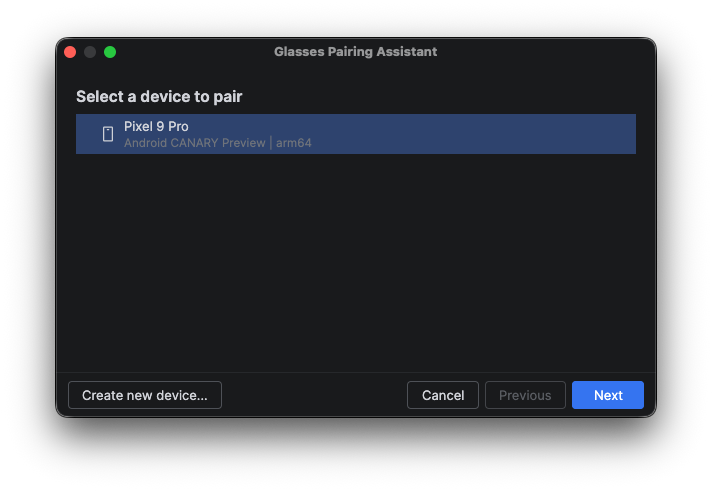
Eşleme asistanı, emülatörde her iki AVD'yi de başlatır ve eşlemeyi başlatır.
Telefon AVD'sinde, cihazları ilişkilendirmek için izin isteklerini kabul edin.
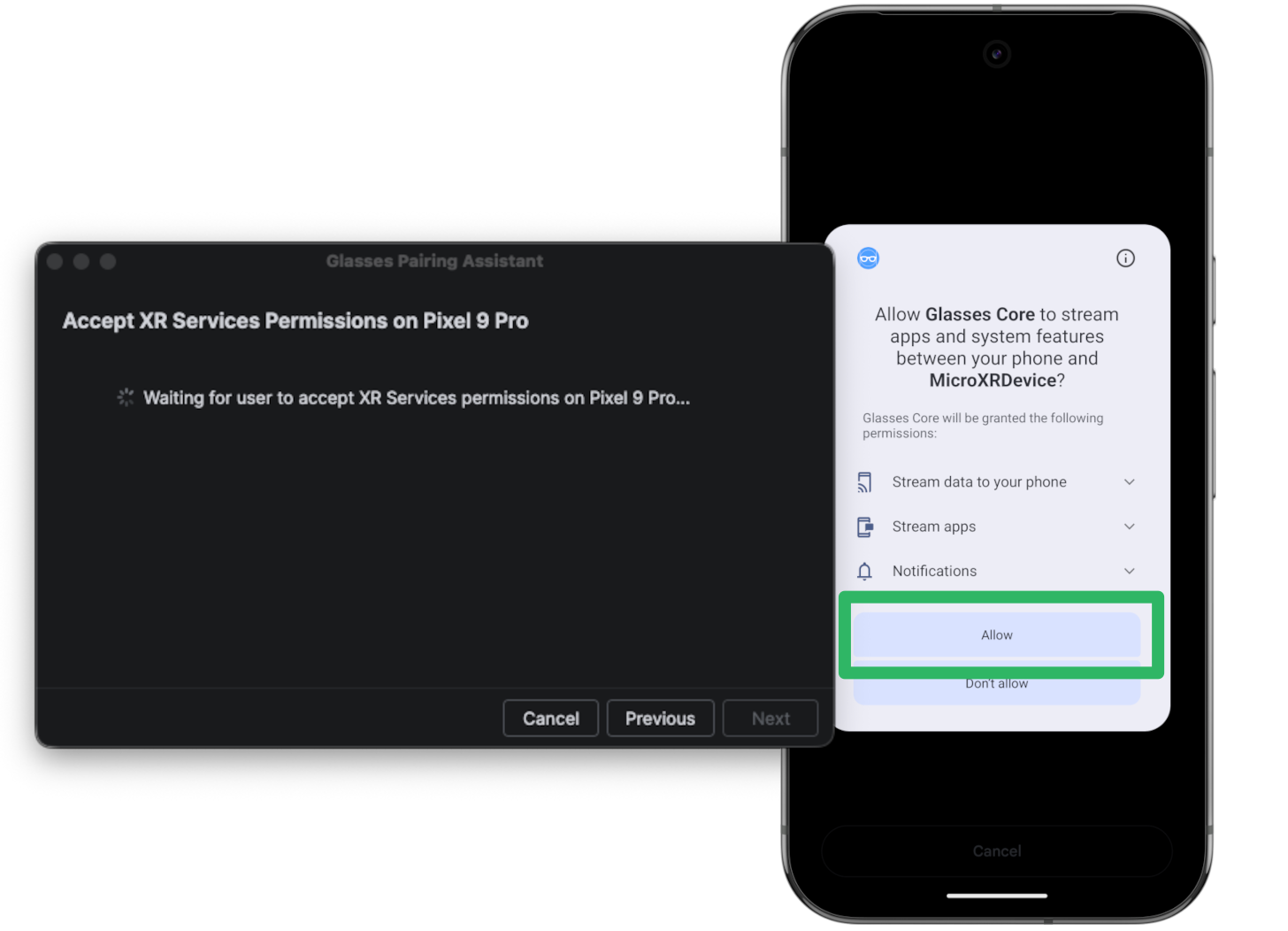
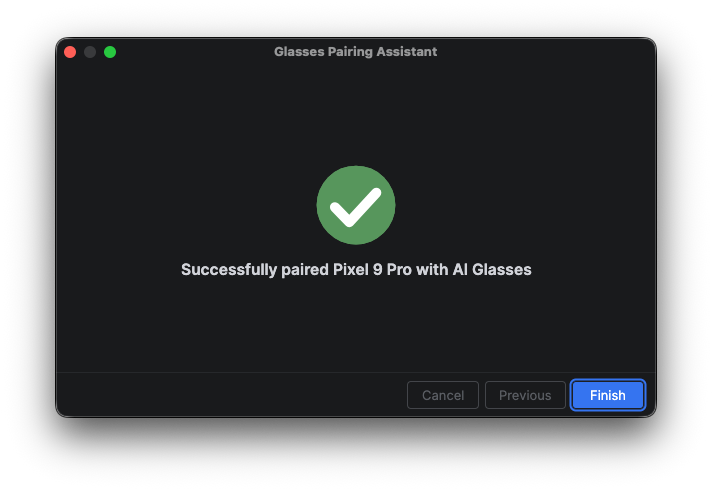
Eşleme Asistanı, eşleme işlemini tamamlar.
Sonraki adımlar
Ses arabirimli gözlük ve görüntü arabirimli gözlük için AVD'lerinizi oluşturduktan sonra emülatörü kullanarak uygulamanızı AVD'lerde çalıştırabilirsiniz.
OpenXR™ ve OpenXR logosu, The Khronos Group Inc. şirketine ait ticari markalardır ve Çin, Avrupa Birliği, Japonya ve Birleşik Krallık'ta ticari marka olarak tescillidir.