


Sanal cihaz oluştururken veya uygulamanızın artırılmış gerçeklik deneyimlerini emülatörde çalıştırırken sorunlarla karşılaşabilirsiniz. Sorunlarla karşılaşırsanız sık karşılaşılan sorunları çözmeyle ilgili yardım almak için bu sayfadaki bölümlere bakın.
Bazı hataların birden fazla olası nedeni vardır. Bu belgede, yaygın olarak karşılaşılan bazı hatalar ve çözümleri listelenmektedir. Ancak aynı hata mesajını farklı bir nedenden dolayı da alabilirsiniz.
Eşleme Asistanı kullanılarak emülatörler eşlenemiyor
Eşleme Yardımcısı'nı kullanarak emülatörleri eşlerken işlem başarısız oluyor.
Neden
Eşleme Asistanı, her iki emülatörü de bulamıyor veya eşleme sırasında başka bir sorun yaşıyor.
Düzelt
Telefon AVD'sindeki emülatörleri manuel olarak eşlemek için aşağıdaki adımları uygulayın:
Android Studio Cihaz Yönetim Paneli'nda oluşturduğunuz gözlük AVD'sini bulun ve Start'ı (Başlat) tıklayın.

Gözlük AVD'sinin tamamen başlatıldığını kontrol edin. "Telefonu ... ile eşleyin" mesajını görürsünüz.
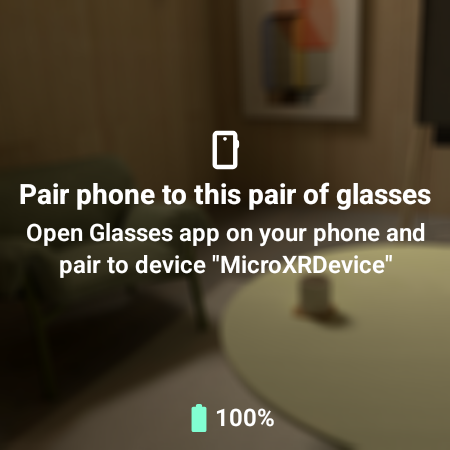
Android Studio Cihaz Yönetim Paneli'nde, gözlük emülatörü için ana makine cihazı olarak oluşturduğunuz telefon AVD'sini bulun ve Başlat'ı tıklayın.

Ana ekranı görene kadar bekleyerek telefon emülatörünün tamamen başlatıldığını kontrol edin.
Telefon emülatöründe Gözlük uygulamasını başlatın.
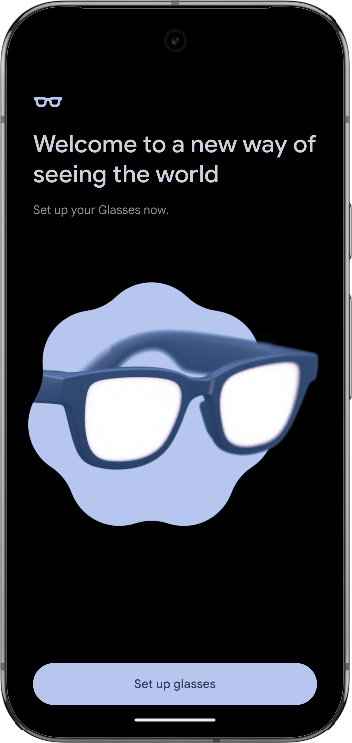
Gözlüğü kur'u seçin.
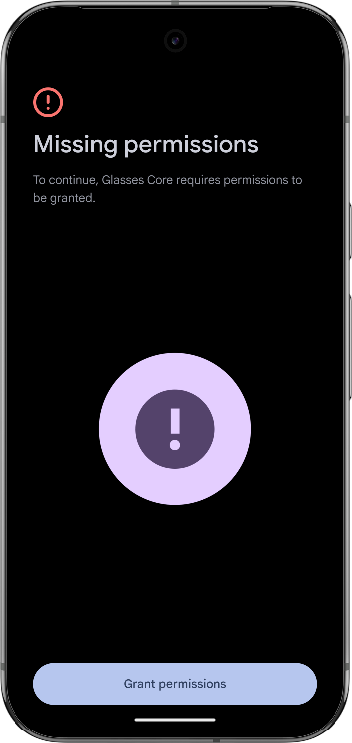
İstendiğinde İzin ver'i seçin ve Glasses Core uygulaması için gerekli izin isteğini kabul edin.
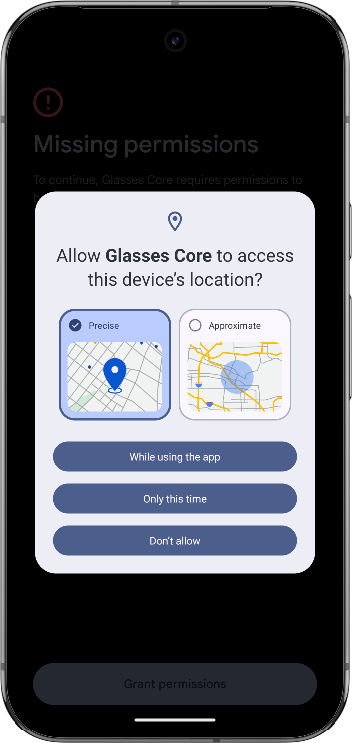
Eşlemeyi Başlat'ı seçin.
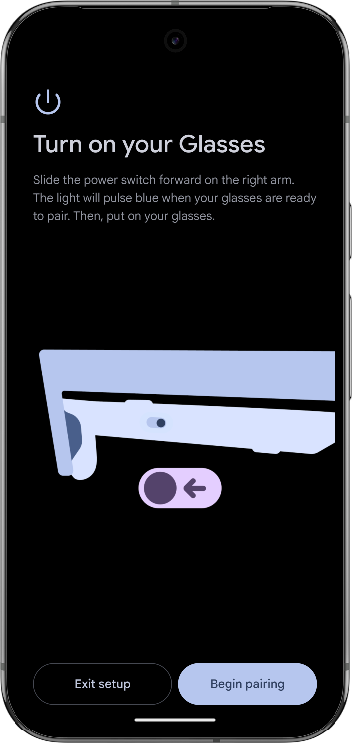
Cihaz listesinden gözlük AVD'sini seçin.
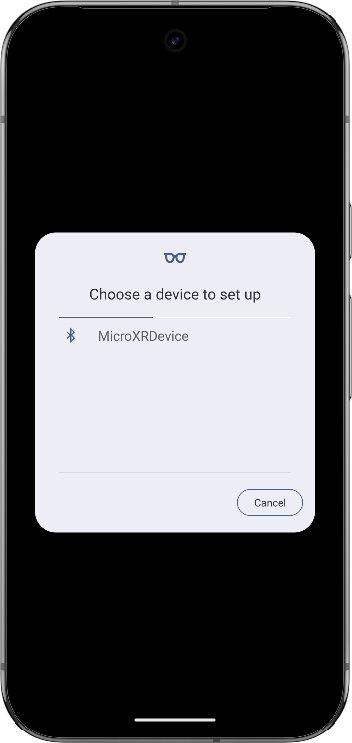
Emülatörler artık birbirleriyle eşlenmeye çalışır.
Eşleme sırasında Glasses Core uygulaması için ilişkilendirme isteğini kabul edin.
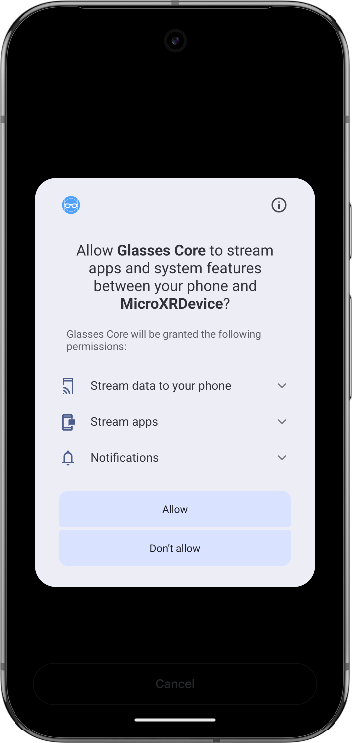
Eşleme işlemini tamamlamak için Sonraki'yi seçin.
Eşleme modunda olmayan gözlükler için emülatör
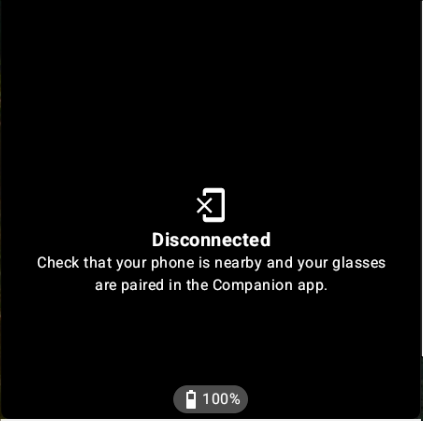
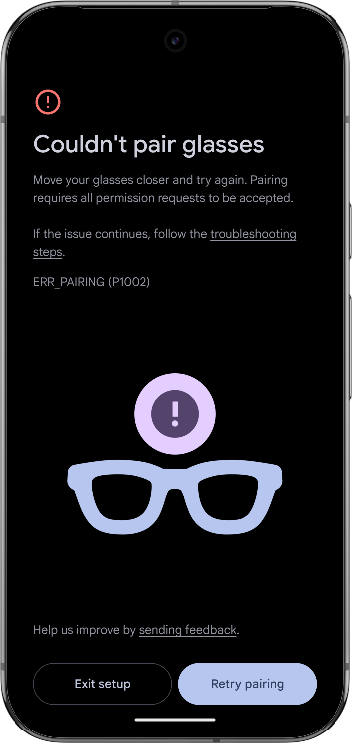
Eşleştirme Yardımcısı'nı kullanarak veya önceki bölümde yer alan adımları uygulayarak emülatörleri eşleştirirken "Bağlantı kesildi" veya "Gözlük eşleştirilemedi" mesajıyla karşılaşıyorsunuz ve emülatörler eşleştirilmiyor.
Neden
Gözlük emülatörü eşleme modunda değildir.
Düzelt
- Gözlük emülatörünü durdurun.
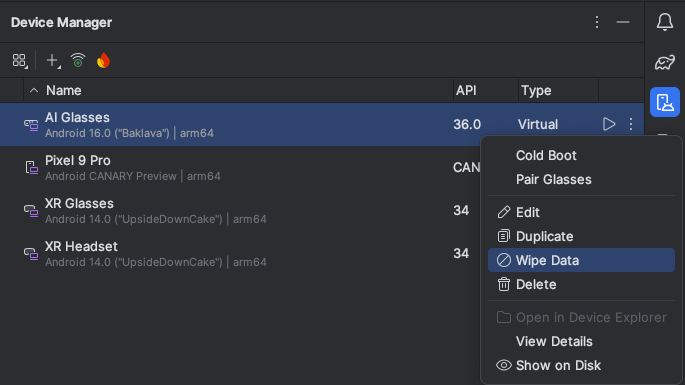
Android Studio Cihaz Yönetim Paneli'nde gözlük AVD'sini bulun ve taşma menüsünde Verileri Sil'i tıklayın.
Eşleme Yardımcısı'nı kullanarak tekrar eşlemeyi deneyin. Başarılı olmazsa manuel eşlemeyi deneyin.
Eşlenen emülatörler, yeniden başlatıldığında cihazları yeniden bağlamıyor
İlk eşlemeden sonra, emülatörler başlatıldığında cihazları birbirine yeniden bağlamaz.
Neden
Bağlantı sorunu, cihazların yeniden bağlanmasını engelliyor.
Düzelt
Öncelikle aşağıdaki yöntemi deneyin:
- Telefon emülatörünü ve gözlük emülatörünü durdurun.
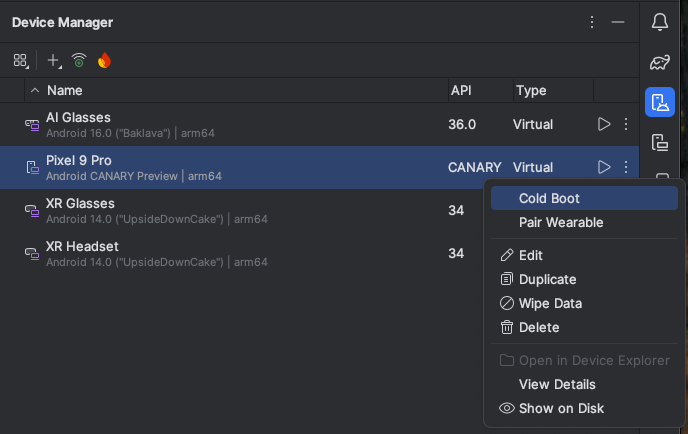
Android Studio Cihaz Yönetim Paneli'nda AVD telefonunu bulun ve taşma menüsünde Cold Boot'u (Soğuk Başlatma) tıklayın.
Telefon emülatörünün tamamen başlatılmasını bekleyin ve ardından gözlük emülatörünü yeniden başlatın.
Bu yöntem işe yaramazsa aşağıdaki adımları uygulayın:
- Gözlük emülatörünü durdurun.
Android Studio Cihaz Yönetim Paneli'nde gözlük AVD'sini bulun ve taşma menüsünde Verileri Sil'i tıklayın.
Telefon emülatöründe sistem Ayarlar uygulamasını başlatın.
Bağlı cihazlar'ı seçin.
Gözlük cihazını bulup Cihaz ayrıntıları'nı seçin.
Unut > Cihazı unut'u seçin.
Gözlük telefonla ilişkilendirilmiyor
Eşleme sırasında gözlükler telefonla ilişkilendirilmez.
Neden
Bağlantı sorunu, Glasses Core uygulamasının gözlük AVD'sini algılamasını engelliyor.
Düzelt
Öncelikle Bluetooth cihazı unutup yeniden eşlemeyi deneyin:
- Telefon emülatöründe sistem Ayarlar uygulamasını başlatın.
- Bağlı cihazlar'ı seçin.
- Gözlük cihazını bulup Cihaz ayrıntıları'nı seçin.
- Unut > Cihazı unut'u seçin.
- Cihazları tekrar eşleyin.
Bu yöntem işe yaramazsa aşağıdaki adımları uygulayın:
- Gözlük emülatörünü durdurun.
Android Studio Cihaz Yönetim Paneli'nde gözlük AVD'sini bulun ve taşma menüsünde Verileri Sil'i tıklayın.
Yansıtılan etkinlik emülatörde başlatılamıyor
Öngörülen etkinliğiniz gözlük emülatöründe başlatılmaz.
Neden
Bir sorun, etkinliğin ekrana yansıtılmasını engelliyor.
Düzelt
Emülatörler yeniden başlatıldığında cihazlara yeniden bağlanmadığında uyguladığınız sorun giderme adımlarını uygulayın.
Gözlük emülatöründe Gemini Live kullanılamıyor
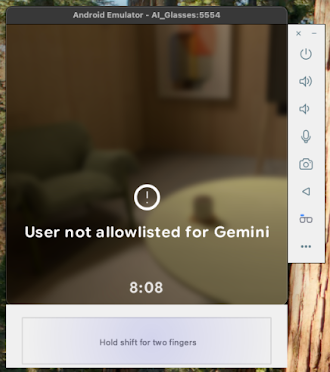
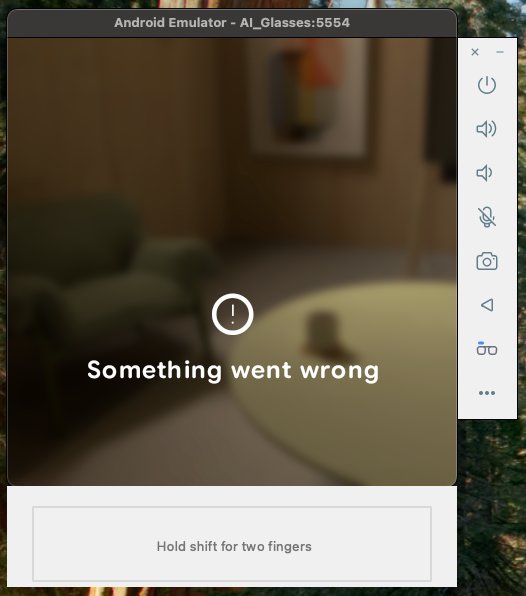
Gözlük emülatöründe Gemini Live'ı kullanmaya çalışırken aşağıdaki mesajları görüyorsunuz:
Neden
Telefon emülatöründe Google uygulaması en yeni sürüme güncellenmelidir (minimum sürüm 16.46.63 olmalıdır).
Düzelt
Android Studio Cihaz Yönetim Paneli'nde, gözlük emülatörü için ana makine cihazı olarak kullanılacak oluşturduğunuz telefon AVD'sini bulun ve Başlat'ı tıklayın .
Google Play Store uygulamasını açın.
"Google"ı arayın ve Google uygulamasını seçin.
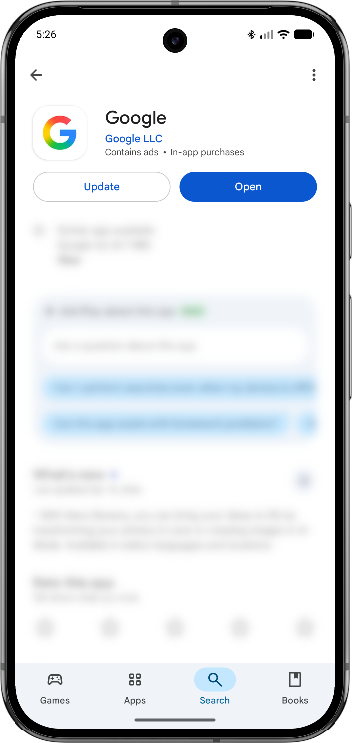
Güncelle'yi seçin.
Herkese açık gözlük emülatörleri yüklenemiyor
Gözlük emülatörlerini en yeni Android Studio Canary'ye yükleyemezsiniz.
Neden
Gözlük emülatörlerini, Geliştirici Önizlemesi 3'te Android Studio Canary'nin bir parçası olarak kullanıma sunulmadan önce yüklediyseniz.
Düzelt
Önceki gözlük emülatörlerinizin yüklemesini kaldırıp herkese açık sürümü yükleyin.
- Android Studio'yu açın.
- SDK Manager'ı açın.
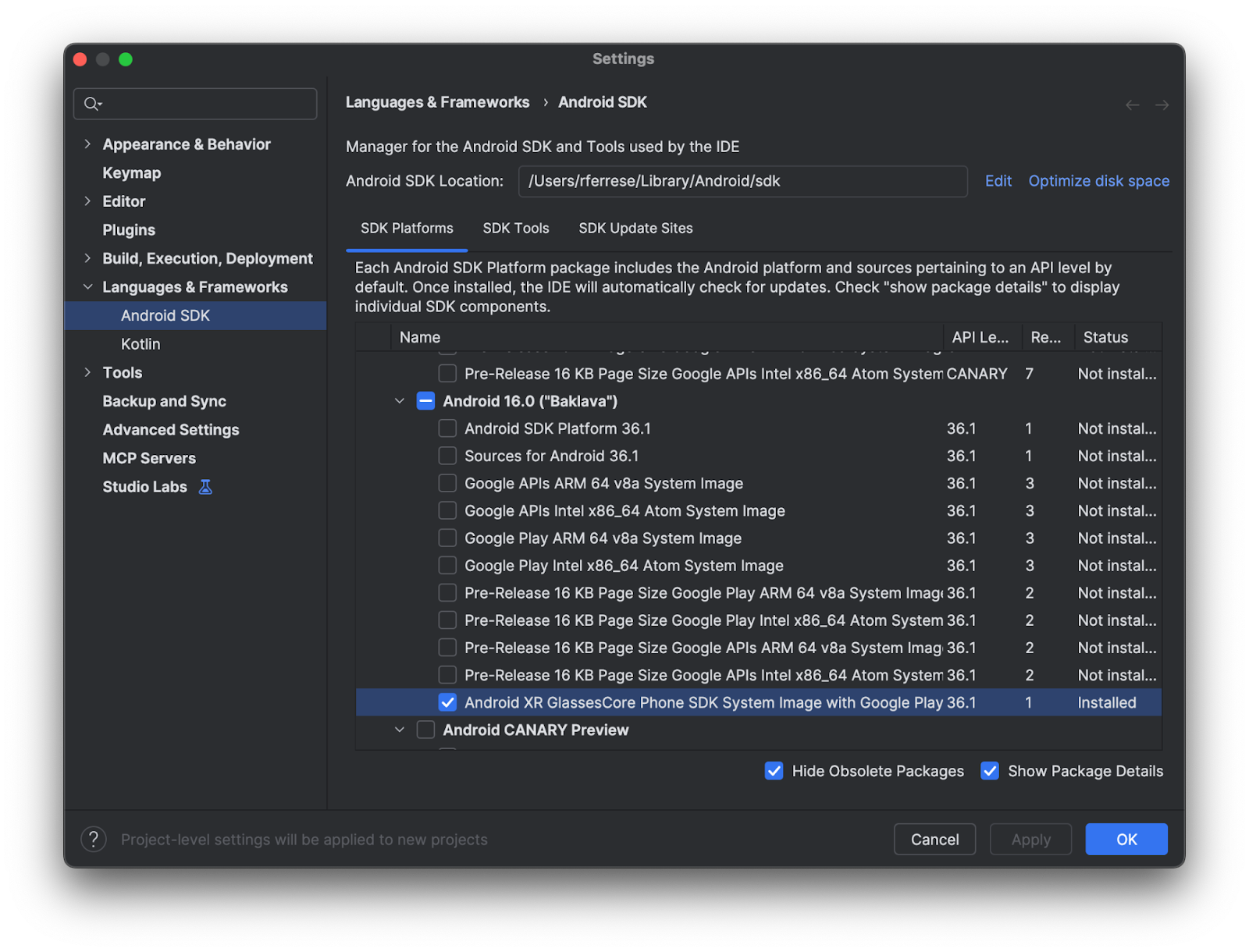
- Paket Ayrıntılarını Göster onay kutusunu işaretleyin.
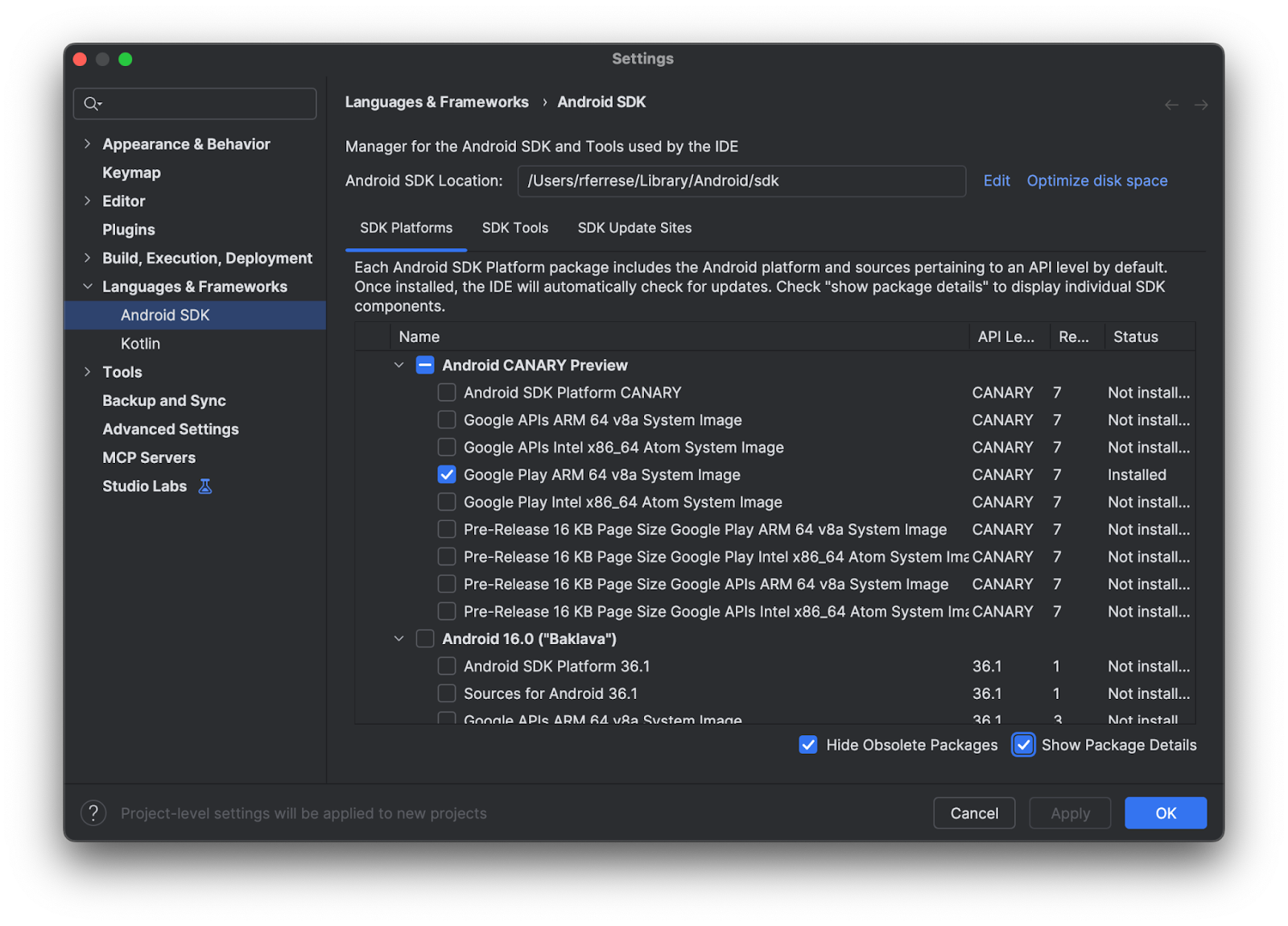
- Android 16.0 katmanlarından herhangi birinin altındaki Android XR GlassesCore Phone sistem görüntüsünü temizleyin ve kaldırmak için Uygula'yı tıklayın.
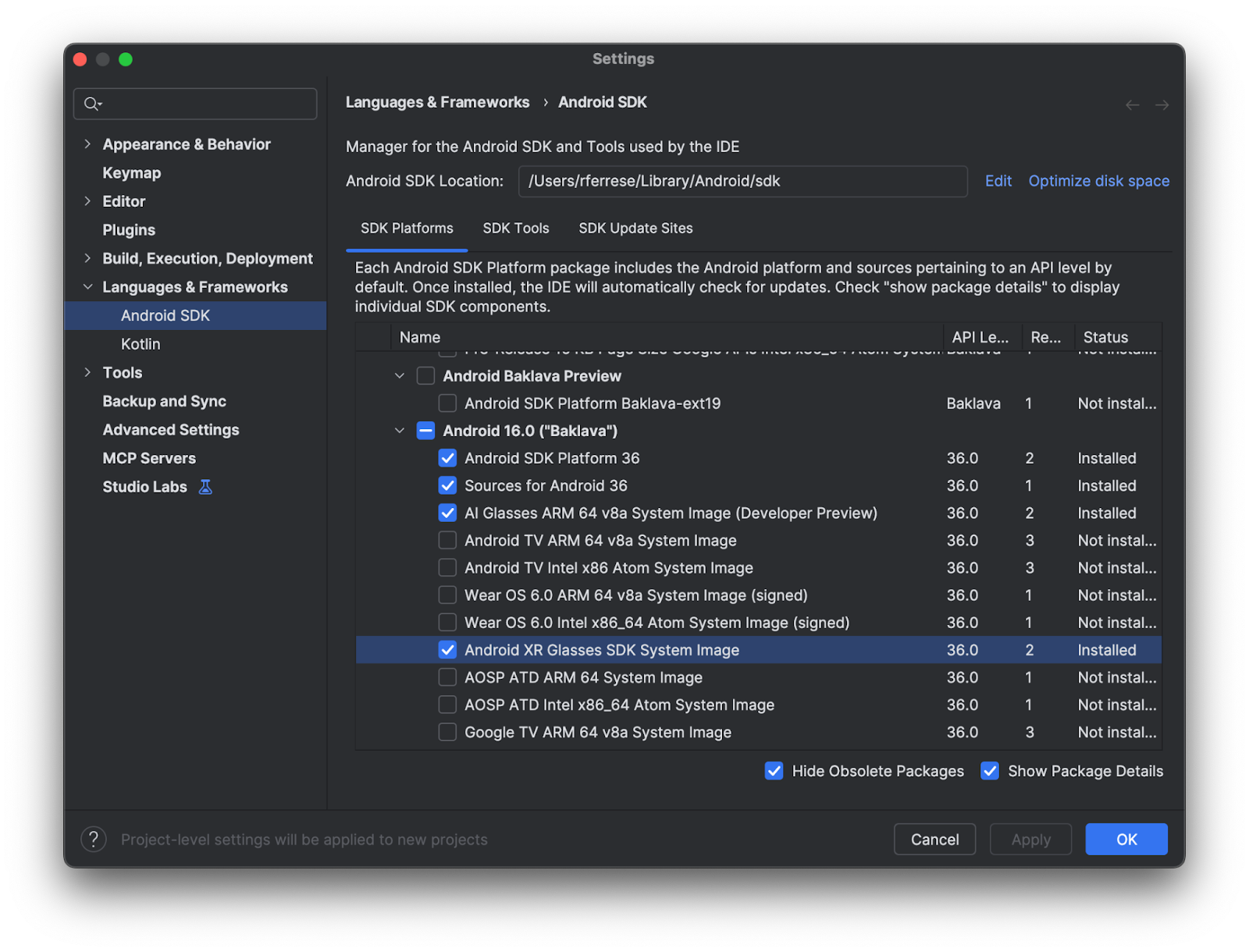
- Android 16.0 açılır listelerinden birinde Android XR Glasses SDK System Image'i temizleyin ve kaldırmak için Apply'ı (Uygula) tıklayın.
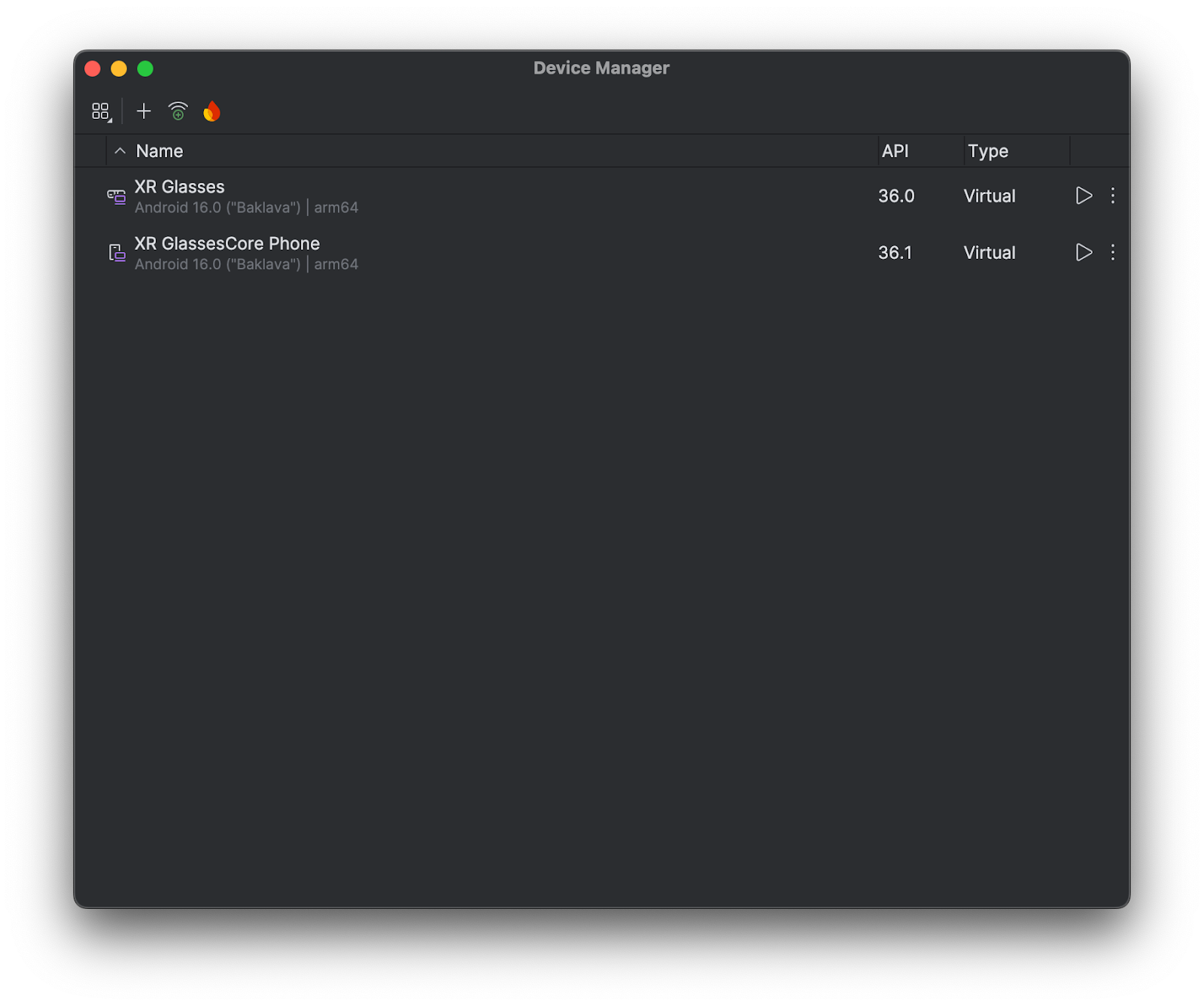
- Cihaz Yönetim Paneli'ni açın ve tüm XR Gözlük ile XR Gözlük Çekirdek Telefon cihazlarını silin.
Önceki EAP gözlük emülatörünü kaldırdıktan sonra, Android Studio Canary'de herkese açık gözlük emülatörlerini yüklemek için dokümanlarımıza göz atın.
Aşağıdaki kaynakları da incelemenizi öneririz:
- Ses gözlükleri ve ekran gözlükleri için sanal cihazlar oluşturma
- Uygulamanızın artırılmış deneyimlerini emülatörde çalıştırma