

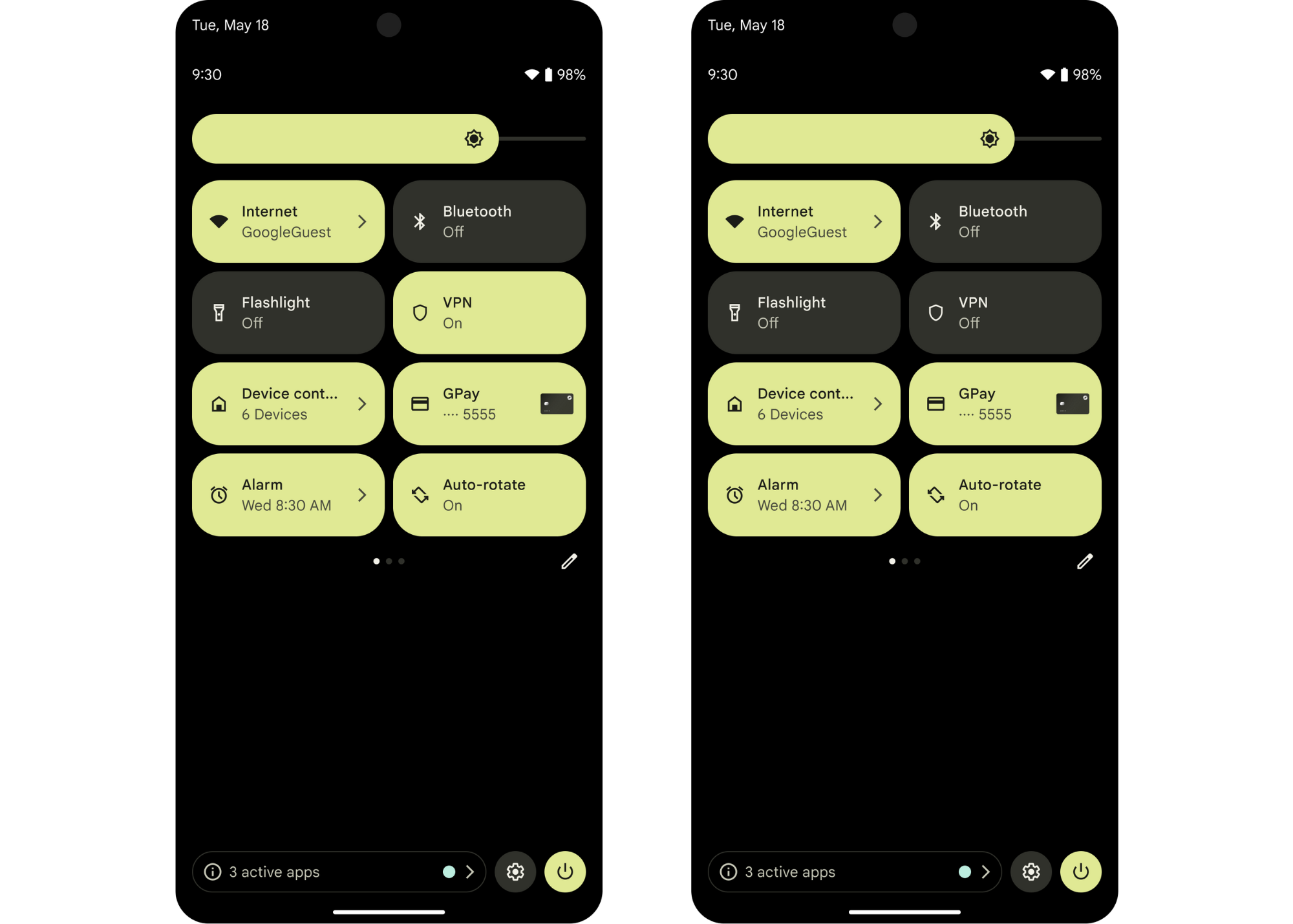
Setelan Cepat adalah kartu yang ditampilkan di panel Setelan Cepat,
yang mewakili tindakan, yang dapat diketuk pengguna untuk menyelesaikan tugas berulang dengan cepat.
Aplikasi Anda dapat menyediakan kartu kustom kepada pengguna melalui class TileService, dan menggunakan objek Tile untuk melacak status kartu. Misalnya, Anda dapat membuat kartu yang memungkinkan pengguna mengaktifkan atau menonaktifkan VPN yang disediakan oleh aplikasi Anda.
Menentukan kapan harus membuat kartu
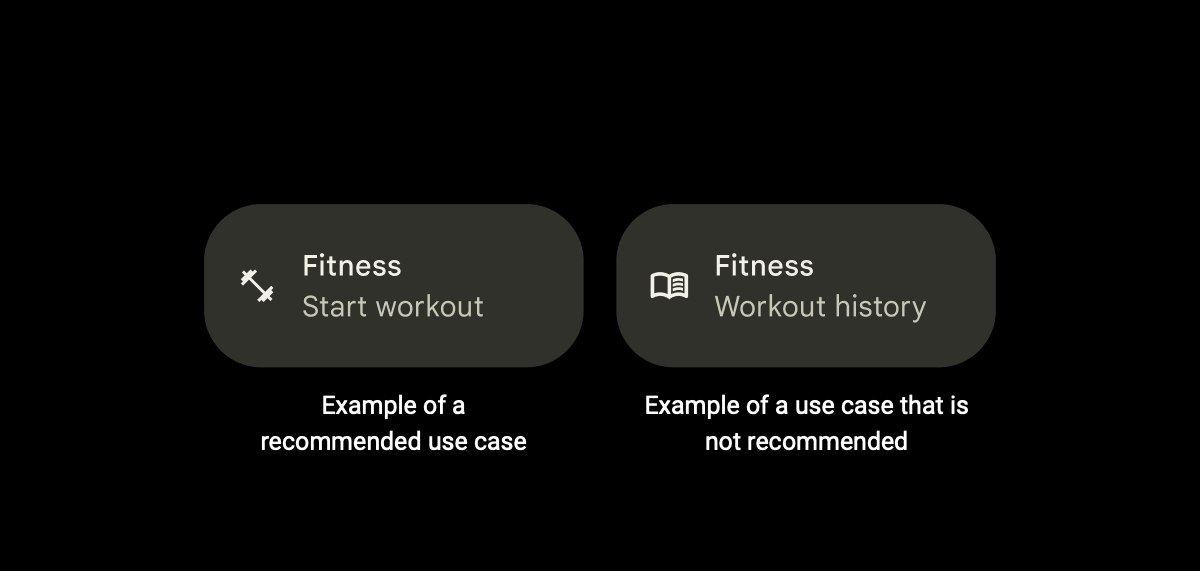
Sebaiknya buat kartu untuk fungsi tertentu yang Anda harapkan dapat diakses pengguna secara sering atau memerlukan akses cepat (atau keduanya). Kartu yang paling efektif adalah kartu yang sesuai dengan kedua kualitas ini, yang memberikan akses cepat ke tindakan yang sering dilakukan.
Misalnya, Anda dapat membuat kartu untuk aplikasi kebugaran yang memungkinkan pengguna memulai sesi olahraga dengan cepat. Namun, sebaiknya jangan membuat kartu untuk aplikasi yang sama yang memungkinkan pengguna meninjau seluruh histori olahraga mereka.
Untuk membantu meningkatkan visibilitas dan kemudahan penggunaan kartu Anda, sebaiknya hindari praktik tertentu:
Hindari penggunaan kartu untuk meluncurkan aplikasi. Sebagai gantinya, gunakan pintasan aplikasi atau peluncur standar.
Hindari penggunaan kartu untuk tindakan pengguna satu kali. Sebagai gantinya, gunakan pintasan aplikasi atau a notifikasi.
Hindari membuat terlalu banyak kartu. Sebaiknya maksimal dua kartu per aplikasi. Sebagai gantinya, gunakan pintasan aplikasi.
Hindari penggunaan kartu yang menampilkan informasi, tetapi tidak interaktif bagi pengguna. Sebagai gantinya, gunakan notifikasi atau widget.
Membuat kartu
Untuk membuat kartu, Anda harus membuat ikon kartu yang sesuai terlebih dahulu, lalu membuat dan mendeklarasikan TileService di file manifes aplikasi Anda.
Contoh Setelan Cepat memberikan contoh cara membuat dan mengelola kartu.
Membuat ikon kustom
Anda harus menyediakan ikon kustom, yang ditampilkan di kartu di panel Setelan Cepat. (Anda akan menambahkan ikon ini saat mendeklarasikan TileService, yang dijelaskan di bagian berikutnya.) Ikon harus berwarna putih solid dengan latar belakang transparan, berukuran 24 x 24 dp, dan dalam bentuk VectorDrawable.

Buat ikon yang secara visual mengisyaratkan tujuan kartu Anda. Hal ini membantu pengguna mengidentifikasi dengan mudah apakah kartu Anda sesuai dengan kebutuhan mereka. Misalnya, Anda dapat membuat ikon stopwatch untuk kartu aplikasi kebugaran yang memungkinkan pengguna memulai sesi olahraga.
Membuat dan mendeklarasikan TileService
Buat layanan untuk kartu Anda yang memperluas class TileService.
Kotlin
class MyQSTileService: TileService() {

  // Called when the user adds your tile.
  override fun onTileAdded() {
    super.onTileAdded()
  }
  // Called when your app can update your tile.
  override fun onStartListening() {
    super.onStartListening()
  }

  // Called when your app can no longer update your tile.
  override fun onStopListening() {
    super.onStopListening()
  }

  // Called when the user taps on your tile in an active or inactive state.
  override fun onClick() {
    super.onClick()
  }
  // Called when the user removes your tile.
  override fun onTileRemoved() {
    super.onTileRemoved()
  }
}
Java
public class MyQSTileService extends TileService {

  // Called when the user adds your tile.
  @Override
  public void onTileAdded() {
    super.onTileAdded();
  }

  // Called when your app can update your tile.
  @Override
  public void onStartListening() {
    super.onStartListening();
  }

  // Called when your app can no longer update your tile.
  @Override
  public void onStopListening() {
    super.onStopListening();
  }

  // Called when the user taps on your tile in an active or inactive state.
  @Override
  public void onClick() {
    super.onClick();
  }

  // Called when the user removes your tile.
  @Override
  public void onTileRemoved() {
    super.onTileRemoved();
  }
}
Deklarasikan TileService di file manifes aplikasi Anda. Tambahkan nama dan label TileService, ikon kustom yang Anda buat di bagian sebelumnya, dan izin yang sesuai.
 <service
     android:name=".MyQSTileService"
     android:exported="true"
     android:label="@string/my_default_tile_label"  // 18-character limit.
     android:icon="@drawable/my_default_icon_label"
     android:permission="android.permission.BIND_QUICK_SETTINGS_TILE">
     <intent-filter>
         <action android:name="android.service.quicksettings.action.QS_TILE" />
     </intent-filter>
 </service>
Mengelola TileService
Setelah membuat dan mendeklarasikan TileService di manifes aplikasi, Anda harus mengelola statusnya.
TileService adalah layanan terikat. TileService Anda terikat saat diminta oleh aplikasi Anda atau jika sistem perlu berkomunikasi dengannya. Siklus proses layanan terikat biasanya berisi empat metode callback berikut:
onCreate(), onBind(), onUnbind(), dan
onDestroy(). Metode ini dipanggil oleh sistem setiap kali layanan memasuki fase siklus proses baru.
Ringkasan siklus proses TileService
Selain callback yang mengontrol siklus proses layanan terikat, Anda harus menerapkan metode lain yang khusus untuk siklus proses TileService. Metode ini
dapat dipanggil di luar onCreate() dan onDestroy() karena metode siklus proses Service
dan metode siklus proses TileService dipanggil dalam dua
thread asinkron terpisah.
Siklus proses TileService berisi metode berikut, yang dipanggil oleh sistem setiap kali TileService Anda memasuki fase siklus proses baru:
onTileAdded(): Metode ini hanya dipanggil saat pengguna menambahkan kartu Anda untuk pertama kalinya, dan jika pengguna menghapus dan menambahkan kartu Anda lagi. Ini adalah waktu terbaik untuk melakukan inisialisasi satu kali. Namun, hal ini mungkin tidak memenuhi semua inisialisasi yang diperlukan.onStartListening()danonStopListening(): Metode ini dipanggil setiap kali aplikasi Anda memperbarui kartu, dan sering dipanggil.TileServicetetap terikat antaraonStartListening()danonStopListening(), sehingga aplikasi Anda dapat mengubah kartu dan mengirimkan update.onTileRemoved(): Metode ini hanya dipanggil jika pengguna menghapus kartu Anda.
Memilih mode pemrosesan
TileService Anda memproses dalam mode aktif atau mode tidak aktif. Sebaiknya gunakan mode aktif, yang harus Anda deklarasikan dalam manifes aplikasi. Jika tidak, TileService adalah mode standar dan tidak perlu dideklarasikan.
Jangan menganggap TileService Anda akan berada di luar pasangan metode onStartListening() dan onStopListening().
Mode aktif (direkomendasikan)
Gunakan mode aktif untuk TileService yang memproses dan memantau statusnya dalam prosesnya sendiri. TileService dalam mode aktif terikat untuk onTileAdded(), onTileRemoved(), peristiwa ketuk, dan saat diminta oleh proses aplikasi.
Sebaiknya gunakan mode aktif jika TileService Anda diberi tahu saat status kartu Anda harus diperbarui oleh prosesnya sendiri. Kartu aktif membatasi beban pada sistem karena tidak harus terikat setiap kali panel Setelan Cepat terlihat oleh pengguna.
Metode statis TileService.requestListeningState() dapat dipanggil untuk
meminta awal status pemrosesan dan menerima callback ke
onStartListening().
Anda dapat mendeklarasikan mode aktif dengan menambahkan META_DATA_ACTIVE_TILE ke
file manifes aplikasi Anda.
<service ...>
    <meta-data android:name="android.service.quicksettings.ACTIVE_TILE"
         android:value="true" />
    ...
</service>
Mode tidak aktif
Mode tidak aktif adalah mode standar. TileService berada dalam mode tidak aktif jika terikat setiap kali kartu Anda terlihat oleh pengguna. Artinya, TileService Anda dapat dibuat dan terikat lagi di luar kendalinya. Layanan ini juga dapat dilepas dan dihancurkan saat pengguna tidak melihat kartu.
Aplikasi Anda menerima callback ke onStartListening() setelah pengguna membuka panel Setelan Cepat mereka. Anda dapat memperbarui objek Tile sebanyak yang Anda inginkan antara onStartListening() dan onStopListening().
Anda tidak perlu mendeklarasikan mode tidak aktif—cukup jangan tambahkan META_DATA_ACTIVE_TILE ke file manifes aplikasi Anda.
Ringkasan status kartu
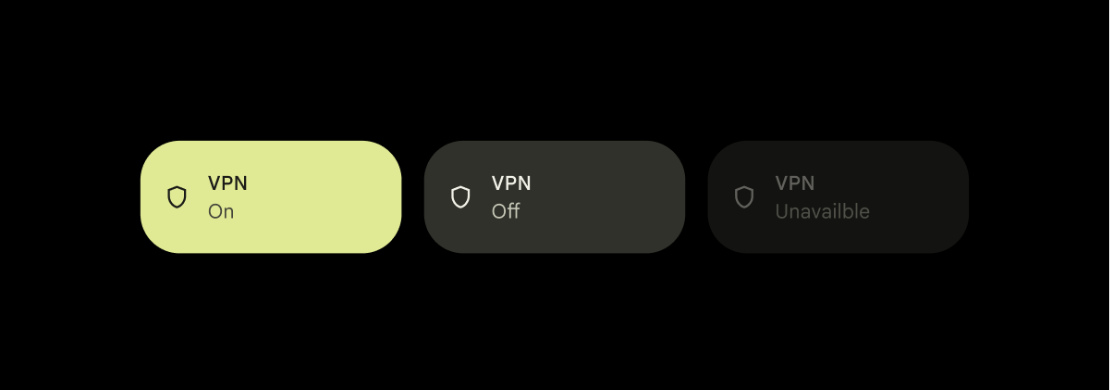
Setelah pengguna menambahkan kartu Anda, kartu tersebut akan selalu ada dalam salah satu status berikut.
STATE_ACTIVE: Menunjukkan status aktif atau diaktifkan. Pengguna dapat berinteraksi dengan kartu Anda saat dalam status ini.Misalnya, untuk kartu aplikasi kebugaran yang memungkinkan pengguna memulai sesi olahraga berjangka waktu,
STATE_ACTIVEberarti pengguna telah memulai sesi olahraga dan timer sedang berjalan.STATE_INACTIVE: Menunjukkan status nonaktif atau dijeda. Pengguna dapat berinteraksi dengan kartu Anda saat dalam status ini.Untuk menggunakan contoh kartu aplikasi kebugaran lagi, kartu dalam
STATE_INACTIVEberarti pengguna belum memulai sesi olahraga, tetapi dapat melakukannya jika mereka mau.STATE_UNAVAILABLE: Menunjukkan status yang tidak tersedia untuk sementara. Pengguna tidak dapat berinteraksi dengan kartu Anda saat dalam status ini.Misalnya, kartu dalam
STATE_UNAVAILABLEberarti kartu saat ini tidak tersedia untuk pengguna karena alasan tertentu.
Sistem hanya menetapkan status awal objek Tile Anda. Anda menetapkan status objek Tile selama sisa siklus prosesnya.
Sistem dapat memberi warna pada ikon dan latar belakang kartu untuk mencerminkan status objek Tile Anda. Objek Tile yang ditetapkan ke STATE_ACTIVE adalah yang paling gelap, dengan STATE_INACTIVE dan STATE_UNAVAILABLE yang semakin terang. Warna yang tepat bersifat khusus untuk produsen dan versi.
Memperbarui kartu
Anda dapat memperbarui kartu setelah menerima callback ke onStartListening().
Bergantung pada mode kartu, kartu Anda dapat diperbarui setidaknya sekali hingga menerima callback ke onStopListening().
Dalam mode aktif, Anda dapat memperbarui kartu tepat sekali sebelum menerima callback ke onStopListening(). Dalam mode tidak aktif, Anda dapat memperbarui kartu sebanyak yang Anda inginkan antara onStartListening() dan onStopListening().
Anda dapat mengambil objek Tile dengan memanggil getQsTile(). Untuk memperbarui kolom tertentu dari objek Tile, panggil metode berikut:
Anda harus memanggil updateTile() untuk memperbarui kartu setelah selesai menetapkan
kolom objek Tile ke nilai yang benar. Tindakan ini akan membuat sistem mengurai data kartu yang diperbarui dan memperbarui UI.
Kotlin
data class StateModel(val enabled: Boolean, val label: String, val icon: Icon)

override fun onStartListening() {
  super.onStartListening()
  val state = getStateFromService()
  qsTile.label = state.label
  qsTile.contentDescription = tile.label
  qsTile.state = if (state.enabled) Tile.STATE_ACTIVE else Tile.STATE_INACTIVE
  qsTile.icon = state.icon
  qsTile.updateTile()
}
Java
public class StateModel {
  final boolean enabled;
  final String label;
  final Icon icon;

  public StateModel(boolean e, String l, Icon i) {
    enabled = e;
    label = l;
    icon = i;
  }
}

@Override
public void onStartListening() {
  super.onStartListening();
  StateModel state = getStateFromService();
  Tile tile = getQsTile();
  tile.setLabel(state.label);
  tile.setContentDescription(state.label);
  tile.setState(state.enabled ? Tile.STATE_ACTIVE : Tile.STATE_INACTIVE);
  tile.setIcon(state.icon);
  tile.updateTile();
}
Menangani ketukan
Pengguna dapat mengetuk kartu Anda untuk memicu tindakan jika kartu Anda berada di STATE_ACTIVE atau STATE_INACTIVE. Sistem kemudian memanggil callback aplikasi Anda
onClick().
Setelah menerima callback ke onClick(), aplikasi Anda dapat meluncurkan dialog atau aktivitas, memicu pekerjaan latar belakang, atau mengubah status kartu Anda.
Kotlin
var clicks = 0
override fun onClick() {
  super.onClick()
  counter++
  qsTile.state = if (counter % 2 == 0) Tile.STATE_ACTIVE else Tile.STATE_INACTIVE
  qsTile.label = "Clicked $counter times"
  qsTile.contentDescription = qsTile.label
  qsTile.updateTile()
}
Java
int clicks = 0;

@Override
public void onClick() {
  super.onClick();
  counter++;
  Tile tile = getQsTile();
  tile.setState((counter % 2 == 0) ? Tile.STATE_ACTIVE : Tile.STATE_INACTIVE);
  tile.setLabel("Clicked " + counter + " times");
  tile.setContentDescription(tile.getLabel());
  tile.updateTile();
}
Meluncurkan dialog
showDialog() menciutkan panel Setelan Cepat dan menampilkan dialog.
Gunakan dialog untuk menambahkan konteks ke tindakan Anda jika memerlukan input tambahan atau izin pengguna.
Meluncurkan aktivitas
startActivityAndCollapse() memulai aktivitas sambil menciutkan panel. Aktivitas berguna jika ada informasi yang lebih mendetail untuk ditampilkan daripada dalam dialog, atau jika tindakan Anda sangat interaktif.
Jika aplikasi Anda memerlukan interaksi pengguna yang signifikan, aplikasi hanya boleh meluncurkan aktivitas sebagai upaya terakhir. Sebagai gantinya, pertimbangkan untuk menggunakan dialog atau tombol.
Mengetuk lama kartu akan menampilkan layar Info Aplikasi untuk pengguna. Untuk mengganti
perilaku ini dan meluncurkan aktivitas untuk menetapkan preferensi, tambahkan
<intent-filter> ke salah satu aktivitas Anda dengan
ACTION_QS_TILE_PREFERENCES.
Mulai Android API 28, PendingIntent harus memiliki Intent.FLAG_ACTIVITY_NEW_TASK:
if (Build.VERSION.SDK_INT >= 28) {
    intent.addFlags(Intent.FLAG_ACTIVITY_NEW_TASK);
}
Anda juga dapat menambahkan flag di AndroidManifest.xml di bagian Activity tertentu.
Menandai kartu sebagai dapat diaktifkan/dinonaktifkan
Sebaiknya tandai kartu Anda sebagai dapat diaktifkan/dinonaktifkan jika kartu tersebut berfungsi terutama sebagai tombol dua status (yang merupakan perilaku kartu paling umum). Hal ini membantu memberikan informasi tentang perilaku kartu ke sistem operasi dan meningkatkan aksesibilitas secara keseluruhan.
Tetapkan metadata TOGGLEABLE_TILE ke true untuk menandai kartu Anda sebagai dapat diaktifkan/dinonaktifkan.
<service ...>
  <meta-data android:name="android.service.quicksettings.TOGGLEABLE_TILE"
    android:value="true" />
</service>
Hanya melakukan tindakan yang aman di perangkat yang terkunci dengan aman
Kartu Anda dapat ditampilkan di atas layar kunci pada perangkat yang terkunci. Jika kartu
berisi informasi sensitif, periksa nilai isSecure() untuk
menentukan apakah perangkat berada dalam status aman, dan TileService Anda harus
mengubah perilakunya sesuai dengan hal tersebut.
Jika tindakan kartu aman dilakukan saat terkunci, gunakan startActivity()
untuk meluncurkan aktivitas di atas layar kunci.
Jika tindakan kartu tidak aman, gunakan unlockAndRun() untuk meminta pengguna untuk
membuka kunci perangkat mereka. Jika berhasil, sistem akan menjalankan objek yang Anda teruskan ke metode ini.Runnable
Mengategorikan kartu
Untuk meningkatkan pengalaman pengguna di Setelan Cepat, Anda dapat mengategorikan kartu. Sistem mengatur kartu ke dalam kategori seperti Konektivitas, Tampilan, dan Privasi. Sistem menggunakan kategori ini untuk mengurutkan dan mengelompokkan kartu dalam mode edit Setelan Cepat, sehingga memudahkan pengguna menemukan dan mengelola kartu.
Penerapan
Untuk menentukan kategori untuk TileService, tambahkan kolom metadata ke deklarasi layanan dalam file AndroidManifest.xml:
- Di
AndroidManifest.xml, dalam elemen<service>untukTileService, tambahkan elemen<meta-data>. android:name: Tetapkan nilai ini keandroid.service.quicksettings.TILE_CATEGORY.android:value: Tetapkan salah satu konstanta kategori yang telah ditentukan, sepertiandroid.service.quicksettings.CATEGORY_CONNECTIVITYatauandroid.service.quicksettings.CATEGORY_DISPLAY.
Seperti yang ditunjukkan dalam contoh berikut:
<service
    android:name=".MyConnectivityTileService"
    [...]
    >
    <meta-data android:name="android.service.quicksettings.TILE_CATEGORY"
        android:value="android.service.quicksettings.CATEGORY_CONNECTIVITY" />
</service>
API menyediakan serangkaian kategori yang telah ditentukan untuk dipilih. Kategori ini ditentukan sebagai konstanta string dalam class TileService.
Jika kategori tidak ditentukan, sistem akan otomatis menetapkan kategori default:
- Dari aplikasi sistem: Untuk kartu yang merupakan bagian dari aplikasi sistem.
- Dari aplikasi yang Anda instal: Untuk kartu dari aplikasi yang diinstal pengguna.
Meskipun perangkat Google Pixel menggunakan kategori di Setelan Cepat, OEM dapat menggunakan atau mengabaikan informasi kategori ini di UI sistem masing-masing.
Meminta pengguna untuk menambahkan kartu Anda
Untuk menambahkan kartu Anda secara manual, pengguna harus mengikuti beberapa langkah:
- Geser ke bawah untuk membuka panel Setelan Cepat.
- Ketuk tombol edit.
- Scroll semua kartu di perangkat mereka hingga menemukan kartu Anda.
- Tahan kartu Anda, lalu tarik ke daftar kartu aktif.
Pengguna juga dapat memindahkan atau menghapus kartu Anda kapan saja.
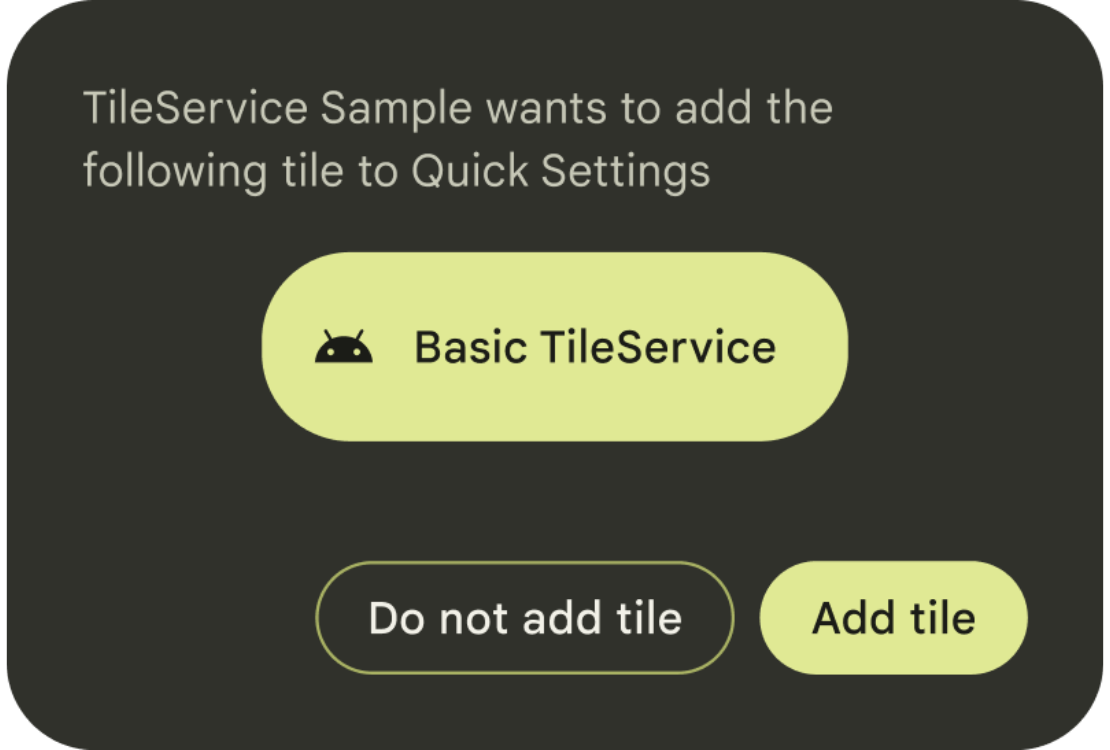
Mulai Android 13, Anda dapat menggunakan metode requestAddTileService()
untuk memudahkan pengguna menambahkan kartu Anda ke perangkat. Metode ini meminta pengguna untuk menambahkan kartu Anda dengan cepat langsung ke panel Setelan Cepat mereka. Prompt ini mencakup nama aplikasi, label yang disediakan, dan ikon.
public void requestAddTileService (
  ComponentName tileServiceComponentName,
  CharSequence tileLabel,
  Icon icon,
  Executor resultExecutor,
  Consumer<Integer> resultCallback
)
Callback berisi informasi tentang apakah kartu ditambahkan atau tidak, jika sudah ada, atau jika terjadi error.
Gunakan pertimbangan Anda saat memutuskan kapan dan seberapa sering meminta pengguna. Sebaiknya panggil requestAddTileService() hanya dalam konteks – seperti saat pengguna pertama kali berinteraksi dengan fitur yang difasilitasi oleh kartu Anda.
Sistem dapat memilih untuk berhenti memproses permintaan untuk
ComponentName tertentu jika telah ditolak oleh pengguna beberapa kali sebelumnya. Pengguna
ditentukan dari Context yang digunakan untuk mengambil layanan
ini—harus cocok dengan pengguna saat ini.