


Utilizzando WindowInsetsCompat,
la tua app può eseguire query e controllare la tastiera sullo schermo (chiamata anche
IME) in modo simile al
modo in cui interagisce con le barre di sistema. La tua app può anche utilizzare
WindowInsetsAnimationCompat
per creare transizioni fluide quando la tastiera software viene aperta o chiusa.
Prerequisiti
Prima di configurare il controllo e l'animazione per la tastiera software, configura la tua app in modo che venga visualizzata da bordo a bordo. In questo modo, può gestire gli inset della finestra di sistema, come le barre di sistema e la tastiera sullo schermo.
Animazione degli inset sincronizzati predefinita
A partire dal livello API 37.2 e versioni successive, le applicazioni che utilizzano le regolazioni del layout della finestra predefinite (ad esempio SOFT_INPUT_ADJUST_RESIZE o SOFT_INPUT_ADJUST_PAN quando mostrano l'IME utilizzando WindowInsetsController.show(WindowInsets.Type.ime())) senza implementare un WindowInsetsAnimationCompat.Callback personalizzato possono usufruire di animazioni frame per frame sincronizzate a livello di sistema. Quando questa funzionalità è attivata, applica automaticamente gli inset su ogni frame e attiva un passaggio del layout, creando una transizione fluida mentre la tastiera si sposta.
Per attivare questo comportamento, aggiungi il seguente <property> tag all'attività o all'
applicazione nel file AndroidManifest.xml:
<property
    android:name="android.window.PROPERTY_COMPAT_ALLOW_SYNCHRONIZED_INSETS_ANIMATION"
    android:value="true" />
Eseguire animazioni degli inset fuori dal thread principale
Per impostazione predefinita, la registrazione di un
WindowInsetsAnimationCompat.Callback impone che l'
animazione degli inset della finestra venga eseguita nel thread principale dell'app. Questa operazione è necessaria se l'app aggiorna e sincronizza continuamente il layout della visualizzazione durante l'animazione (ad esempio nel metodo onProgress). Tuttavia, se l'app deve solo ascoltare le transizioni del ciclo di vita (ad esempio quando l'IME inizia o termina l'animazione) e non deve aggiornare le visualizzazioni frame per frame, l'esecuzione nel thread principale può causare un overhead non necessario e scatti dell'animazione, soprattutto se il thread principale è altrimenti occupato.
A partire dal livello API 37.2 e versioni successive, puoi utilizzare
ViewTreeObserver.WindowInsetsAnimationListener
per osservare queste transizioni. Poiché questo listener non riceve aggiornamenti di avanzamento frame per frame (nessun callback onProgress), il sistema può eseguire l'animazione degli inset in un thread di animazione dedicato anziché nel thread principale, con conseguente transizione più fluida.
Kotlin
val listener = object : ViewTreeObserver.WindowInsetsAnimationListener {
  override fun onPrepare(animation: WindowInsetsAnimation) {
    // Handle preparation before animation starts
  }

  override fun onEnd(animation: WindowInsetsAnimation) {
    // Clean up temporary changes
  }
}

// Add the listener
view.viewTreeObserver.addWindowInsetsAnimationListener(listener)

// Remove the listener when no longer needed
view.viewTreeObserver.removeWindowInsetsAnimationListener(listener)
Java
ViewTreeObserver.WindowInsetsAnimationListener listener =
    new ViewTreeObserver.WindowInsetsAnimationListener() {
      @Override
      public void onPrepare(@NonNull WindowInsetsAnimation animation) {
        // Handle preparation before animation starts
      }

      @Override
      public void onEnd(@NonNull WindowInsetsAnimation animation) {
        // Clean up temporary changes
      }
    };

// Add the listener
view.getViewTreeObserver().addWindowInsetsAnimationListener(listener);

// Remove the listener when no longer needed
view.getViewTreeObserver().removeWindowInsetsAnimationListener(listener);
Controllare la visibilità del software della tastiera
Utilizza WindowInsets per controllare la visibilità della tastiera software.
Kotlin
val insets = ViewCompat.getRootWindowInsets(view) ?: return
val imeVisible = insets.isVisible(WindowInsetsCompat.Type.ime())
val imeHeight = insets.getInsets(WindowInsetsCompat.Type.ime()).bottom
Java
WindowInsetsCompat insets = ViewCompat.getRootWindowInsets(view);
boolean imeVisible = insets.isVisible(WindowInsetsCompat.Type.ime());
int imeHeight = insets.getInsets(WindowInsetsCompat.Type.ime()).bottom;
In alternativa, puoi utilizzare
ViewCompat.setOnApplyWindowInsetsListener
per osservare le modifiche alla visibilità della tastiera software.
Kotlin
ViewCompat.setOnApplyWindowInsetsListener(view) { _, insets ->
  val imeVisible = insets.isVisible(WindowInsetsCompat.Type.ime())
  val imeHeight = insets.getInsets(WindowInsetsCompat.Type.ime()).bottom
  insets
}
Java
ViewCompat.setOnApplyWindowInsetsListener(view, (v, insets) -> {
  boolean imeVisible = insets.isVisible(WindowInsetsCompat.Type.ime());
  int imeHeight = insets.getInsets(WindowInsetsCompat.Type.ime()).bottom;
  return insets;
});
Sincronizzare l'animazione con la tastiera software
Quando un utente tocca un campo di input di testo, la tastiera scorre verso l'alto dalla parte inferiore dello schermo, come mostrato nell'esempio seguente:
L'esempio con l'etichetta "Unsynchronized" (Non sincronizzato) nella figura 2 mostra il comportamento predefinito in Android 10 (livello API 29), in cui il campo di testo e i contenuti dell'app si bloccano in posizione anziché sincronizzarsi con l'animazione della tastiera, un comportamento che può essere visivamente fastidioso.
In Android 11 (livello API 30) e versioni successive, puoi utilizzare
WindowInsetsAnimationCompatper sincronizzare la transizione dell'app con la tastiera che scorre verso l'alto e verso il basso dalla parte inferiore dello schermo. Questo aspetto è più fluido, come mostrato nell'esempio con l'etichetta "Synchronized" (Sincronizzato) nella figura 2.
Configura
WindowInsetsAnimationCompat.Callback
con la visualizzazione da sincronizzare con l'animazione della tastiera.
Kotlin
ViewCompat.setWindowInsetsAnimationCallback(
  view,
  object : WindowInsetsAnimationCompat.Callback(DISPATCH_MODE_STOP) {
    // Override methods.
  }
)
Java
ViewCompat.setWindowInsetsAnimationCallback(
    view,
    new WindowInsetsAnimationCompat.Callback(
        WindowInsetsAnimationCompat.Callback.DISPATCH_MODE_STOP
    ) {
      // Override methods.
    });
Esistono diversi metodi da sostituire in WindowInsetsAnimationCompat.Callback,
ovvero
onPrepare(),
onStart(),
onProgress(),
e
onEnd().
Inizia chiamando onPrepare() prima di apportare modifiche al layout.
onPrepare viene chiamato quando un'animazione degli inset sta per iniziare e prima che le visualizzazioni vengano riorganizzate a causa di un'animazione. Puoi utilizzarlo per salvare lo stato iniziale, che in questo caso è la coordinata inferiore della visualizzazione.
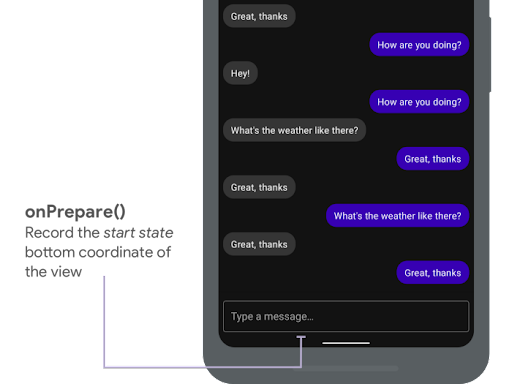
onPrepare() per
registrare lo stato iniziale.
Il seguente snippet mostra una chiamata di esempio a onPrepare:
Kotlin
var startBottom = 0f

override fun onPrepare(
  animation: WindowInsetsAnimationCompat
) {
  startBottom = view.bottom.toFloat()
}
Java
float startBottom;

@Override
public void onPrepare(
    @NonNull WindowInsetsAnimationCompat animation
) {
  startBottom = view.getBottom();
}
onStart viene chiamato quando inizia un'animazione degli inset. Puoi utilizzarlo per impostare tutte le proprietà della visualizzazione sullo stato finale delle modifiche del layout. Se hai impostato un callback OnApplyWindowInsetsListener su una delle visualizzazioni, viene già chiamato a questo punto. È un buon momento per salvare lo stato finale delle proprietà della visualizzazione.
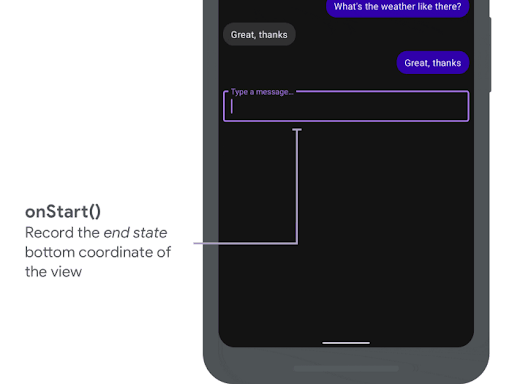
onStart() per registrare
lo stato finale.
Il seguente snippet mostra una chiamata di esempio a onStart:
Kotlin
var endBottom = 0f

override fun onStart(
  animation: WindowInsetsAnimationCompat,
  bounds: WindowInsetsAnimationCompat.BoundsCompat
): WindowInsetsAnimationCompat.BoundsCompat {
  // Record the position of the view after the IME transition.
  endBottom = view.bottom.toFloat()

  return bounds
}
Java
float endBottom;

@NonNull
@Override
public WindowInsetsAnimationCompat.BoundsCompat onStart(
    @NonNull WindowInsetsAnimationCompat animation,
    @NonNull WindowInsetsAnimationCompat.BoundsCompat bounds
) {
  endBottom = view.getBottom();
  return bounds;
}
onProgress viene chiamato quando gli inset cambiano nell'ambito dell'esecuzione di un'animazione, quindi puoi sostituirlo e ricevere una notifica su ogni frame durante l'animazione della tastiera. Aggiorna le proprietà della visualizzazione in modo che l'animazione della visualizzazione sia sincronizzata con la tastiera.
A questo punto, tutte le modifiche del layout sono state completate. Ad esempio, se utilizzi View.translationY per spostare la visualizzazione, il valore diminuisce gradualmente per ogni chiamata di questo metodo e alla fine raggiunge 0 nella posizione del layout originale.
onProgress() per
sincronizzare le animazioni.
Il seguente snippet mostra una chiamata di esempio a onProgress:
Kotlin
override fun onProgress(
  insets: WindowInsetsCompat,
  runningAnimations: MutableList<WindowInsetsAnimationCompat>
): WindowInsetsCompat {
  // Find an IME animation.
  val imeAnimation = runningAnimations.find {
    it.typeMask and WindowInsetsCompat.Type.ime() != 0
  } ?: return insets

  // Offset the view based on the interpolated fraction of the IME animation.
  view.translationY =
    (startBottom - endBottom) * (1 - imeAnimation.interpolatedFraction)

  return insets
}
Java
@NonNull
@Override
public WindowInsetsCompat onProgress(
    @NonNull WindowInsetsCompat insets,
    @NonNull List<WindowInsetsAnimationCompat> runningAnimations
) {
  // Find an IME animation.
  WindowInsetsAnimationCompat imeAnimation = null;
  for (WindowInsetsAnimationCompat animation : runningAnimations) {
    if ((animation.getTypeMask() & WindowInsetsCompat.Type.ime()) != 0) {
      imeAnimation = animation;
      break;
    }
  }
  if (imeAnimation != null) {
    // Offset the view based on the interpolated fraction of the IME animation.
    view.setTranslationY((startBottom - endBottom)

        *   (1 - imeAnimation.getInterpolatedFraction()));
  }
  return insets;
}
In via facoltativa, puoi sostituire onEnd. Questo metodo viene chiamato al termine dell'animazione. È un buon momento per eliminare le modifiche temporanee.
Risorse aggiuntive
- WindowInsetsAnimation su GitHub.