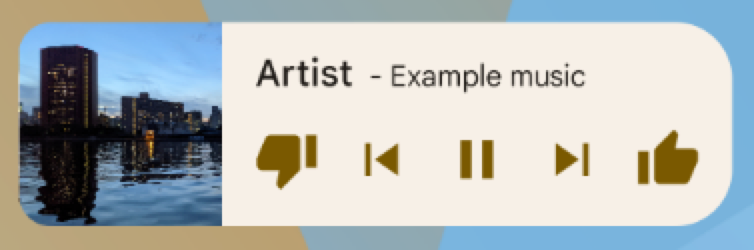
ווידג'טים של אפליקציות הם תצוגות מוקטנות של אפליקציות שאפשר להטמיע באפליקציות אחרות – כמו מסך הבית – ולקבל עדכונים תקופתיים. התצוגות האלה נקראות ווידג'טים בממשק המשתמש, ואפשר לפרסם אותן באמצעות ספק ווידג'טים לאפליקציות (או ספק ווידג'טים). רכיב אפליקציה שמכיל ווידג'טים אחרים נקרא מארח ווידג'טים (או מארח ווידג'טים). איור 1 מציג דוגמה לווידג'ט של מוזיקה:
במאמר הזה מוסבר איך לפרסם ווידג'ט באמצעות ספק ווידג'טים. פרטים על יצירת AppWidgetHost משלכם לאירוח ווידג'טים של אפליקציות מופיעים במאמר יצירת מארח ווידג'טים.
מידע על עיצוב הווידג'ט זמין במאמר סקירה כללית על ווידג'טים של אפליקציות.
רכיבי ווידג'טים
כדי ליצור ווידג'ט, צריך את הרכיבים הבסיסיים הבאים:
- אובייקט
AppWidgetProviderInfo - מתאר את המטא-נתונים של הווידג'ט, כמו הפריסה, תדירות העדכון והסיווג
AppWidgetProviderשל הווידג'ט. AppWidgetProviderInfoמוגדר ב-XML, כפי שמתואר במסמך הזה. AppWidgetProviderכיתה
- מגדיר את השיטות הבסיסיות שמאפשרות לכם ליצור ממשק עם הווידג'ט באופן פרוגרמטי. באמצעותה, אתם מקבלים שידורים כשהווידג'ט מתעדכן, מופעל, מושבת או נמחק. מצהירים על
AppWidgetProviderבמניפסט ואז מטמיעים אותו, כמו שמתואר במסמך הזה. - פריסת התצוגה
- הגדרת הפריסה הראשונית של הווידג'ט. הפריסה מוגדרת ב-XML, כפי שמתואר במסמך הזה.
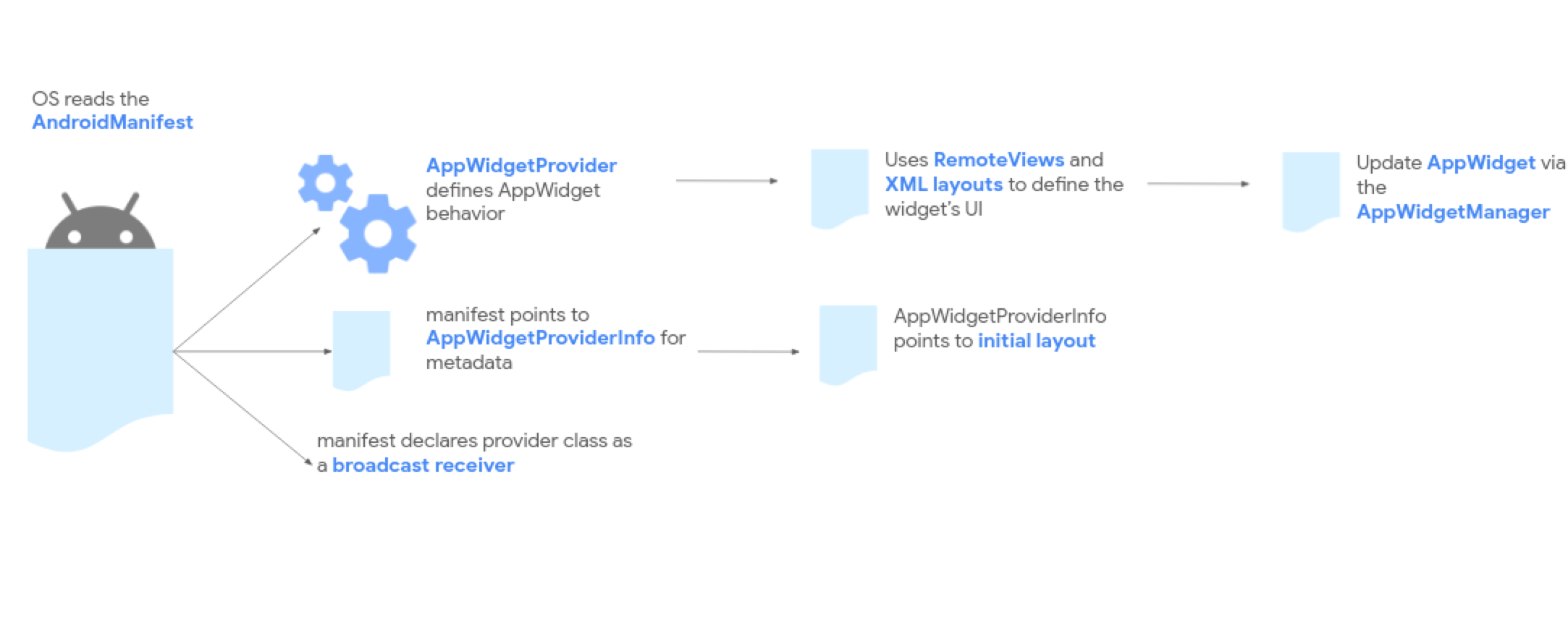
באיור 2 מוצג אופן השילוב של הרכיבים האלה בתהליך העיבוד הכולל של הווידג'ט של האפליקציה.
אם הווידג'ט שלכם צריך הגדרת משתמש, צריך להטמיע את פעילות ההגדרה של הווידג'ט של האפליקציה. הפעילות הזו מאפשרת למשתמשים לשנות את הגדרות הווידג'ט – לדוגמה, אזור הזמן של ווידג'ט השעון.
- החל מ-Android 12 (רמת API 31), אתם יכולים לספק הגדרת ברירת מחדל ולאפשר למשתמשים להגדיר מחדש את הווידג'ט מאוחר יותר. פרטים נוספים זמינים במאמרים שימוש בהגדרות ברירת המחדל של הווידג'ט ואיך מאפשרים למשתמשים להגדיר מחדש ווידג'טים שהוצבו.
- ב-Android 11 (רמת API 30) ומטה, הפעילות הזו מופעלת בכל פעם שהמשתמש מוסיף את הווידג'ט למסך הבית.
מומלץ גם לעיין בשיפורים הבאים: פריסות גמישות של ווידג'טים, שיפורים שונים, ווידג'טים מתקדמים, ווידג'טים של אוספים ויצירת מארח ווידג'טים.
הצהרה על קובץ ה-XML של AppWidgetProviderInfo
אובייקט AppWidgetProviderInfo מגדיר את המאפיינים החיוניים של הווידג'ט.
מגדירים את האובייקט AppWidgetProviderInfo בקובץ משאבים מסוג XML באמצעות רכיב <appwidget-provider> יחיד, ושומרים אותו בתיקייה res/xml/ של הפרויקט.
כך זה נראה בדוגמה הבאה:
<appwidget-provider xmlns:android="http://schemas.android.com/apk/res/android"
android:minWidth="40dp"
android:minHeight="40dp"
android:targetCellWidth="1"
android:targetCellHeight="1"
android:maxResizeWidth="250dp"
android:maxResizeHeight="120dp"
android:updatePeriodMillis="86400000"
android:description="@string/example_appwidget_description"
android:previewLayout="@layout/example_appwidget_preview"
android:initialLayout="@layout/example_loading_appwidget"
android:configure="com.example.android.ExampleAppWidgetConfigurationActivity"
android:resizeMode="horizontal|vertical"
android:widgetCategory="home_screen"
android:widgetFeatures="reconfigurable|configuration_optional">
</appwidget-provider>
מאפייני גודל הווידג'ט
כברירת מחדל, הווידג'טים ממוקמים בחלון של מסך הבית על סמך רשת של תאים עם גובה ורוחב מוגדרים. ברוב מסכי הבית, הווידג'טים יכולים להיות בגדלים שהם כפולות שלמות של התאים ברשת – למשל, שני תאים לרוחב ושלושה תאים לאורך.
מאפייני הגודל של הווידג'ט מאפשרים לכם לציין גודל ברירת מחדל לווידג'ט ולספק גבולות תחתון ועליון לגודל הווידג'ט. בהקשר הזה, גודל ברירת המחדל של הווידג'ט הוא הגודל שלו כשהוא מתווסף למסך הבית בפעם הראשונה.
בטבלה הבאה מפורטים מאפייני <appwidget-provider> שקשורים לגודל הווידג'ט:
| מאפיינים ותיאור | |
|---|---|
targetCellWidth וגם
targetCellHeight (Android 12),
minWidth וגם minHeight |
targetCellWidth ו-targetCellHeight, ו-minWidth ו-minHeight – כדי שהאפליקציה תוכל לחזור לשימוש ב-minWidth וב-minHeight אם המכשיר של המשתמש לא תומך ב-targetCellWidth וב-targetCellHeight. אם המאפיינים targetCellWidth ו-targetCellHeight נתמכים, הם מקבלים קדימות על פני המאפיינים minWidth ו-minHeight.
|
minResizeWidth וגם
minResizeHeight |
מציינים את הגודל המינימלי המוחלט של הווידג'ט. הערכים האלה מציינים את הגודל שמתחתיו הווידג'ט לא קריא או לא שמיש. השימוש במאפיינים האלה מאפשר למשתמש לשנות את גודל הווידג'ט לגודל קטן יותר מגודל ברירת המחדל של הווידג'ט. המערכת מתעלמת מהמאפיין minResizeWidth אם הוא גדול מ-minWidth או אם לא מופעלת האפשרות לשינוי גודל אופקי. מידע נוסף זמין במאמר בנושא resizeMode. באופן דומה, המערכת מתעלמת מהמאפיין minResizeHeight אם הוא גדול מ-minHeight או אם לא מופעלת האפשרות לשינוי גודל אנכי. |
maxResizeWidth וגם
maxResizeHeight |
מציינים את הגודל המקסימלי המומלץ של הווידג'ט. אם הערכים לא
מתחלקים במידות של תאי הרשת, הם יעוגלו כלפי מעלה למידה הקרובה ביותר של התא. המערכת מתעלמת מהמאפיין maxResizeWidth אם הוא קטן מ-minWidth או אם לא מופעלת האפשרות לשינוי גודל אופקי. מידע נוסף מפורט בresizeMode. באופן דומה, המערכת מתעלמת מהמאפיין maxResizeHeight אם הוא גדול מ-minHeight או אם לא מופעלת האפשרות לשינוי גודל אנכי.
הוצג ב-Android 12. |
resizeMode |
מציינת את הכללים שלפיהם אפשר לשנות את הגודל של הווידג'ט. אתם יכולים להשתמש במאפיין הזה כדי לאפשר שינוי גודל של ווידג'טים במסך הבית לרוחב, לאורך או בשני הצירים. המשתמשים לוחצים לחיצה ארוכה על הווידג'ט כדי להציג את נקודות האחיזה לשינוי הגודל, ואז גוררים את נקודות האחיזה האופקיות או האנכיות כדי לשנות את הגודל שלו ברשת הפריסה. הערכים של מאפיין resizeMode כוללים את horizontal, vertical ו-none. כדי להגדיר שאפשר לשנות את הגודל של הווידג'ט לרוחב ולאורך, משתמשים בתג horizontal|vertical. |
דוגמה
כדי להמחיש איך המאפיינים בטבלה הקודמת משפיעים על גודל הווידג'ט, נניח שיש את המפרטים הבאים:
- הרוחב של תא ברשת הוא 30dp והגובה שלו הוא 50dp.
- מפורט כאן מפרט המאפיינים:
<appwidget-provider xmlns:android="http://schemas.android.com/apk/res/android"
android:minWidth="80dp"
android:minHeight="80dp"
android:targetCellWidth="2"
android:targetCellHeight="2"
android:minResizeWidth="40dp"
android:minResizeHeight="40dp"
android:maxResizeWidth="120dp"
android:maxResizeHeight="120dp"
android:resizeMode="horizontal|vertical" />
החל מ-Android 12:
משתמשים במאפיינים targetCellWidth ו-targetCellHeight כגודל ברירת המחדל של הווידג'ט.
גודל הווידג'ט הוא 2x2 כברירת מחדל. אפשר לשנות את הגודל של הווידג'ט ל-2x1 או ל-4x3.
Android מגרסה 11 ומטה:
כדי לחשב את מידת ברירת המחדל של הווידג'ט, משתמשים במאפיינים minWidth ו-minHeight.
רוחב ברירת המחדל = Math.ceil(80 / 30) = 3
גובה ברירת המחדל = Math.ceil(80 / 50) = 2
גודל הווידג'ט הוא 3x2 כברירת מחדל. אפשר לשנות את הגודל של הווידג'ט עד לגודל של 2x1 או עד למסך מלא.
מאפיינים נוספים של ווידג'טים
בטבלה הבאה מתוארים מאפייני <appwidget-provider> שקשורים לתכונות אחרות מלבד גודל הווידג'ט.
| מאפיינים ותיאור | |
|---|---|
updatePeriodMillis |
ההגדרה הזו קובעת את התדירות שבה מסגרת הווידג'טים מבקשת עדכון מ-AppWidgetProvider על ידי קריאה לשיטת הקריאה החוזרת onUpdate(). העדכון בפועל לא יתבצע בדיוק בזמן שצוין בערך הזה, ומומלץ לעדכן כמה שפחות פעמים – לא יותר מפעם בשעה – כדי לחסוך בסוללה.
רשימת השיקולים המלאה לבחירת תקופת עדכון מתאימה מופיעה במאמר אופטימיזציות לעדכון תוכן של ווידג'טים. |
initialLayout |
מצביע על משאב הפריסה שמגדיר את פריסת הווידג'ט. |
configure |
הפעילות שמוגדרת כאן מופעלת כשהמשתמש מוסיף את הווידג'ט, ומאפשרת לו להגדיר את מאפייני הווידג'ט. מידע נוסף זמין במאמר איך מאפשרים למשתמשים להגדיר ווידג'טים. החל מ-Android 12, האפליקציה יכולה לדלג על ההגדרה הראשונית. פרטים נוספים זמינים במאמר בנושא שימוש בהגדרת ברירת המחדל של הווידג'ט. |
description |
מציינת את התיאור של כלי לבחירת ווידג'טים שיוצג עבור הווידג'ט. הוצג ב-Android 12. |
previewLayout (Android 12)
ו-previewImage (Android 11 ומטה) |
previewImage ו-previewLayout כדי שהאפליקציה תוכל לחזור לשימוש ב-previewImage אם המכשיר של המשתמש לא תומך ב-previewLayout. מידע נוסף מופיע בקטע תאימות לדורות קודמים עם תצוגות מקדימות של ווידג'טים שניתן לשנות את הגודל שלהם.
|
autoAdvanceViewId |
מציינת את מזהה התצוגה של תצוגת המשנה של הווידג'ט, שמועברת אוטומטית על ידי המארח של הווידג'ט. |
widgetCategory |
הצהרה אם אפשר להציג את הווידג'ט במסך הבית (home_screen), במסך הנעילה (keyguard) או בשניהם. ב-Android מגרסה 5.0 ואילך, רק home_screen תקף.
|
widgetFeatures |
הצהרה על תכונות שהווידג'ט תומך בהן. לדוגמה, אם רוצים שהווידג'ט ישתמש בהגדרת ברירת המחדל שלו כשמשתמש מוסיף אותו, צריך לציין את הדגלים configuration_optional ו-reconfigurable. כך נמנעת הפעלת פעולת ההגדרה אחרי שהמשתמש מוסיף את הווידג'ט. המשתמש עדיין יכול להגדיר מחדש את הווידג'ט בהמשך. |
שימוש במחלקה AppWidgetProvider לטיפול בשידורים של ווידג'טים
המחלקות AppWidgetProvider מטפלות בשידורי הווידג'ט ומעדכנות את הווידג'ט בתגובה לאירועים במחזור החיים של הווידג'ט. בקטעים הבאים מוסבר איך להצהיר על AppWidgetProvider בקובץ המניפסט ואז להטמיע אותו.
הצהרה על ווידג'ט במניפסט
קודם כול, צריך להצהיר על המחלקה AppWidgetProvider בקובץ AndroidManifest.xml של האפליקציה, כמו בדוגמה הבאה:
<receiver android:name="ExampleAppWidgetProvider"
android:exported="false">
<intent-filter>
<action android:name="android.appwidget.action.APPWIDGET_UPDATE" />
</intent-filter>
<meta-data android:name="android.appwidget.provider"
android:resource="@xml/example_appwidget_info" />
</receiver>
ברכיב <receiver> צריך להשתמש במאפיין android:name, שמציין את AppWidgetProvider שבו הווידג'ט משתמש. אסור לייצא את הרכיב, אלא אם נדרש תהליך נפרד לשידור אל AppWidgetProvider, מה שבדרך כלל לא קורה.
הרכיב <intent-filter> חייב לכלול רכיב <action> עם המאפיין android:name. במאפיין הזה מציינים שהמכשיר AppWidgetProviderמקבל את השידור של ACTION_APPWIDGET_UPDATE. זו השידור היחיד שצריך להצהיר עליו באופן מפורש. התג AppWidgetManager שולח אוטומטית את כל השידורים של הווידג'טים האחרים אל AppWidgetProvider לפי הצורך.
רכיב <meta-data> מציין את משאב AppWidgetProviderInfo וכולל את מאפייני החובה הבאים:
-
android:name: מציין את שם המטא-נתונים. משתמשים ב-android.appwidget.providerכדי לזהות את הנתונים כמתארAppWidgetProviderInfo. -
android:resource: מציין אתAppWidgetProviderInfoמיקום המשאב.
הטמעה של המחלקה AppWidgetProvider
המחלקה AppWidgetProvider מרחיבה את BroadcastReceiver כמחלקה נוחה לטיפול בשידורי ווידג'טים. הוא מקבל רק את שידורי האירועים שרלוונטיים לווידג'ט, למשל כשהווידג'ט מתעדכן, נמחק, מופעל או מושבת. כשאירועי השידור האלה מתרחשים, מופעלות השיטות הבאות:
AppWidgetProvider
onUpdate()- הפונקציה הזו מופעלת כדי לעדכן את הווידג'ט במרווחי זמן שמוגדרים במאפיין
updatePeriodMillisבתגAppWidgetProviderInfo. מידע נוסף זמין בטבלה שמתארת מאפיינים נוספים של ווידג'טים שבדף הזה. - השיטה הזו מופעלת גם כשהמשתמש מוסיף את הווידג'ט, ולכן היא מבצעת את
ההגדרה החיונית, כמו הגדרת handlers של אירועים לאובייקטים של
Viewאו הפעלת משימות לטעינת נתונים להצגה בווידג'ט. עם זאת, אם מצהירים על פעילות הגדרה ללא הדגלconfiguration_optional, השיטה הזו לא נקראת כשהמשתמש מוסיף את הווידג'ט, אבל היא כן נקראת לעדכונים הבאים. הפעילות של ההגדרה אחראית לבצע את העדכון הראשון כשההגדרה מסתיימת. מידע נוסף מופיע במאמר בנושא הפעלת האפשרות למשתמשים להגדיר ווידג'טים של אפליקציות. - הקריאה החוזרת החשובה ביותר היא
onUpdate(). מידע נוסף זמין בקטע טיפול באירועים באמצעות המחלקהonUpdate()בדף הזה. onAppWidgetOptionsChanged()הפונקציה הזו מופעלת כשהווידג'ט ממוקם בפעם הראשונה ובכל פעם שמשנים את הגודל שלו. אפשר להשתמש בפונקציית הקריאה החוזרת הזו כדי להציג או להסתיר תוכן בהתאם לטווחים של גודל הווידג'ט. כדי לקבל את טווחי הגדלים – ומה-Android 12, את רשימת הגדלים האפשריים של מופע של ווידג'ט – צריך לקרוא ל-
getAppWidgetOptions(), שמחזירBundleשכולל את הפרטים הבאים:-
OPTION_APPWIDGET_MIN_WIDTH: מכיל את הגבול התחתון של הרוחב, ביחידות dp, של מופע של ווידג'ט. -
OPTION_APPWIDGET_MIN_HEIGHT: מכיל את הגבול התחתון של הגובה, ביחידות dp, של מופע של ווידג'ט. -
OPTION_APPWIDGET_MAX_WIDTH: מכיל את הגבול העליון של הרוחב, ביחידות dp, של מופע של ווידג'ט. -
OPTION_APPWIDGET_MAX_HEIGHT: מכיל את הגבול העליון של הגובה, ביחידות dp, של מופע של ווידג'ט. -
OPTION_APPWIDGET_SIZES: מכיל את רשימת הגדלים האפשריים (List<SizeF>), ביחידות dp, שמופע של ווידג'ט יכול לתפוס. הוצג ב-Android 12.
-
onDeleted(Context, int[])הפעולה הזו מתבצעת בכל פעם שווידג'ט נמחק ממארח הווידג'טים.
onEnabled(Context)הפונקציה הזו מופעלת כשיוצרים מופע של הווידג'ט בפעם הראשונה. לדוגמה, אם המשתמש מוסיף שני מופעים של הווידג'ט, הפונקציה הזו נקראת רק בפעם הראשונה. אם אתם צריכים לפתוח מסד נתונים חדש או לבצע הגדרה אחרת שצריך לבצע רק פעם אחת לכל המופעים של הווידג'ט, זה המקום המתאים לעשות את זה.
onDisabled(Context)הפונקציה הזו מופעלת כשמוחקים את המופע האחרון של הווידג'ט ממארח הווידג'טים. כאן אפשר לנקות את כל העבודה שנעשתה ב-
onEnabled(Context), כמו מחיקה של מסד נתונים זמני.onReceive(Context, Intent)הפונקציה הזו מופעלת בכל שידור ולפני כל אחת מהפונקציות הקודמות של callback. בדרך כלל לא צריך להטמיע את השיטה הזו, כי הטמעת ברירת המחדל
AppWidgetProviderמסננת את כל השידורים של הווידג'טים ומפעילה את השיטות הקודמות לפי הצורך.
צריך להצהיר על ההטמעה של המחלקה AppWidgetProvider כ-broadcast receiver באמצעות הרכיב <receiver> בקובץ AndroidManifest. מידע נוסף זמין בקטע הצהרה על ווידג'ט במניפסט בדף הזה.
טיפול באירועים באמצעות המחלקה onUpdate()
ה-callback הכי חשוב הוא AppWidgetProvider onUpdate(), כי הוא מופעל כשכל ווידג'ט מתווסף למארח, אלא אם משתמשים בפעילות הגדרה בלי הדגל configuration_optional. אם הווידג'ט מקבל אירועי אינטראקציה של משתמשים, צריך לרשום את ה-event handlers בפונקציית הקריאה החוזרת הזו. אם הווידג'ט לא יוצר קבצים או מסדי נתונים זמניים, או לא מבצע פעולות אחרות שדורשות ניקוי, יכול להיות שonUpdate() היא שיטת הקריאה החוזרת היחידה שתצטרכו להגדיר.
לדוגמה, אם רוצים להוסיף לווידג'ט לחצן שפותח פעילות כשמקישים עליו, אפשר להשתמש בהטמעה הבאה של AppWidgetProvider:
Kotlin
class ExampleAppWidgetProvider : AppWidgetProvider() { override fun onUpdate( context: Context, appWidgetManager: AppWidgetManager, appWidgetIds: IntArray ) { // Perform this loop procedure for each widget that belongs to this // provider. appWidgetIds.forEach { appWidgetId -> // Create an Intent to launch ExampleActivity. val pendingIntent: PendingIntent = PendingIntent.getActivity( /* context = */ context, /* requestCode = */ 0, /* intent = */ Intent(context, ExampleActivity::class.java), /* flags = */ PendingIntent.FLAG_UPDATE_CURRENT or PendingIntent.FLAG_IMMUTABLE ) // Get the layout for the widget and attach an onClick listener to // the button. val views: RemoteViews = RemoteViews( context.packageName, R.layout.appwidget_provider_layout ).apply { setOnClickPendingIntent(R.id.button, pendingIntent) } // Tell the AppWidgetManager to perform an update on the current // widget. appWidgetManager.updateAppWidget(appWidgetId, views) } } }
Java
public class ExampleAppWidgetProvider extends AppWidgetProvider { public void onUpdate(Context context, AppWidgetManager appWidgetManager, int[] appWidgetIds) { // Perform this loop procedure for each widget that belongs to this // provider. for (int i=0; i < appWidgetIds.length; i++) { int appWidgetId = appWidgetIds[i]; // Create an Intent to launch ExampleActivity Intent intent = new Intent(context, ExampleActivity.class); PendingIntent pendingIntent = PendingIntent.getActivity( /* context = */ context, /* requestCode = */ 0, /* intent = */ intent, /* flags = */ PendingIntent.FLAG_UPDATE_CURRENT | PendingIntent.FLAG_IMMUTABLE ); // Get the layout for the widget and attach an onClick listener to // the button. RemoteViews views = new RemoteViews(context.getPackageName(), R.layout.example_appwidget_layout); views.setOnClickPendingIntent(R.id.button, pendingIntent); // Tell the AppWidgetManager to perform an update on the current app // widget. appWidgetManager.updateAppWidget(appWidgetId, views); } } }
הקוד AppWidgetProvider מגדיר רק את השיטה onUpdate(), ומשתמש בה כדי ליצור PendingIntent שמפעיל Activity ומצרף אותו ללחצן של הווידג'ט באמצעות setOnClickPendingIntent(int,
PendingIntent). היא כוללת לולאה שחוזרת על כל רשומה ב-appWidgetIds, שהוא מערך של מזהים שמזהים כל ווידג'ט שנוצר על ידי הספק הזה. אם המשתמש יוצר יותר ממופע אחד של הווידג'ט, כולם מתעדכנים בו-זמנית. עם זאת, רק updatePeriodMillisלוח זמנים
אחד מנוהל עבור כל המופעים של הווידג'ט. לדוגמה, אם לוח הזמנים של העדכון מוגדר להיות כל שעתיים, ומוסיפים מופע שני של הווידג'ט שעה אחרי הראשון, שניהם מתעדכנים בתקופה שהוגדרה על ידי הראשון, ותקופת העדכון השנייה מתעלמת. שני הנתונים מתעדכנים כל שעתיים, ולא כל שעה.
פרטים נוספים זמינים בכיתה לדוגמה ExampleAppWidgetProvider.java.
קבלת כוונות שידור של ווידג'טים
AppWidgetProvider היא מחלקה נוחה. אם רוצים לקבל את השידורים של הווידג'ט ישירות, אפשר להטמיע BroadcastReceiver משלכם או לבטל את ברירת המחדל של הקריאה החוזרת onReceive(Context,Intent). אלה הכוונות שחשוב להתייחס אליהן:
ACTION_APPWIDGET_UPDATEACTION_APPWIDGET_DELETEDACTION_APPWIDGET_ENABLEDACTION_APPWIDGET_DISABLEDACTION_APPWIDGET_OPTIONS_CHANGED
יצירת פריסת הווידג'ט
צריך להגדיר פריסה ראשונית לווידג'ט ב-XML ולשמור אותה בספרייה res/layout/ של הפרויקט. פרטים נוספים זמינים בהנחיות לעיצוב.
אם אתם מכירים פריסות, קל ליצור את פריסת הווידג'ט. עם זאת, חשוב לדעת שפריסות הווידג'טים מבוססות על RemoteViews, שלא תומך בכל סוג של פריסה או ווידג'ט תצוגה. אי אפשר להשתמש בתצוגות בהתאמה אישית או בתת-מחלקות של התצוגות שנתמכות על ידי RemoteViews.
RemoteViews תומך גם ב-ViewStub, שהוא View בגודל אפס שאי אפשר לראות, שאפשר להשתמש בו כדי להגדיל משאבי פריסה בזמן ריצה.
תמיכה בהתנהגות עם שמירת מצב
ב-Android 12 נוספה תמיכה בהתנהגות עם שמירת מצב באמצעות הרכיבים הקיימים הבאים:
הווידג'ט עדיין חסר מצב. האפליקציה צריכה לשמור את המצב שלה ולהירשם לאירועים של שינוי מצב.
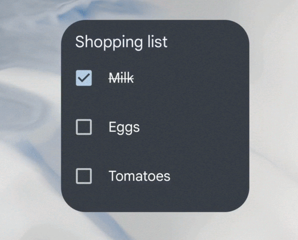
בדוגמת הקוד הבאה אפשר לראות איך מטמיעים את הרכיבים האלה.
Kotlin
// Check the view. remoteView.setCompoundButtonChecked(R.id.my_checkbox, true) // Check a radio group. remoteView.setRadioGroupChecked(R.id.my_radio_group, R.id.radio_button_2) // Listen for check changes. The intent has an extra with the key // EXTRA_CHECKED that specifies the current checked state of the view. remoteView.setOnCheckedChangeResponse( R.id.my_checkbox, RemoteViews.RemoteResponse.fromPendingIntent(onCheckedChangePendingIntent) )
Java
// Check the view. remoteView.setCompoundButtonChecked(R.id.my_checkbox, true); // Check a radio group. remoteView.setRadioGroupChecked(R.id.my_radio_group, R.id.radio_button_2); // Listen for check changes. The intent has an extra with the key // EXTRA_CHECKED that specifies the current checked state of the view. remoteView.setOnCheckedChangeResponse( R.id.my_checkbox, RemoteViews.RemoteResponse.fromPendingIntent(onCheckedChangePendingIntent));
צריך לספק שני פריסות: אחת שמטרגטת מכשירים עם Android מגרסה 12 ומעלה ב-res/layout-v31, והשנייה שמטרגטת מכשירים עם Android מגרסה 11 ומטה בתיקיית ברירת המחדל res/layout.
הטמעה של פינות מעוגלות
ב-Android 12 נוספו הפרמטרים הבאים של המערכת להגדרת רדיוסים של פינות מעוגלות בווידג'ט:
system_app_widget_background_radius: רדיוס הפינות של הרקע של הווידג'ט, שלעולם לא יהיה גדול מ-28 dp.הרדיוס הפנימי, שאפשר לחשב אותו מהרדיוס החיצוני ומהריווח הפנימי. אפשר לעיין בקטע הקוד הבא:
/** * Applies corner radius for views that are visually positioned [widgetPadding]dp inside of the * widget background. */ @Composable fun GlanceModifier.appWidgetInnerCornerRadius(widgetPadding: Dp): GlanceModifier { if (Build.VERSION.SDK_INT < 31) { return this } val resources = LocalContext.current.resources // get dimension in float (without rounding). val px = resources.getDimension(android.R.dimen.system_app_widget_background_radius) val widgetBackgroundRadiusDpValue = px / resources.displayMetrics.density if (widgetBackgroundRadiusDpValue < widgetPadding.value) { return this } return this.cornerRadius(Dp(widgetBackgroundRadiusDpValue - widgetPadding.value)) }
כדי לחשב את הרדיוס המתאים לתוכן הפנימי של הווידג'ט, משתמשים בנוסחה הבאה: systemRadiusValue - widgetPadding
בווידג'טים שגוזרים את התוכן שלהם לצורות לא מלבניות, צריך להשתמש ב-@android:id/background כמזהה התצוגה של תצוגת הרקע שבה android:clipToOutline מוגדר ל-true.
שיקולים חשובים לגבי פינות מעוגלות
- יצרני מכשירים ומשגרים של צד שלישי יכולים לשנות את הפרמטר
system_app_widget_background_radiusכך שיהיה קטן מ-28 dp. אם הווידג'ט לא משתמש ב-
@android:id/backgroundאו לא מגדיר רקע שגוזר את התוכן שלו על סמך המתאר – עםandroid:clipToOutlineשהוגדר ל-true– מרכז האפליקציות מזהה את הרקע באופן אוטומטי וגוזר את הווידג'ט באמצעות מלבן עם פינות מעוגלות שהוגדר לרדיוס המערכת.צורות לא מלבניות צריכות להיות כלולות בתוך מאגר השינוי של הגודל המלבני המעוגל שלהן, כדי שלא ייחתכו.
החל מ-Android 16, ערך המערכת AOSP עבור
system_app_widget_background_radiusהוא24dp. יצרני מכשירים ואפליקציות להפעלת אפליקציות עשויים לחתוך את הווידג'ט לsystem_app_widget_background_radius.התוכן הפנימי של הווידג'ט צריך לכלול מספיק ריווח פנימי כדי לתמוך ב
system_app_widget_background_radiusערכי רדיוס של עד28dp, וכך למנוע חיתוך של התוכן על ידי הפינות המעוגלות.
כדי שהווידג'טים יהיו תואמים לגרסאות קודמות של Android, מומלץ להגדיר מאפיינים מותאמים אישית ולהשתמש בערכת נושא מותאמת אישית כדי לשנות אותם ב-Android 12, כמו בדוגמאות הבאות של קובצי XML:
/values/attrs.xml
<resources>
<attr name="backgroundRadius" format="dimension" />
</resources>
/values/styles.xml
<resources>
<style name="MyWidgetTheme">
<item name="backgroundRadius">@dimen/my_background_radius_dimen</item>
</style>
</resources>
/values-31/styles.xml
<resources>
<style name="MyWidgetTheme" parent="@android:style/Theme.DeviceDefault.DayNight">
<item name="backgroundRadius">@android:dimen/system_app_widget_background_radius</item>
</style>
</resources>
/drawable/my_widget_background.xml
<shape xmlns:android="http://schemas.android.com/apk/res/android"
android:shape="rectangle">
<corners android:radius="?attr/backgroundRadius" />
...
</shape>
/layout/my_widget_layout.xml
<LinearLayout xmlns:android="http://schemas.android.com/apk/res/android"
...
android:background="@drawable/my_widget_background" />