AI グラス全体で動作する拡張エクスペリエンスを実現する Jetpack Compose Glimmer UI フレームワークを使用して、AI グラスアプリを構築します。Jetpack Compose Glimmer は、透明ディスプレイと AI グラスのフォーム ファクタ向けに最適化された最初の UI フレームワークの 1 つです。
1. ユーザー ジャーニーを決定する
AI グラスのフォーム ファクタのひと目でわかる原則と互換性のあるクリティカル ユーザー ジャーニー(CUJ)に焦点を当てます。最小限の UI または音声のみで表現し、ユーザーが周囲の状況を把握できるようにします。機会を見つけるには、現在のアプリで、Google Glass のメリットを活かせるエントリ ポイントから検討してください。
たとえば、目的地までのハンズフリーのターンバイターン方式の歩行ルート案内は、ユーザーにとって便利な機能です。
選択したユーザー ジャーニーでは、安全性、快適性、パフォーマンスの原則も考慮する必要があります。たとえば、ユーザーのカメラを不必要に長時間使用したり、ユーザーのプライバシーを侵害したりするタスクは選択しないでください。
基本原則について学習する。
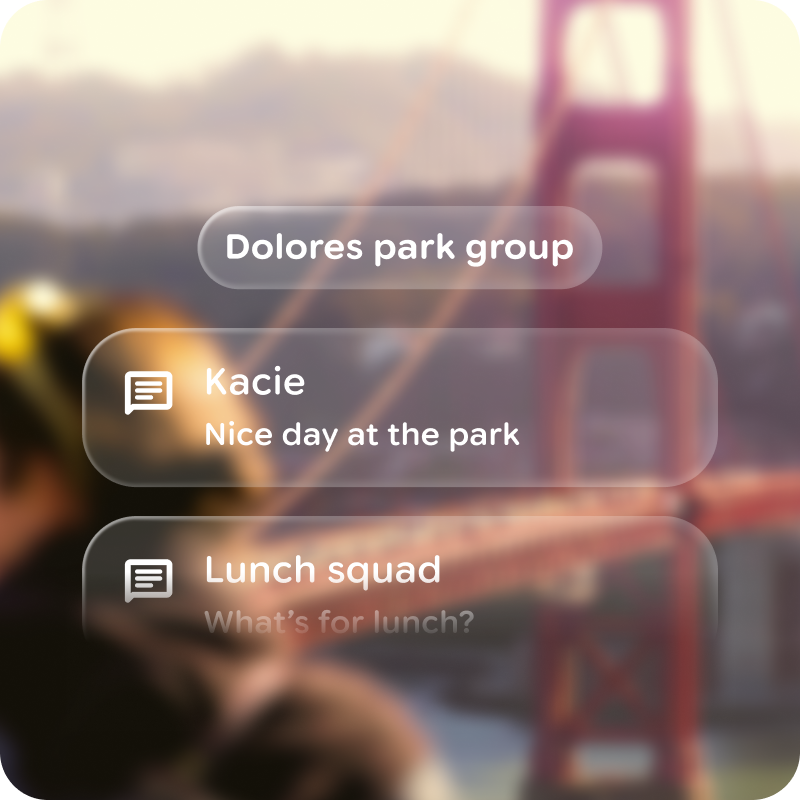
すべきこと
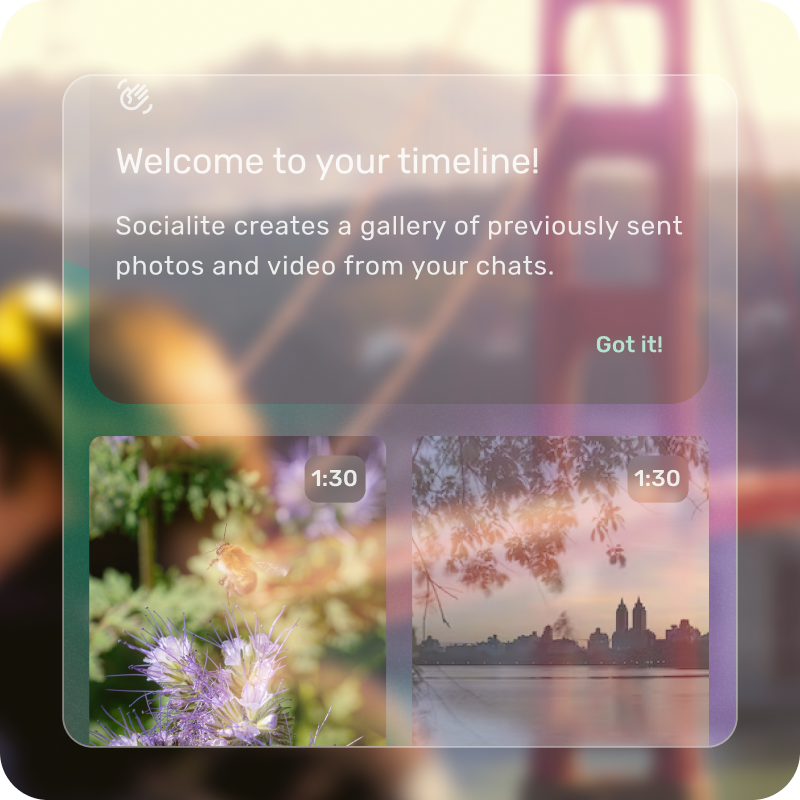
すべきでないこと
2. 最小化と翻訳
ディスプレイ モードの UI の場合は、コアアプリの CUJ から始めます。
フォーカスを絞るためのレイアウトの最適化: レイアウトで重要な情報を優先し、アクションと視覚要素の数を減らして、ユーザーの集中力を維持します。
階層に奥行きを使用する: 奥行きは要素の優先度を伝えるために使用されます。
ボトムアップで設計する: モックを作成するときは、下から始めて、コンポーネントを上にレイアウトします。
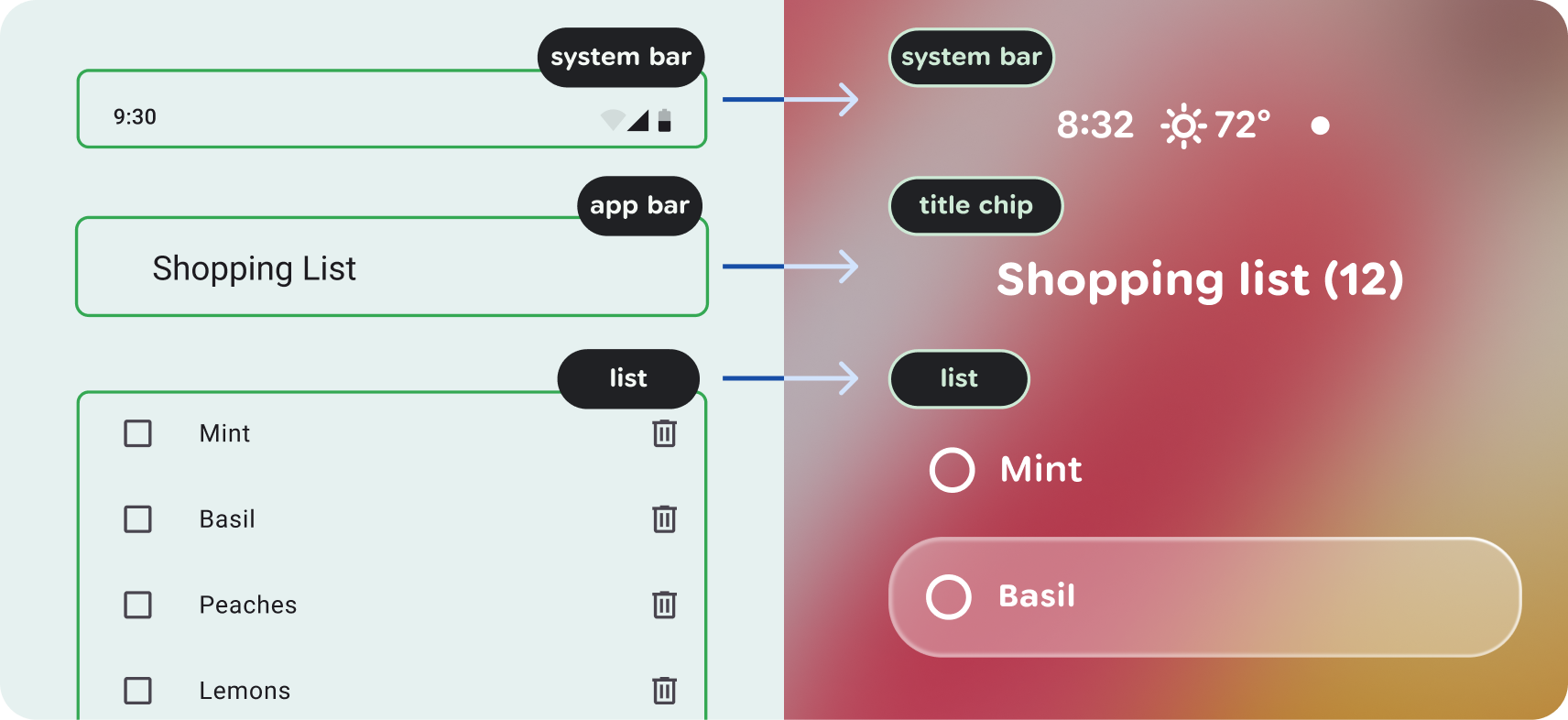
視覚コンポーネントを変換する: ディスプレイ AI グラスでは、Jetpack Compose Glimmer コンポーネントとレイアウト パターンを使用します。
3. 音声フローとキュー
音声で会話を始めましょう。音声は AI グラスアプリの大部分を占めるべきですが、ユーザーに負担をかけないようにする必要があります。また、特定のデバイスでは音声のみのエクスペリエンスも考慮する必要があります。このエクスペリエンスを説明するには、音声のみのフローマップを作成します。音声キューとダイアログでインタラクションとフィードバックを記録します。
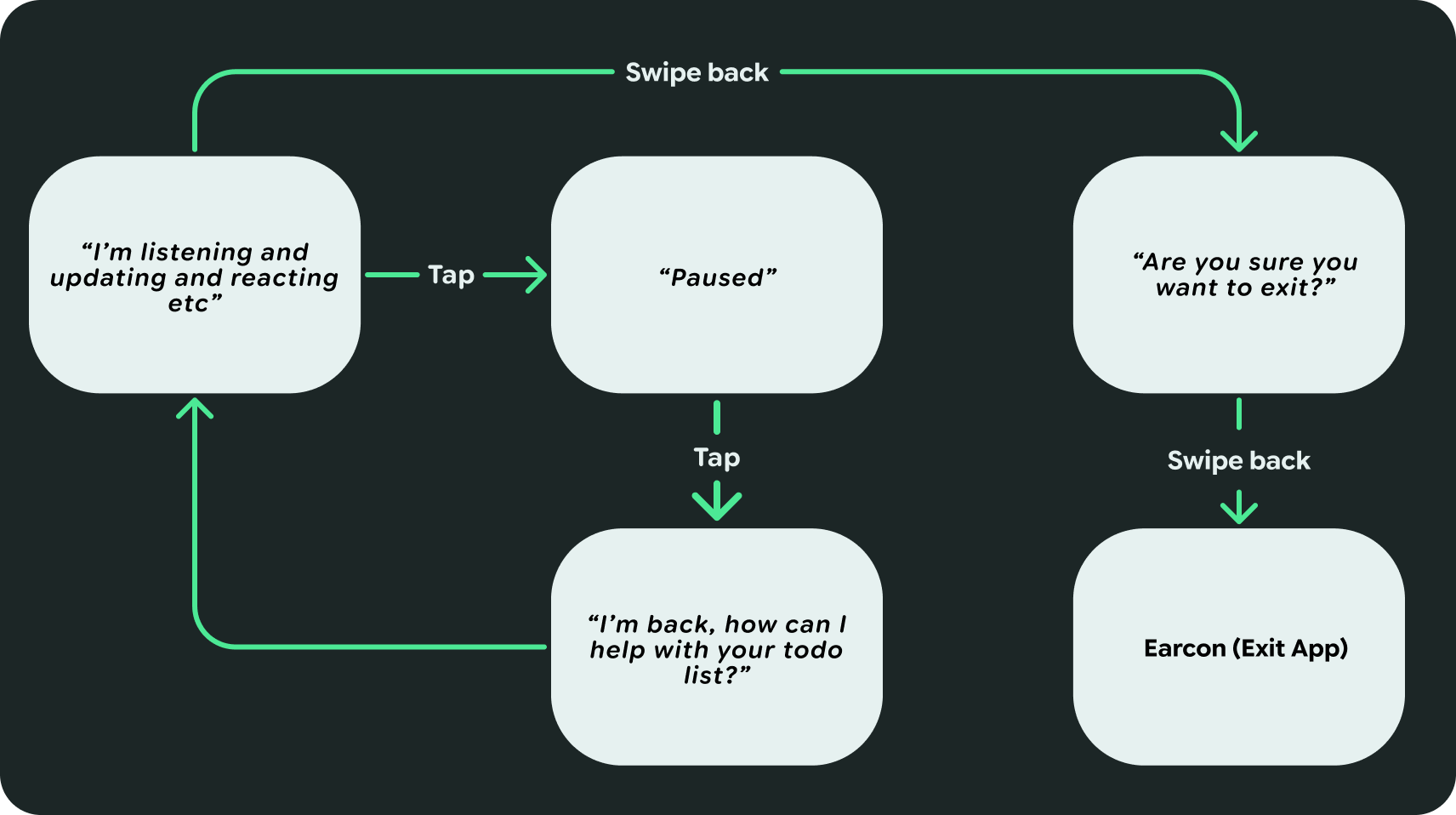
4. 地図の入力コントロール
デバイス コントロールとジェスチャーの入力をマッピングしてください。まず、タップなどの基本的なアプリ操作をトラックパッドのタップに変換することから始めます。
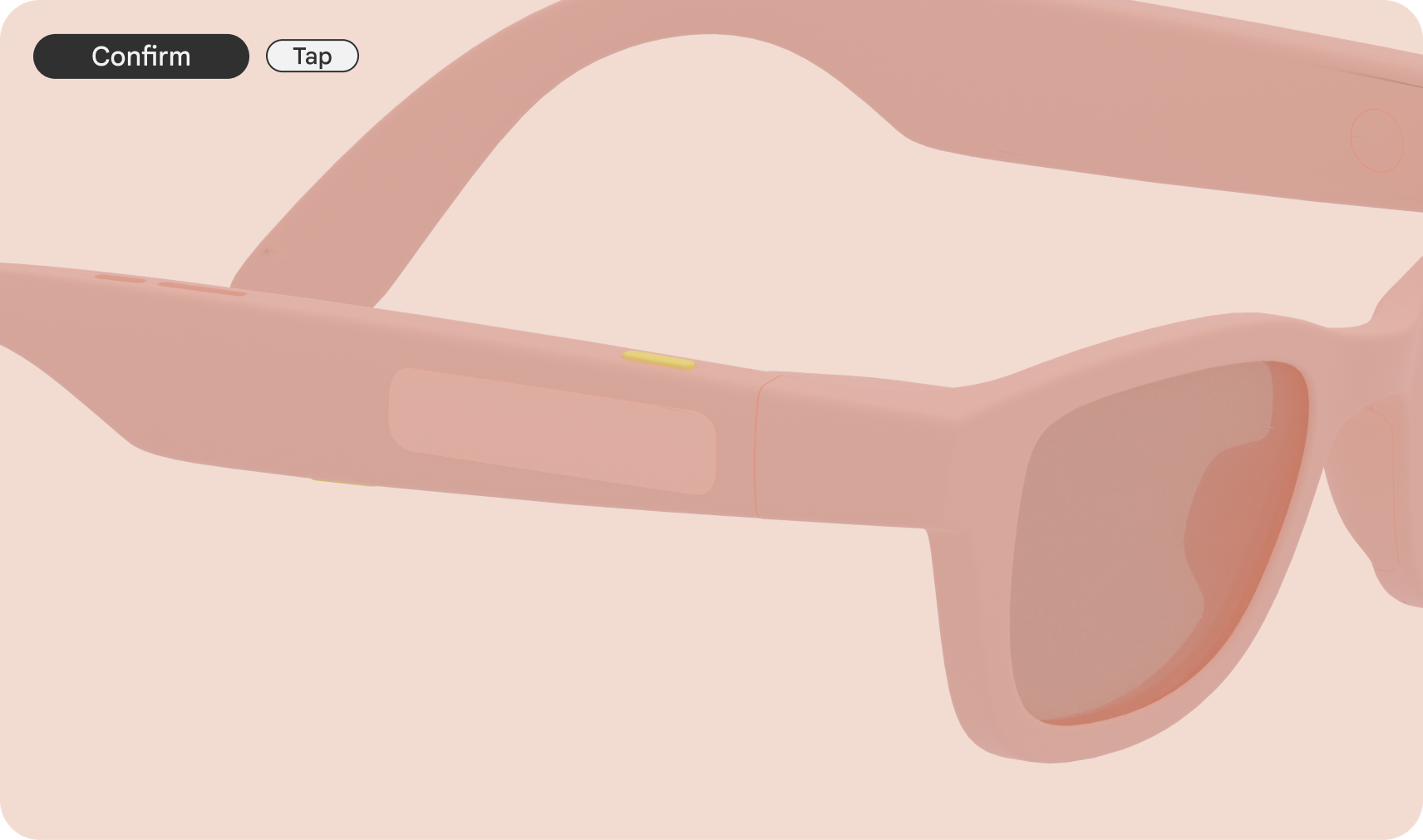
5. SysUI を検討する
他のシステム インターフェースを考慮します。
アプリは、使用されている場合、ホームや通知などの他のシステム機能に表示されます。これらはシステムバーに表示できます。

6. その他の状態
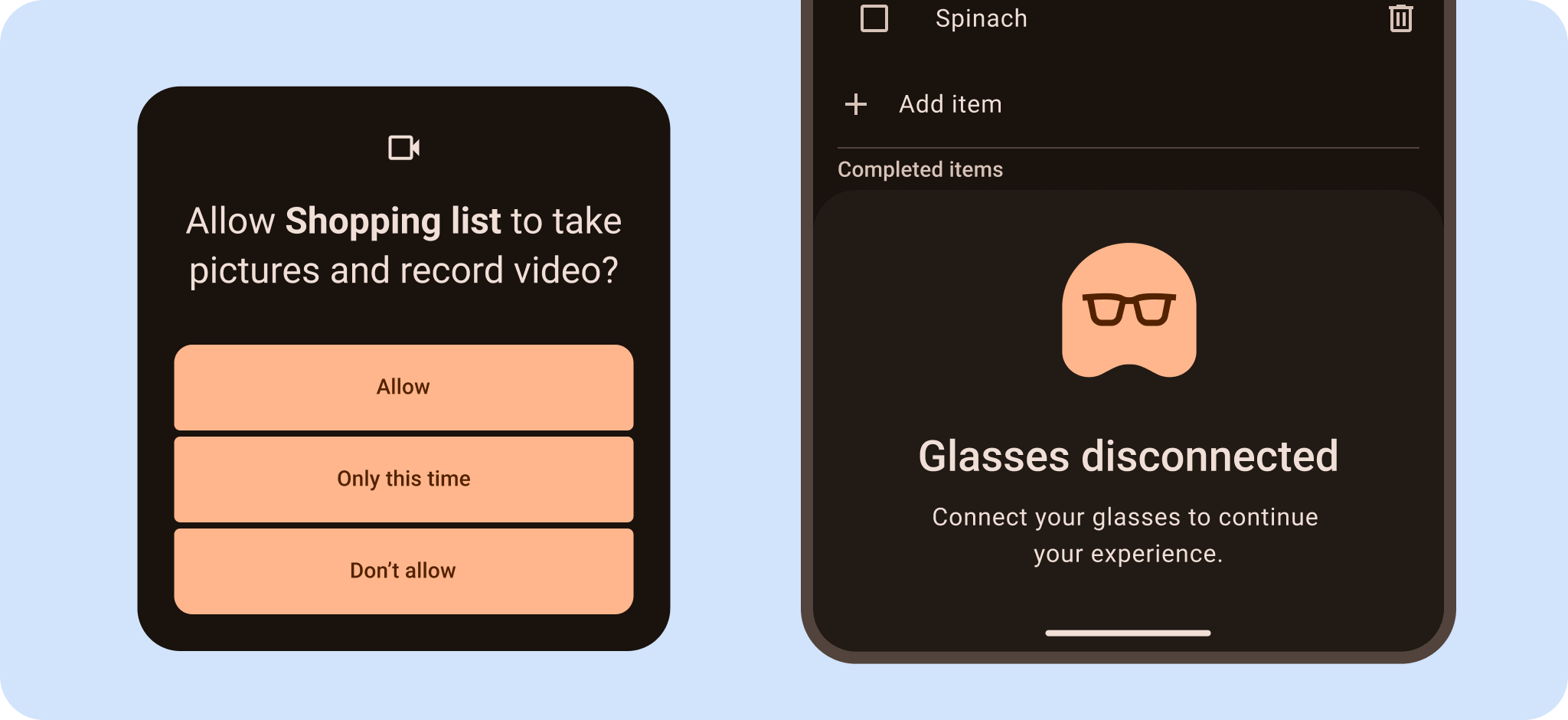
AI グラスでは、接続や権限に関する問題など、さまざまなシナリオが発生します。コアアプリとメガネアプリの両方で、これらのさまざまな状態を考慮してください。
デバイス機能の権限をリクエストするようにしてください。
これらの要素は、視覚的な UI と音声で考慮する必要があることを覚えておいてください。たとえば、モバイル デバイスで権限フローを完了する必要があることを伝える音声フィードバックや、エラーを読み上げる音声フィードバックを提供します。