


Material Design הוא מדריך מקיף לעיצוב חזותי, עיצוב תנועה ועיצוב אינטראקציות בפלטפורמות ובמכשירים שונים. כדי להשתמש ב-Material Design באפליקציות ל-Android, צריך לפעול לפי ההנחיות שמוגדרות במפרט Material Design. אם האפליקציה משתמשת ב-Jetpack פיתוח נייטיב, אפשר להשתמש בספרייה Compose Material 3. אם האפליקציה שלכם משתמשת בתצוגות, אתם יכולים להשתמש בספרייה Android Material Components.
מערכת Android מספקת את התכונות הבאות שיעזרו לכם ליצור אפליקציות עם Material Design:
- עיצוב אפליקציה של Material Design לעיצוב של כל הווידג'טים של ממשק המשתמש
- ווידג'טים לתצוגות מורכבות, כמו רשימות וכרטיסים
- ממשקי API ליצירת אנימציות וצללים בהתאמה אישית
עיצוב Material ווידג'טים
כדי ליהנות מהתכונות של Material, כמו סגנון של ווידג'טים רגילים בממשק המשתמש, וכדי לייעל את הגדרת הסגנון של האפליקציה, צריך להחיל על האפליקציה עיצוב שמבוסס על Material.
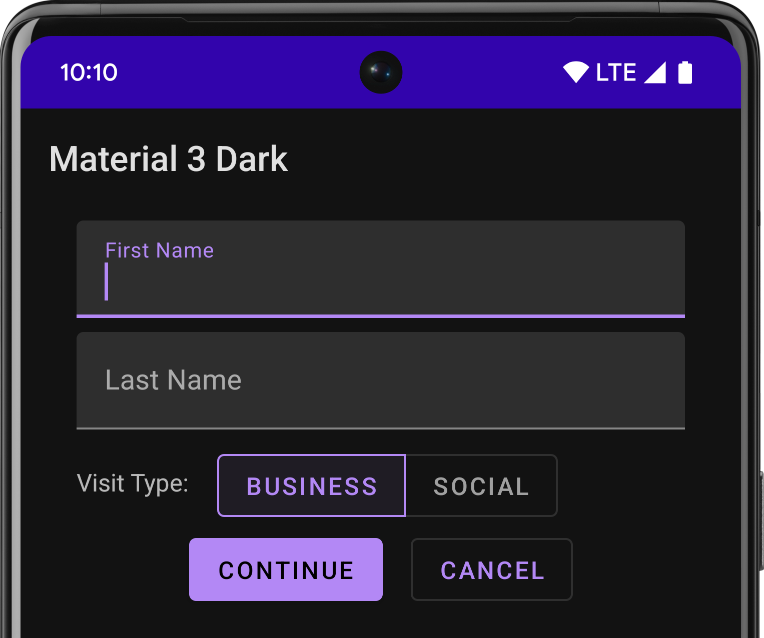
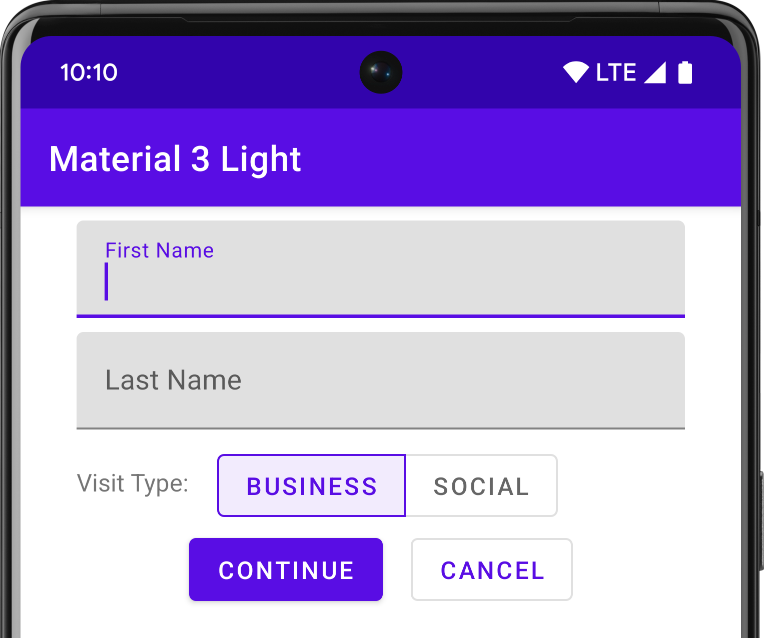
אם אתם משתמשים ב-Android Studio כדי ליצור את פרויקט Android, מוחל עליו כברירת מחדל עיצוב Material. כאן מוסבר איך לעדכן את העיצוב של הפרויקט.
כדי לספק למשתמשים חוויה מוכרת, כדאי להשתמש בדפוסי חוויית המשתמש הנפוצים ביותר של Material:
- כדי לקדם את הפעולה הראשית בממשק המשתמש, אפשר להשתמש בכפתור פעולה צף (FAB).
- אפשר להציג את המותג, את הניווט, את החיפוש ופעולות אחרות באמצעות סרגל האפליקציות.
- אפשר להציג ולהסתיר את הניווט באפליקציה באמצעות חלונית ההזזה לניווט.
- אתם יכולים לבחור מתוך רכיבי Material רבים אחרים כדי ליצור את הפריסה והניווט של האפליקציה, למשל: סרגלי כלים מתקפלים, כרטיסיות, סרגל ניווט תחתון ועוד. כדי לראות את כולם, אפשר לעיין בקטלוג של רכיבי Material ל-Android.
כדאי להשתמש בסמלי Material שהוגדרו מראש כשהדבר אפשרי. לדוגמה, ללחצן הניווט 'תפריט' בחלונית הזזה לניווט, משתמשים בסמל הסטנדרטי של 'המבורגר'. רשימה של סמלים זמינים מופיעה במאמר בנושא סמלי Material Design. אפשר גם לייבא סמלי SVG מספריית הסמלים של Material באמצעות Vector Asset Studio של Android Studio.
כרטיסים וצללים של גובה פני הקרקע
בנוסף למאפיינים X ו-Y, לתצוגות ב-Android יש מאפיין Z. המאפיין הזה מייצג את הגובה של תצוגה, שקובע את הפרטים הבאים:
- גודל הצל: צפיות עם ערכי Z גבוהים יותר מטילות צל גדול יותר.
- סדר הציור: תצוגות עם ערכי Z גבוהים יותר מופיעות מעל תצוגות אחרות.
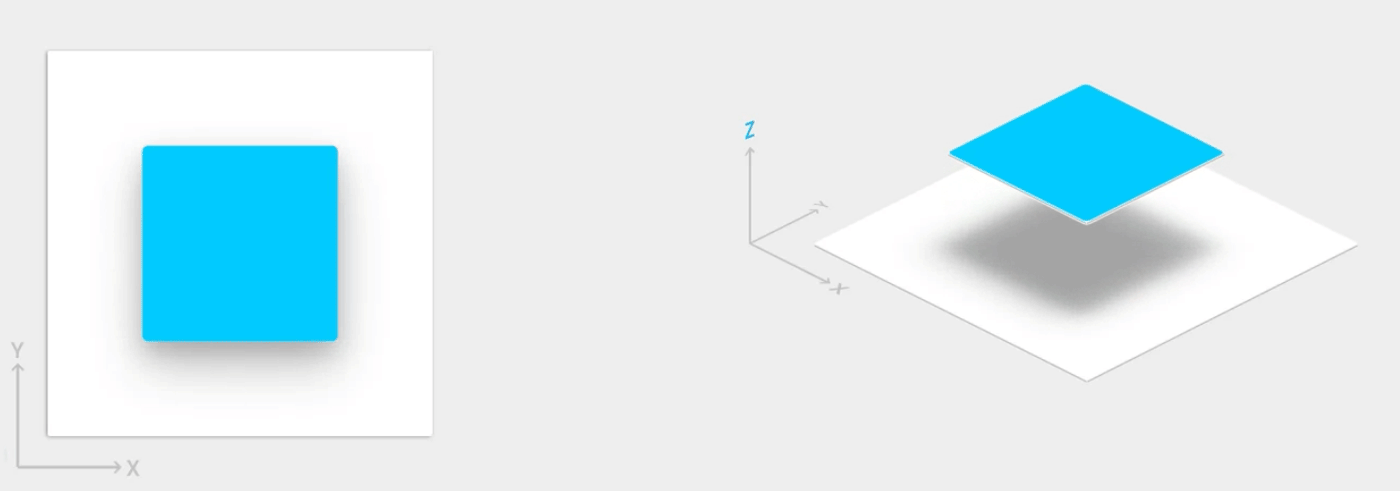
אתם יכולים להחיל הגבהה על פריסה מבוססת-כרטיסים, כדי להציג פיסות מידע חשובות בתוך כרטיסים שמעוצבים בסגנון Material. אתם יכולים להשתמש בווידג'ט CardView כדי ליצור כרטיסים עם גובה ברירת מחדל. מידע נוסף זמין במאמר יצירת פריסה מבוססת-כרטיסים.
מידע על הוספת גובה לתצוגות אחרות זמין במאמר יצירת צללים וחיתוך תצוגות.
אנימציות
ממשקי API של אנימציות מאפשרים ליצור אנימציות בהתאמה אישית למשוב על מגע ברכיבי בקרה של ממשק המשתמש, לשינויים במצב התצוגה ולמעברים בין פעילויות.
ממשקי ה-API האלה מאפשרים לכם:
- אפשר להגיב לאירועי מגע בתצוגות באמצעות אנימציות של משוב על מגע.
- הסתרה והצגה של תצוגות באמצעות אנימציות של חשיפה מעגלית.
- לעבור בין פעילויות באמצעות אנימציות מותאמות אישית של מעבר בין פעילויות.
- יוצרים אנימציות טבעיות יותר בעזרת תנועה מעוקלת.
- אפשר להוסיף אנימציות לשינויים במאפיינים של תצוגה אחת או יותר באמצעות אנימציות של שינוי מצב התצוגה.
- הצגת אנימציות בפריטים שניתנים לציור ברשימת מצבים בין שינויים במצב התצוגה.
אנימציות של משוב למגע מוטמעות בכמה תצוגות רגילות, כמו לחצנים. ממשקי ה-API של האנימציות מאפשרים לכם להתאים אישית את האנימציות האלה ולהוסיף אותן לתצוגות המותאמות אישית.
מידע נוסף זמין במאמר מבוא לאנימציות.
Drawables

היכולות האלה של drawables עוזרות לכם להטמיע אפליקציות של Material Design:
- נכסי וקטור ניתנים לשינוי גודל בלי לפגוע בהגדרה, והם מושלמים לסמלים חד-צבעיים באפליקציה. מידע נוסף על וקטורים
- הוספת גוון לרכיב Drawable מאפשרת להגדיר מפות ביטמפ כמסכת אלפא ולהוסיף להן גוון של צבע בזמן הריצה. איך מוסיפים גוון לצורות שאפשר לצייר
- התאמת ערכת הצבעים מאפשרת לכם לחלץ באופן אוטומטי צבעים בולטים מתמונת מפת סיביות. איך בוחרים צבעים באמצעות Palette API