


Hiệu ứng chuyển đổi hoạt động trong các ứng dụng Material Design mang đến mối liên kết trực quan giữa các trạng thái thông qua chuyển động và hiệu ứng biến đổi giữa các phần tử phổ biến. Bạn có thể chỉ định ảnh động tuỳ chỉnh cho hiệu ứng chuyển đổi khi nhập và thoát cũng như cho hiệu ứng chuyển đổi của các phần tử dùng chung giữa các hoạt động.
Hình 1 Một hiệu ứng chuyển đổi có các phần tử dùng chung.
- Hiệu ứng chuyển đổi enter (nhập) xác định cách các khung hiển thị trong một hoạt động xuất hiện trên cảnh. Ví dụ: trong hiệu ứng chuyển đổi
explode, các khung hiển thị sẽ đi vào cảnh từ bên ngoài và bay vào trong đến giữa màn hình. - Hiệu ứng chuyển đổi exit (thoát) xác định cách các khung hiển thị trong một hoạt động rời khỏi cảnh. Ví dụ: trong hiệu ứng chuyển đổi thoát
explode, các khung hiển thị sẽ thoát khỏi cảnh ra khỏi tâm. - Hiệu ứng chuyển đổi các phần tử dùng chung xác định cách các khung hiển thị được chia sẻ giữa hai hoạt động chuyển đổi giữa các hoạt động này. Ví dụ: nếu 2 hoạt động có cùng một hình ảnh ở các vị trí và kích thước khác nhau, thì hiệu ứng chuyển đổi phần tử dùng chung
changeImageTransformsẽ dịch và điều chỉnh tỷ lệ hình ảnh một cách mượt mà giữa các hoạt động này.
Android hỗ trợ các hiệu ứng chuyển đổi khi vào và thoát sau đây:
explode: di chuyển các khung hiển thị vào hoặc ra khỏi tâm cảnh.slide: di chuyển các khung hiển thị vào hoặc ra khỏi một trong các cạnh của cảnh.fade: thêm hoặc xoá một khung hiển thị khỏi cảnh bằng cách thay đổi độ mờ của khung hiển thị đó.
Mọi hiệu ứng chuyển đổi mở rộng lớp Visibility đều được hỗ trợ dưới dạng hiệu ứng chuyển đổi xuất hiện hoặc biến mất.
Để biết thêm thông tin, hãy xem tài liệu tham khảo API cho lớp Transition.
Android cũng hỗ trợ các hiệu ứng chuyển đổi sau đây cho các phần tử dùng chung:
changeBounds: tạo hiệu ứng cho các thay đổi về ranh giới bố cục của khung hiển thị đích.changeClipBounds: tạo hiệu ứng cho các thay đổi trong ranh giới đoạn video của khung hiển thị đích.changeTransform: tạo ảnh động cho các thay đổi về tỷ lệ và hướng xoay của các khung hiển thị đích.changeImageTransform: tạo hiệu ứng cho các thay đổi về kích thước và tỷ lệ của hình ảnh mục tiêu.
Khi bạn bật hiệu ứng chuyển đổi hoạt động trong ứng dụng, hiệu ứng chuyển đổi làm mờ chéo mặc định sẽ kích hoạt giữa các hoạt động đang nhập và thoát.
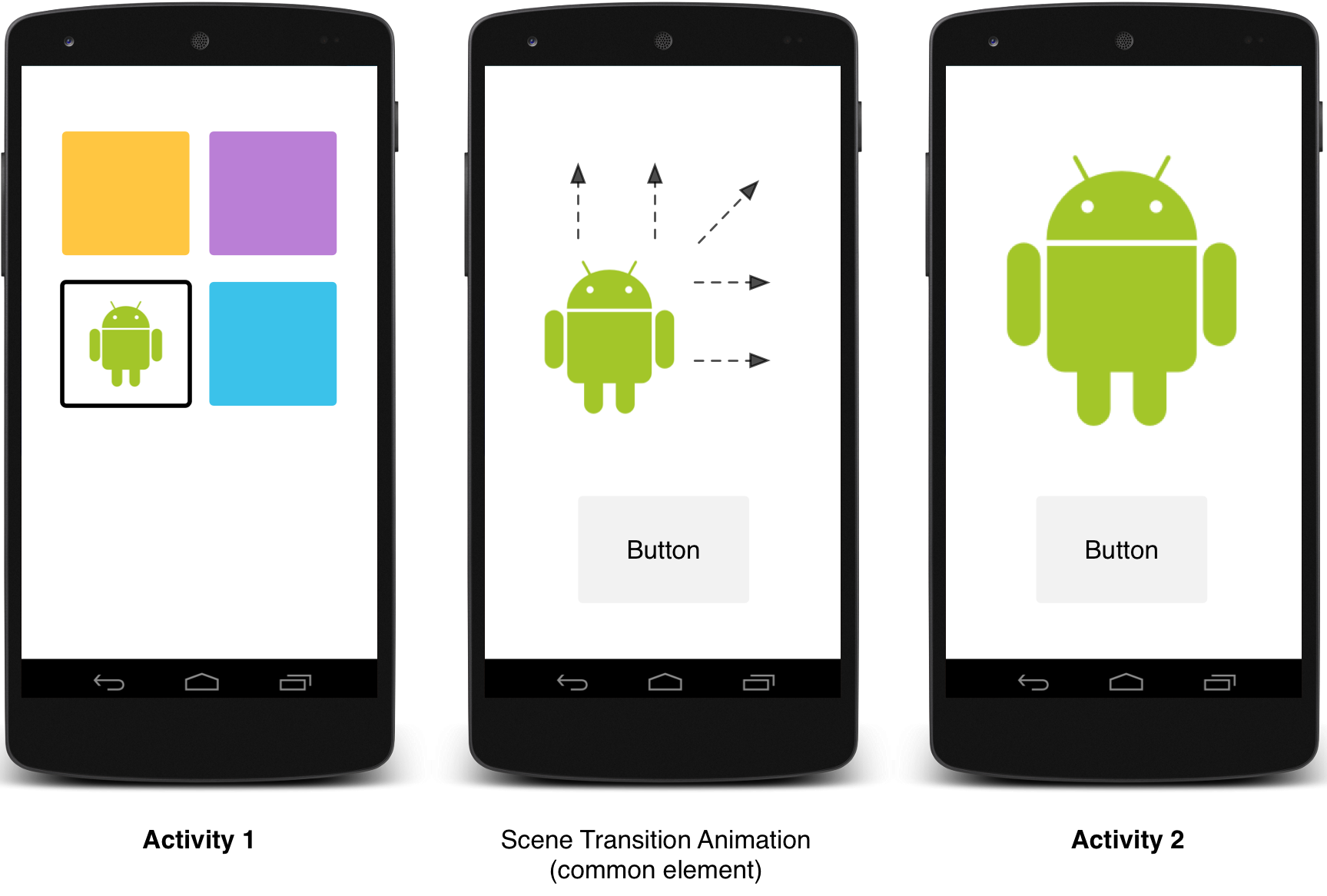
Hình 2. Hiệu ứng chuyển cảnh có một phần tử dùng chung.
Để xem mã mẫu tạo ảnh động giữa các hoạt động bằng cách dùng các phần tử được chia sẻ, hãy xem ActivitySceneTransitionBasic.
Kiểm tra phiên bản hệ thống
API chuyển đổi hoạt động có trên Android 5.0 (API 21) trở lên. Để duy trì khả năng tương thích với các phiên bản Android cũ, hãy kiểm tra version hệ thống trong thời gian chạy trước khi bạn gọi API cho bất kỳ tính năng nào trong số này:
Kotlin
// Check if we're running on Android 5.0 or higher
if (Build.VERSION.SDK_INT >= Build.VERSION_CODES.LOLLIPOP) {
    // Apply activity transition
} else {
    // Swap without transition
}
Java
// Check if we're running on Android 5.0 or higher
if (Build.VERSION.SDK_INT >= Build.VERSION_CODES.LOLLIPOP) {
    // Apply activity transition
} else {
    // Swap without transition
}
Chỉ định hiệu ứng chuyển đổi tuỳ chỉnh
Trước tiên, hãy bật hiệu ứng chuyển đổi nội dung cửa sổ bằng thuộc tính android:windowActivityTransitions khi bạn xác định một kiểu kế thừa từ giao diện Material. Bạn cũng có thể chỉ định các hiệu ứng chuyển đổi khi vào, khi thoát và hiệu ứng chuyển đổi của phần tử được chia sẻ trong định nghĩa kiểu:
<style name="BaseAppTheme" parent="android:Theme.Material">
  <!-- enable window content transitions -->
  <item name="android:windowActivityTransitions">true</item>

  <!-- specify enter and exit transitions -->
  <item name="android:windowEnterTransition">@transition/explode</item>
  <item name="android:windowExitTransition">@transition/explode</item>

  <!-- specify shared element transitions -->
  <item name="android:windowSharedElementEnterTransition">
    @transition/change_image_transform</item>
  <item name="android:windowSharedElementExitTransition">
    @transition/change_image_transform</item>
</style>
Chuyển đổi change_image_transform trong ví dụ này được xác định như sau:
<!-- res/transition/change_image_transform.xml -->
<!-- (see also Shared Transitions below) -->
<transitionSet xmlns:android="http://schemas.android.com/apk/res/android">
  <changeImageTransform/>
</transitionSet>
Phần tử changeImageTransform tương ứng với lớp ChangeImageTransform. Để biết thêm thông tin, hãy xem tài liệu tham khảo về API cho Transition.
Để bật hiệu ứng chuyển đổi nội dung cửa sổ trong mã, hãy gọi hàm Window.requestFeature():
Kotlin
// Inside your activity (if you did not enable transitions in your theme)
with(window) {
    requestFeature(Window.FEATURE_ACTIVITY_TRANSITIONS)

    // Set an exit transition
    exitTransition = Explode()
}
Java
// Inside your activity (if you did not enable transitions in your theme)
getWindow().requestFeature(Window.FEATURE_ACTIVITY_TRANSITIONS);

// Set an exit transition
getWindow().setExitTransition(new Explode());
Để chỉ định các hiệu ứng chuyển đổi trong mã, hãy gọi các hàm này bằng đối tượng Transition:
Window.setEnterTransition()Window.setExitTransition()Window.setSharedElementEnterTransition()Window.setSharedElementExitTransition()
Các hàm setExitTransition() và setSharedElementExitTransition() xác định hiệu ứng chuyển đổi khi thoát cho hoạt động gọi. Các hàm setEnterTransition() và setSharedElementEnterTransition() xác định hiệu ứng chuyển đổi khi vào cho hoạt động được gọi.
Để có được hiệu ứng đầy đủ của một quá trình chuyển đổi, bạn phải bật các hiệu ứng chuyển đổi nội dung cửa sổ trên cả hoạt động gọi và hoạt động được gọi. Nếu không, hoạt động gọi sẽ bắt đầu quá trình chuyển đổi thoát, nhưng sau đó bạn sẽ thấy các hiệu ứng chuyển đổi cửa sổ, chẳng hạn như thu phóng hoặc làm mờ.
Để bắt đầu một hiệu ứng chuyển đổi khi vào càng sớm càng tốt, hãy sử dụng hàm Window.setAllowEnterTransitionOverlap() trên hoạt động được gọi. Điều này cho phép bạn có các hiệu ứng chuyển đổi xuất hiện ấn tượng hơn.
Bắt đầu một hoạt động bằng hiệu ứng chuyển đổi
Nếu bạn bật hiệu ứng chuyển đổi và đặt hiệu ứng chuyển đổi thoát cho một hoạt động, thì hiệu ứng chuyển đổi sẽ kích hoạt khi bạn chạy một hoạt động khác, như sau:
Kotlin
startActivity(intent,
              ActivityOptions.makeSceneTransitionAnimation(this).toBundle())
Java
startActivity(intent,
              ActivityOptions.makeSceneTransitionAnimation(this).toBundle());
Nếu bạn đặt một hiệu ứng chuyển đổi xuất hiện cho hoạt động thứ hai, thì hiệu ứng chuyển đổi đó cũng sẽ kích hoạt khi hoạt động bắt đầu. Để tắt hiệu ứng chuyển đổi khi bạn bắt đầu một hoạt động khác, hãy cung cấp một gói tuỳ chọn null.
Bắt đầu một hoạt động bằng phần tử được chia sẻ
Để tạo ảnh động chuyển đổi màn hình giữa hai hoạt động có một phần tử dùng chung, hãy làm như sau:
- Bật hiệu ứng chuyển đổi nội dung cửa sổ trong giao diện.
- Chỉ định hiệu ứng chuyển đổi phần tử dùng chung theo kiểu của bạn.
- Xác định hiệu ứng chuyển đổi dưới dạng tài nguyên XML.
- Chỉ định một tên chung cho các phần tử dùng chung trong cả hai bố cục bằng thuộc tính
android:transitionName. - Dùng hàm
ActivityOptions.makeSceneTransitionAnimation().
Kotlin
// Get the element that receives the click event
val imgContainerView = findViewById<View>(R.id.img_container)

// Get the common element for the transition in this activity
val androidRobotView = findViewById<View>(R.id.image_small)

// Define a click listener
imgContainerView.setOnClickListener( {
    val intent = Intent(this, Activity2::class.java)
    // Create the transition animation - the images in the layouts
    // of both activities are defined with android:transitionName="robot"
    val options = ActivityOptions
            .makeSceneTransitionAnimation(this, androidRobotView, "robot")
    // Start the new activity
    startActivity(intent, options.toBundle())
})
Java
// Get the element that receives the click event
final View imgContainerView = findViewById(R.id.img_container);

// Get the common element for the transition in this activity
final View androidRobotView = findViewById(R.id.image_small);

// Define a click listener
imgContainerView.setOnClickListener(new View.OnClickListener() {
    @Override
    public void onClick(View view) {
        Intent intent = new Intent(this, Activity2.class);
        // Create the transition animation - the images in the layouts
        // of both activities are defined with android:transitionName="robot"
        ActivityOptions options = ActivityOptions
            .makeSceneTransitionAnimation(this, androidRobotView, "robot");
        // Start the new activity
        startActivity(intent, options.toBundle());
    }
});
Đối với các khung hiển thị động dùng chung mà bạn tạo trong mã, hãy dùng hàm View.setTransitionName() để chỉ định một tên phần tử chung trong cả hai hoạt động.
Để đảo ngược ảnh động chuyển cảnh khi bạn hoàn tất hoạt động thứ hai, hãy gọi hàm Activity.finishAfterTransition() thay vì Activity.finish().
Bắt đầu một hoạt động có nhiều phần tử dùng chung
Để tạo ảnh động chuyển cảnh giữa hai Hoạt động có nhiều phần tử dùng chung, hãy xác định các phần tử dùng chung trong cả hai bố cục bằng thuộc tính android:transitionName hoặc dùng hàm View.setTransitionName() trong cả hai Hoạt động và tạo một đối tượng ActivityOptions như sau:
Kotlin
// Rename the Pair class from the Android framework to avoid a name clash
import android.util.Pair as UtilPair
...
val options = ActivityOptions.makeSceneTransitionAnimation(this,
        UtilPair.create(view1, "agreedName1"),
        UtilPair.create(view2, "agreedName2"))
Java
ActivityOptions options = ActivityOptions.makeSceneTransitionAnimation(this,
        Pair.create(view1, "agreedName1"),
        Pair.create(view2, "agreedName2"));