


Material Design incluye una elevación para los elementos de la IU. La elevación ayuda a los usuarios a comprender la importancia relativa de cada elemento y a centrar su atención en la tarea actual.
La elevación de una vista, representada por la propiedad Z, determina la apariencia visual de su sombra. Las vistas con valores Z superiores proyectan sombras más grandes y suaves, y bloquean las vistas con valores Z inferiores. Sin embargo, el valor Z de una vista no afecta su tamaño.

El elemento superior de la vista elevada se encarga de dibujar las sombras. Quedan sujetas al recorte de vista estándar y el elemento superior las recorta de manera predeterminada.
La elevación también es útil para crear animaciones donde los widgets suben temporalmente sobre el plano visual cuando realizan acciones.
Para obtener más información, consulta Elevación en Material Design.
Asigna elevación a tus vistas
El valor Z de una vista tiene dos componentes:
- Elevación: es el componente estático.
- Traducción: es el componente dinámico que se usa para animaciones.
Z = elevation + translationZ
Los valores Z se miden en dp (píxeles independientes de la densidad).
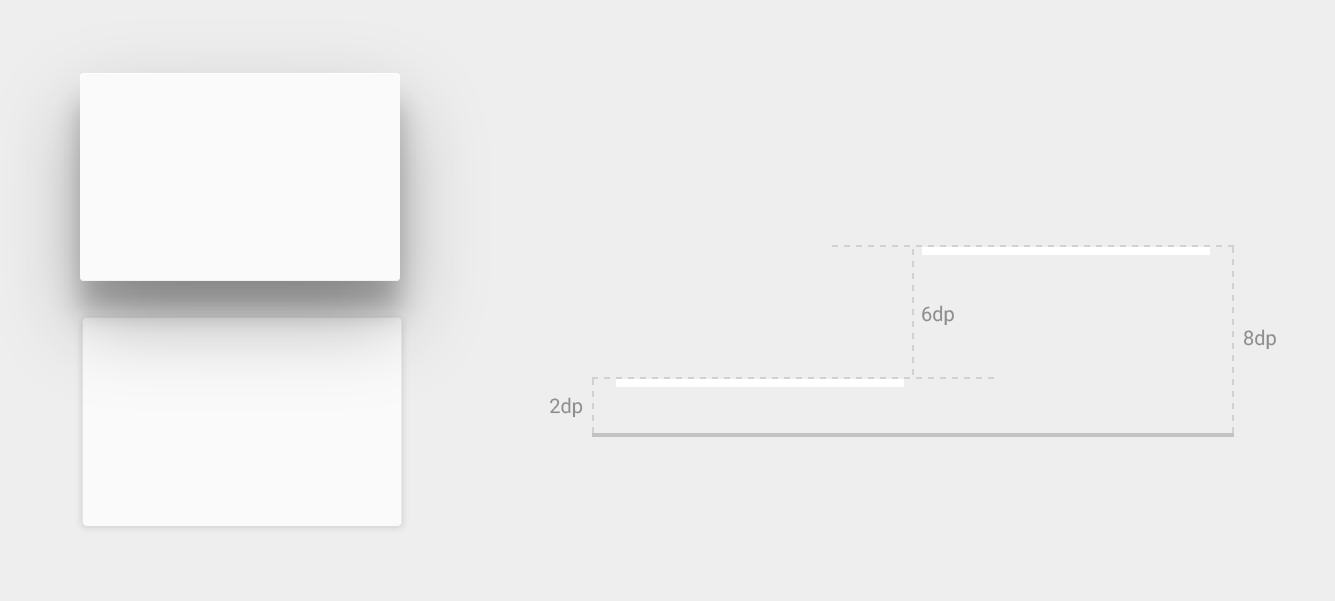
Para establecer la elevación predeterminada (en reposo) de una vista, usa el atributo android:elevation en el diseño XML. Para establecer la elevación de una vista en el código de una actividad, usa el método View.setElevation().
Para establecer la traducción de una vista, usa el método View.setTranslationZ().
Los métodos ViewPropertyAnimator.z() y ViewPropertyAnimator.translationZ() te permiten animar la elevación de vistas. Para obtener más información, consulta la
referencia de la API para
ViewPropertyAnimator
y la guía para desarrolladores de
animación de propiedades.
También puedes usar un StateListAnimator para especificar estas animaciones de manera declarativa. Esto es especialmente útil para casos en donde los cambios de estados desencadenan animaciones, como cuando el usuario presiona un botón.
Para obtener más información, consulta
Cómo animar los cambios de estado de las vistas con StateListAnimator.
Personaliza sombras y contornos de vistas
Los límites del elemento de diseño de fondo de una vista determinan la forma predeterminada de su sombra. Los contornos representan la forma externa de un objeto gráfico y definen el área de la onda para la respuesta táctil.
Considera la siguiente vista, que se define con un elemento de diseño en segundo plano:
<TextView
    android:id="@+id/myview"
    ...
    android:elevation="2dp"
    android:background="@drawable/myrect" />
El elemento de diseño en segundo plano está definido como un rectángulo con esquinas redondeadas:
<!-- res/drawable/myrect.xml -->
<shape xmlns:android="http://schemas.android.com/apk/res/android"
       android:shape="rectangle">
    <solid android:color="#42000000" />
    <corners android:radius="5dp" />
</shape>
La vista proyecta una sombra con esquinas redondeadas, ya que el elemento de diseño en segundo plano define el contorno de la vista. Un contorno personalizado reemplazaría la forma predeterminada de la sombra de una vista.
Para definir un contorno personalizado para una vista en tu código, haz lo siguiente:
- Extiende la
ViewOutlineProviderclase. - Anula el
getOutline()método. - Asigna el nuevo proveedor de contornos a tu vista con el
View.setOutlineProvider()método.
Puedes crear contornos rectangulares y ovalados con esquinas redondeadas mediante los métodos de la clase Outline. El proveedor de contornos predeterminado para las vistas obtiene el contorno a partir del plano de fondo de la vista. Para evitar que una vista proyecte una sombra, establece su proveedor de contornos en null.
Vistas de clips
Recortar vistas te permite cambiar la forma de una vista. Puedes recortar vistas para mantener una consistencia con otros elementos del diseño o para cambiar la forma de una vista en respuesta a una señal de entrada del usuario. Puedes recortar una vista a partir de su área de contorno con el método View.setClipToOutline(). Solo los contornos rectangulares, circulares y redondeados admiten el recorte, según lo determinado por el método Outline.canClip().
Para recortar una vista a la forma de un elemento de diseño, establece el elemento de diseño como el fondo de la vista, como se muestra en el ejemplo anterior, y llama al método View.setClipToOutline().
Recortar vistas es una operación costosa, así que no animes la forma que usas para recortar una vista. Para lograr este efecto, usa la animación de revelación.