

Die Art und Weise, wie Sie die Hierarchie Ihrer View-Objekte verwalten, kann die Leistung Ihrer Anwendung erheblich beeinflussen. Auf dieser Seite wird beschrieben, wie Sie feststellen können, ob die Ansichtshierarchie Ihre App verlangsamt. Außerdem werden einige Strategien zur Behebung möglicher Probleme vorgestellt.
Auf dieser Seite geht es um die Verbesserung von View-basierten Layouts. Informationen zur Verbesserung der Jetpack Compose-Leistung finden Sie unter Jetpack Compose-Leistung.
Leistung von Layout und Messung
Die Rendering-Pipeline umfasst eine Layout- und Messphase, in der das System die relevanten Elemente in der Ansichtshierarchie entsprechend positioniert. Im Messschritt dieser Phase werden die Größen und Grenzen von View-Objekten bestimmt. Der Teil layout bestimmt, wo auf dem Bildschirm die View-Objekte positioniert werden sollen.
Für beide Pipeline-Phasen fallen geringe Kosten pro verarbeiteter Ansicht oder verarbeitetem Layout an. In den meisten Fällen sind diese Kosten minimal und wirken sich nicht merklich auf die Leistung aus. Sie kann jedoch größer sein, wenn eine App View-Objekte hinzufügt oder entfernt, z. B. wenn ein RecyclerView-Objekt sie recycelt oder wiederverwendet. Die Kosten können auch höher sein, wenn ein View-Objekt die Größenanpassung berücksichtigen muss, um seine Einschränkungen zu erfüllen. Wenn Ihre App beispielsweise SetText() für ein View-Objekt aufruft, das Text umschließt, muss die Größe des View-Objekts möglicherweise angepasst werden.
Wenn solche Fälle zu lange dauern, kann es sein, dass ein Frame nicht innerhalb der zulässigen 16 ms gerendert wird. Das kann dazu führen, dass Frames ausgelassen werden und die Animation ruckelt.
Da Sie diese Vorgänge nicht in einen Arbeitsthread verschieben können – Ihre App muss sie im Hauptthread verarbeiten –, sollten Sie sie so optimieren, dass sie so wenig Zeit wie möglich in Anspruch nehmen.
Komplexe Layouts verwalten
Mit Android-Layouts können Sie UI-Objekte in der Ansichtshierarchie verschachteln. Diese Verschachtelung kann auch zu Layoutkosten führen. Wenn Ihre App ein Objekt für das Layout verarbeitet, führt sie denselben Prozess auch für alle untergeordneten Elemente des Layouts aus.
Bei einem komplizierten Layout fallen manchmal nur dann Kosten an, wenn das System das Layout zum ersten Mal berechnet. Wenn Ihre App beispielsweise ein komplexes Listenelement in einem RecyclerView-Objekt wiederverwendet, muss das System alle Objekte anordnen. In einem anderen Beispiel können sich triviale Änderungen in der Kette nach oben zum übergeordneten Element ausbreiten, bis sie ein Objekt erreichen, das sich nicht auf die Größe des übergeordneten Elements auswirkt.
Ein häufiger Grund dafür, dass das Layout lange dauert, ist, dass Hierarchien von View-Objekten ineinander verschachtelt sind. Jedes verschachtelte Layoutobjekt erhöht die Kosten der Layoutphase. Je flacher die Hierarchie, desto weniger Zeit nimmt die Layoutphase in Anspruch.
Wir empfehlen, den Layout-Editor zu verwenden, um ein ConstraintLayout anstelle von RelativeLayout oder LinearLayout zu erstellen, da dies im Allgemeinen effizienter ist und die Verschachtelung von Layouts reduziert. Für einfache Layouts, die mit FrameLayout erstellt werden können, empfehlen wir jedoch die Verwendung von FrameLayout.
Wenn Sie die Klasse RelativeLayout verwenden, können Sie denselben Effekt möglicherweise zu geringeren Kosten erzielen, indem Sie stattdessen verschachtelte, ungewichtete LinearLayout-Ansichten verwenden. Wenn Sie jedoch verschachtelte, gewichtete LinearLayout-Ansichten verwenden, sind die Layoutkosten viel höher, da mehrere Layoutdurchläufe erforderlich sind, wie im nächsten Abschnitt erläutert.
Wir empfehlen außerdem, RecyclerView anstelle von ListView zu verwenden, da die Layouts einzelner Listenelemente wiederverwendet werden können. Das ist effizienter und kann die Scrollleistung verbessern.
Doppelbesteuerung
In der Regel führt das Framework die Layout- oder Messphase in einem einzigen Durchgang aus. Bei einigen komplizierten Layoutfällen muss das Framework jedoch möglicherweise mehrmals Teile der Hierarchie durchlaufen, die mehrere Durchgänge erfordern, bevor die Elemente schließlich positioniert werden. Wenn mehr als eine Layout- und Messiteration ausgeführt werden muss, wird dies als Double Taxation bezeichnet.
Wenn Sie beispielsweise den Container RelativeLayout verwenden, mit dem Sie View-Objekte in Bezug auf die Positionen anderer View-Objekte positionieren können, führt das Framework die folgende Sequenz aus:
- Führt einen Layout- und Messdurchlauf aus, bei dem das Framework die Position und Größe jedes untergeordneten Objekts basierend auf der Anfrage des jeweiligen untergeordneten Objekts berechnet.
- Verwendet diese Daten unter Berücksichtigung der Objektgewichtungen, um die richtige Position der korrelierten Ansichten zu ermitteln.
- Führt einen zweiten Layoutdurchlauf aus, um die Positionen der Objekte festzulegen.
- Wechselt zur nächsten Phase des Rendering-Prozesses.
Je mehr Ebenen Ihre Ansichtshierarchie hat, desto größer ist das Potenzial für Leistungseinbußen.
Wie bereits erwähnt, ist ConstraintLayout im Allgemeinen effizienter als andere Layouts, mit Ausnahme von FrameLayout. Es ist weniger anfällig für mehrere Layoutdurchläufe und in vielen Fällen ist es nicht erforderlich, Layouts zu verschachteln.
Andere Container als RelativeLayout können ebenfalls zu einer doppelten Besteuerung führen. Beispiel:
- Eine
LinearLayout-Ansicht kann zu einem doppelten Layout- und Messdurchlauf führen, wenn Sie sie horizontal ausrichten. Ein doppelter Layout- und Messdurchlauf kann auch in einer vertikalen Ausrichtung auftreten, wenn SiemeasureWithLargestChildhinzufügen. In diesem Fall muss das Framework möglicherweise einen zweiten Durchlauf ausführen, um die richtigen Größen der Objekte zu ermitteln. GridLayoutermöglicht auch eine relative Positionierung, vermeidet aber normalerweise eine doppelte Besteuerung, indem die Positionsbeziehungen zwischen untergeordneten Ansichten vorverarbeitet werden. Wenn das Layout jedoch Gewichtungen oder Füllungen mit der KlasseGravityverwendet, geht der Vorteil der Vorverarbeitung verloren und das Framework muss möglicherweise mehrere Durchgänge ausführen, wenn der Container einRelativeLayoutist.
Mehrere Layout- und Messdurchläufe sind nicht unbedingt eine Leistungsbelastung. Sie können jedoch zu einer Belastung werden, wenn sie sich am falschen Ort befinden. Seien Sie vorsichtig, wenn eine der folgenden Bedingungen auf Ihren Container zutrifft:
- Es ist ein Stammelement in Ihrer Ansichtshierarchie.
- Darunter befindet sich eine tiefe Ansichtshierarchie.
- Es gibt viele Instanzen, die den Bildschirm füllen, ähnlich wie untergeordnete Elemente in einem
ListView-Objekt.
Probleme mit der Ansichtshierarchie diagnostizieren
Die Layoutleistung ist ein komplexes Problem mit vielen Facetten. Mit den folgenden Tools können Sie feststellen, wo Leistungsengpässe auftreten. Einige Tools liefern weniger eindeutige Informationen, können aber hilfreiche Hinweise geben.
Perfetto
Perfetto ist ein Tool, das Daten zur Leistung liefert. Sie können Android-Traces in der Perfetto-Benutzeroberfläche öffnen.
GPU-Rendering für Profil
Das Tool GPU-Rendering-Profil auf dem Gerät, das auf Geräten mit Android 6.0 (API-Level 23) und höher verfügbar ist, kann dir konkrete Informationen zu Leistungsengpässen liefern. Mit diesem Tool können Sie sehen, wie lange die Layout- und Messphase für jeden Frame des Renderings dauert. Anhand dieser Daten können Sie Leistungsprobleme bei der Laufzeit diagnostizieren und feststellen, welche Layout- und Messprobleme Sie beheben müssen.
In der grafischen Darstellung der erfassten Daten wird die Layoutzeit beim GPU-Rendering-Profil in Blau dargestellt. Weitere Informationen zur Verwendung dieses Tools finden Sie unter GPU-Rendering-Geschwindigkeit profilieren.
Lint
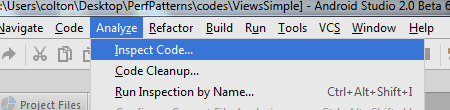
Mit dem Lint-Tool von Android Studio können Sie Ineffizienzen in der Ansichtshierarchie erkennen. Wählen Sie Analyze > Inspect Code aus, wie in Abbildung 1 dargestellt.
Informationen zu verschiedenen Layoutelementen finden Sie unter Android > Lint > Leistung. Wenn Sie weitere Details sehen möchten, klicken Sie auf die einzelnen Elemente, um sie zu maximieren und im Bereich auf der rechten Seite des Bildschirms weitere Informationen einzublenden. Abbildung 2 zeigt ein Beispiel für maximierte Informationen.
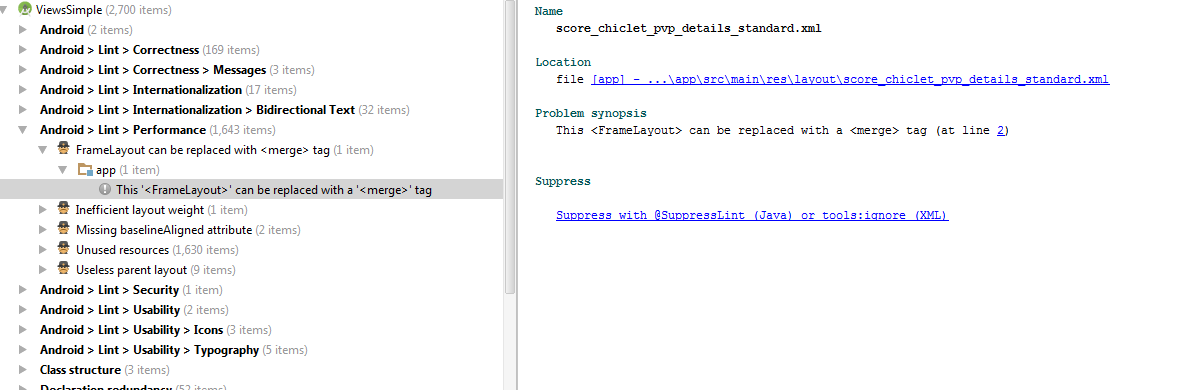
Wenn Sie auf ein Element klicken, werden im Bereich rechts die damit verbundenen Probleme angezeigt.
Weitere Informationen zu bestimmten Themen und Problemen in diesem Bereich finden Sie in der Lint-Dokumentation.
Layout-Inspector
Das Tool Layout Inspector von Android Studio bietet eine visuelle Darstellung der Ansichtshierarchie Ihrer App. Es ist eine gute Möglichkeit, die Hierarchie Ihrer App zu durchsuchen, da es eine klare visuelle Darstellung der übergeordneten Kette einer bestimmten Ansicht bietet und Sie die von Ihrer App erstellten Layouts prüfen können.
Die Ansichten, die der Layout Inspector präsentiert, können auch helfen, Leistungsprobleme zu identifizieren, die durch doppelte Besteuerung entstehen. Außerdem können Sie so tiefe Ketten verschachtelter Layouts oder Layoutbereiche mit einer großen Anzahl verschachtelter untergeordneter Elemente identifizieren, die die Leistung beeinträchtigen können. In diesen Fällen können die Layout- und Messphasen aufwendig sein und zu Leistungsproblemen führen.
Weitere Informationen findest du unter Layout mit Layout Inspector und Layoutvalidierung debuggen.
Probleme mit der Ansichtshierarchie beheben
Das grundlegende Konzept zur Lösung von Leistungsproblemen, die sich aus Ansichtshierarchien ergeben, kann in der Praxis schwierig sein. Um zu verhindern, dass Ansichtshierarchien die Leistung beeinträchtigen, müssen Sie die Ansichtshierarchie vereinfachen und die doppelte Besteuerung reduzieren. In diesem Abschnitt werden Strategien zur Erreichung dieser Ziele erläutert.
Redundante verschachtelte Layouts entfernen
ConstraintLayout ist eine Jetpack-Bibliothek mit einer großen Anzahl verschiedener Mechanismen zum Positionieren von Ansichten im Layout. Dadurch muss ein ConstaintLayout seltener verschachtelt werden und die Ansichtshierarchie kann vereinfacht werden. Es ist in der Regel einfacher, Hierarchien mit ConstraintLayout zu vereinfachen, als mit anderen Layouttypen.
Entwickler verwenden oft mehr verschachtelte Layouts als nötig. Ein RelativeLayout-Container kann beispielsweise ein einzelnes untergeordnetes Element enthalten, das ebenfalls ein RelativeLayout-Container ist. Diese Verschachtelung ist redundant und verursacht unnötige Kosten in der Ansichtshierarchie. Lint kann dieses Problem für Sie kennzeichnen und so die Debugging-Zeit verkürzen.
Zusammenführen oder einschließen
Eine häufige Ursache für redundante verschachtelte Layouts ist das Tag <include>. Sie können ein wiederverwendbares Layout beispielsweise so definieren:
<LinearLayout>
    <!-- some stuff here -->
</LinearLayout>
Anschließend können Sie ein <include>-Tag hinzufügen, um dem übergeordneten Container das folgende Element hinzuzufügen:
<LinearLayout xmlns:android="http://schemas.android.com/apk/res/android"
    android:orientation="vertical"
    android:layout_width="match_parent"
    android:layout_height="match_parent"
    android:background="@color/app_bg"
    android:gravity="center_horizontal">

    <include layout="@layout/titlebar"/>

    <TextView android:layout_width="match_parent"
              android:layout_height="wrap_content"
              android:text="@string/hello"
              android:padding="10dp" />

    ...

</LinearLayout>
Im vorherigen Include wird das erste Layout unnötigerweise im zweiten Layout verschachtelt.
Das Tag <merge> kann helfen, dieses Problem zu vermeiden. Informationen zu diesem Tag finden Sie unter <merge>-Tag verwenden.
Günstigeres Layout verwenden
Möglicherweise können Sie Ihr vorhandenes Layoutschema nicht so anpassen, dass es keine redundanten Layouts enthält. In bestimmten Fällen besteht die einzige Lösung darin, die Hierarchie zu vereinfachen, indem Sie zu einem völlig anderen Layouttyp wechseln.
Beispielsweise kann TableLayout dieselbe Funktionalität wie ein komplexeres Layout mit vielen Positionsabhängigkeiten bieten. Die Jetpack-Bibliothek ConstraintLayout bietet ähnliche Funktionen wie RelativeLayout sowie weitere Funktionen, mit denen sich flachere, effizientere Layouts erstellen lassen.