


Android 8.0 (nivel de API 26) presenta fuentes en XML, una función que
te permite usar las fuentes como recursos. Puedes agregar el archivo font en
la carpeta res/font/ para agrupar las fuentes como recursos. Estas fuentes
se compilan en tu R archivo y están disponibles automáticamente en
Android Studio. Puedes acceder a los recursos de fuentes con el tipo de recurso font. Por
ejemplo, para acceder a un recurso de fuentes,
usa @font/myfont o R.font.myfont.
Para usar la función Fuentes en XML en dispositivos con Android 4.1 (nivel de API 16) y versiones posteriores, usa la biblioteca de compatibilidad 26.0. Si quieres obtener más información sobre su uso, consulta la sección Cómo usar la biblioteca de compatibilidad.
Para agregar fuentes como recursos, realiza los siguientes pasos en Android Studio:
- Haz clic con el botón derecho en la carpeta res y ve a New > directorio de recursos de Android. Aparece la ventana New Resource Directory.
- En la lista Resource type, selecciona font y, luego, haz clic en
OK.
Nota: El nombre del directorio de recursos debe ser font.
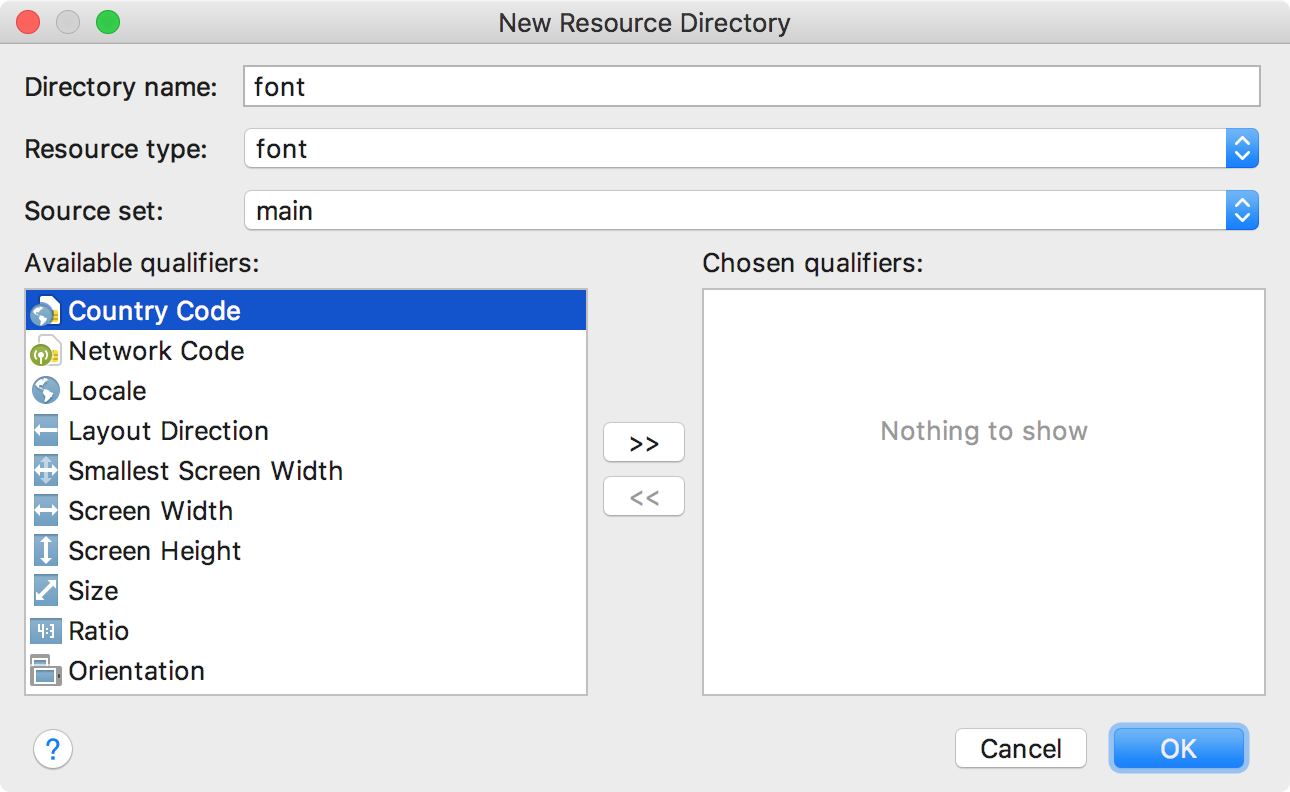
Figura 1: Adición del directorio de recursos de fuentes
- Agrega los archivos de fuentes en la carpeta
font.La estructura de carpetas a continuación genera
R.font.dancing_script,R.font.lobsteryR.font.typo_graphica.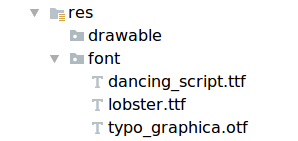
Figura 2: Adición de los archivos de fuentes en el directorio
res/font - Haz doble clic en un archivo de fuente para obtener una vista previa de las fuentes del archivo en el editor.
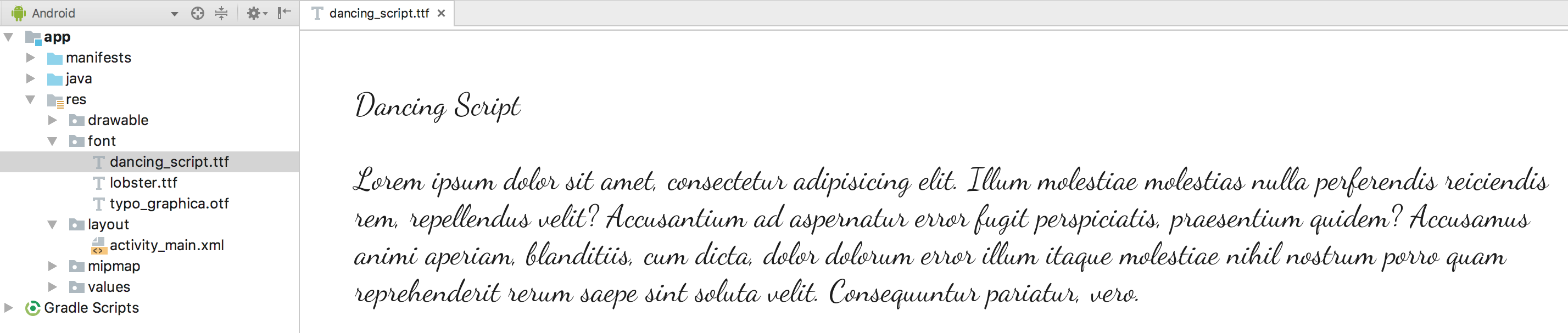
Figura 3: Vista previa del archivo de fuente
Cómo crear una familia de fuentes
Una familia de fuentes es un conjunto de archivos de fuentes y sus detalles de estilo y peso. En Android, puedes crear una nueva familia de fuentes como un recurso XML y acceder a ella como una sola unidad, en lugar de hacer referencia a cada estilo y peso como recursos separados. De esta manera, permites que el sistema seleccione la fuente correcta según el estilo de texto que estás usando.
Para crear una familia de fuentes, sigue estos pasos en Android Studio:
- Haz clic con el botón derecho en la carpeta
fonty selecciona New > Font resource file. Aparecerá la ventana New Resource File. - Ingresa el nombre del archivo y haz clic en OK. Se abrirá en el editor, el nuevo XML de recursos de fuentes.
- Adjunta cada atributo de peso, estilo y archivo de fuente en el elemento
<font>. En el siguiente XML, se muestra cómo se agregan los atributos relacionados con fuentes en el XML de recursos de fuentes:<?xml version="1.0" encoding="utf-8"?> <font-family xmlns:android="http://schemas.android.com/apk/res/android"> <font android:fontStyle="normal" android:fontWeight="400" android:font="@font/lobster_regular" /> <font android:fontStyle="italic" android:fontWeight="400" android:font="@font/lobster_italic" /> </font-family>
Cómo usar fuentes en diseños XML
Usa tus fuentes, ya sea un archivo de una sola fuente o una fuente de una
familia de fuentes, en TextView
objetos o en estilos con el
fontFamily atributo.
Nota: Cuando usas una familia de fuentes, el
TextView cambia automáticamente, según sea necesario, para usar los
archivos de fuentes de esa familia.
Cómo agregar fuentes a TextView
A fin de configurar una fuente para TextView, realiza una de las
siguientes acciones:
- En el archivo en formato XML de diseño, configura el atributo
fontFamilyen el archivo de fuentes al que deseas acceder.<TextView android:layout_width="wrap_content" android:layout_height="wrap_content" android:fontFamily="@font/lobster"/>
- Abre la ventana Properties para configurar la fuente correspondiente al objeto
TextView.- Selecciona una vista para abrir la ventana Properties.
Nota: La ventana Properties solo está disponible cuando el editor de diseño está abierto. Selecciona la pestaña Design en la parte inferior de la ventana.
- Expande la propiedad textAppearance y selecciona la fuente de la lista fontFamily.
-
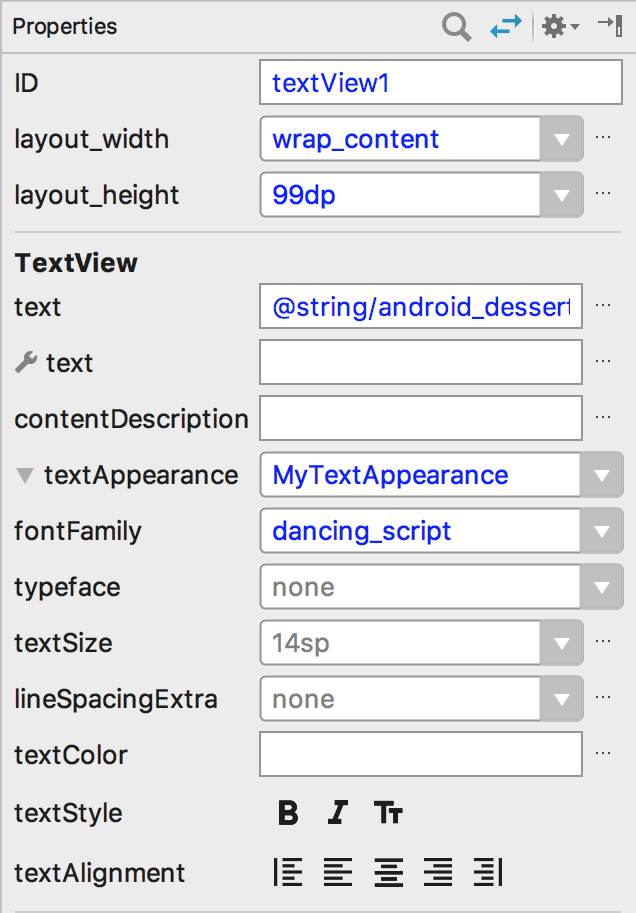
Figura 4: Selección de la fuente en la ventana Properties
- Selecciona una vista para abrir la ventana Properties.
La vista previa del diseño de Android Studio, que se muestra en el panel ubicado en el extremo derecho de la figura 5,
te permite previsualizar el conjunto de fuentes en el TextView.
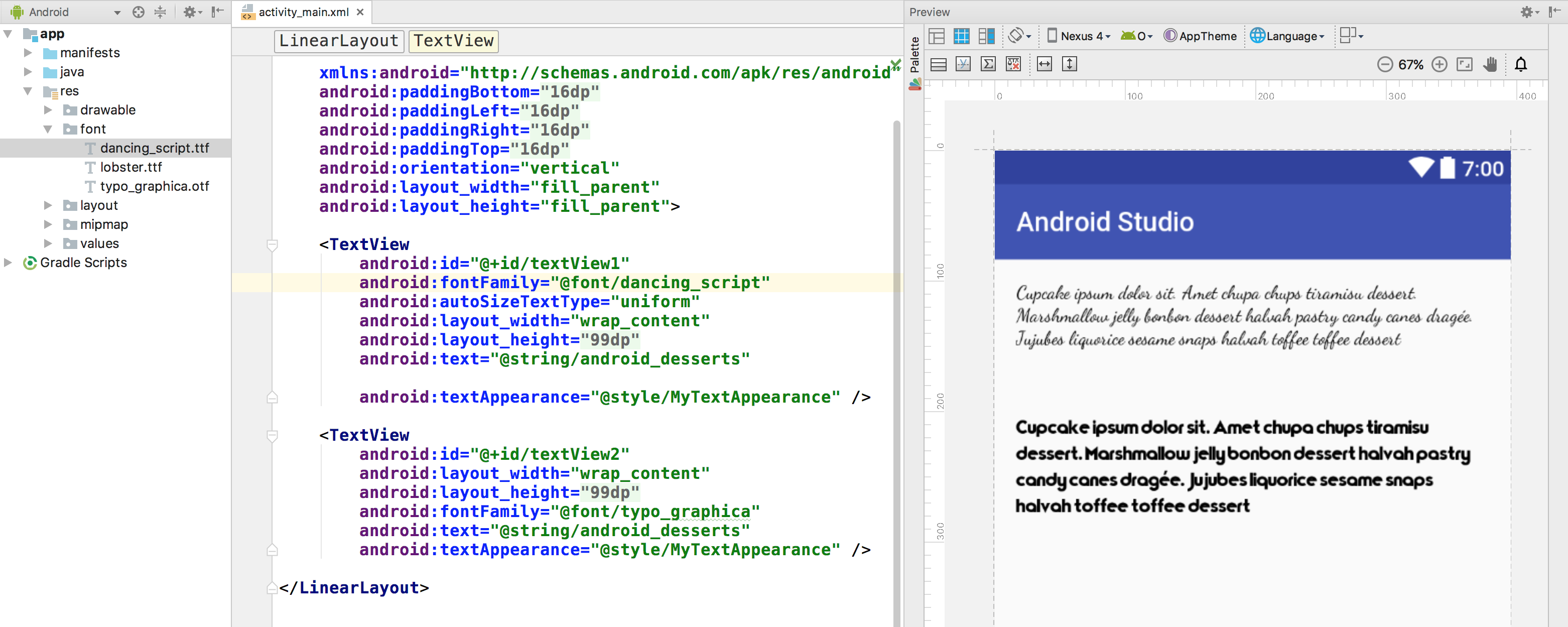
Figura 5: Previsualización de las fuentes en la vista previa del diseño
Cómo agregar fuentes al estilo
Abre el archivo styles.xml y configura el atributo fontFamily
en el archivo de fuentes al que deseas acceder.
<style name="customfontstyle" parent="@android:style/TextAppearance.Small">
    <item name="android:fontFamily">@font/lobster</item>
</style>
Cómo usar fuentes de manera programática
Para recuperar fuentes de manera programática, llama al
getFont(int) método y proporciona el
identificador de recursos de la fuente que deseas recuperar. Este método muestra un
Typeface objeto. Aunque el sistema elige el mejor
estilo para ti a partr de la información de fuentes, puedes usar el
setTypeface(android.graphics.Typeface, int)
método para configurar el tipo de letra con estilos específicos.
Nota: El objeto TextView
ya hace esto por ti.
Kotlin
val typeface = resources.getFont(R.font.myfont)
textView.typeface = typeface
Java
Typeface typeface = getResources().getFont(R.font.myfont);
textView.setTypeface(typeface);
Cómo usar la biblioteca de compatibilidad
La biblioteca de compatibilidad 26.0 admite fuentes en XML en dispositivos con Android 4.1 (nivel de API 16) y versiones posteriores.
Nota: Cuando declares las familias de fuentes en diseño XML mediante la biblioteca de compatibilidad, usa el espacio de nombres app para asegurarte de que se carguen las fuentes.
<?xml version="1.0" encoding="utf-8"?>
<font-family xmlns:app="http://schemas.android.com/apk/res-auto">
    <font app:fontStyle="normal" app:fontWeight="400" app:font="@font/myfont-Regular"/>
    <font app:fontStyle="italic" app:fontWeight="400" app:font="@font/myfont-Italic" />
</font-family>
Para recuperar fuentes de manera programática, llama al
ResourceCompat.getFont(Context, int) método y proporciona una
instancia de Context y el identificador de recursos.
Kotlin
val typeface = ResourcesCompat.getFont(context, R.font.myfont)
Java
Typeface typeface = ResourcesCompat.getFont(context, R.font.myfont);