

播放器是應用程式的元件,可協助播放媒體項目。Media3 Player 介面會設定播放器通常處理的功能大綱。這包括:
- 影響播放控制項,例如播放、暫停和跳轉
- 查詢目前播放媒體的屬性,例如播放位置
- 管理媒體項目播放清單/佇列
- 設定播放屬性,例如隨機播放、重複播放、速度和音量
- 將影片轉譯到螢幕
Media3 也提供 Player 介面的實作,稱為 ExoPlayer。
元件之間的通用介面
Media3 中有幾個元件會實作 Player 介面,例如:
| 元件 | 說明和行為注意事項 |
|---|---|
ExoPlayer |
媒體播放器 API,以及 Player 介面的預設實作。 |
MediaController |
與 MediaSession 互動,傳送播放指令。如果 Player 和 MediaSession 位於與播放器 UI 所在的 Activity 或 Fragment 分開的 Service 中,您可以將 MediaController 指派為 UI 元件 (例如 PlayerView 或 Player 可組合項) 的播放器。系統會透過 MediaSession 將播放和播放清單方法呼叫傳送至 Player。 |
MediaBrowser |
除了 MediaController 提供的功能外,還可與 MediaLibrarySession 互動,瀏覽可用的媒體內容。 |
SimpleBasePlayer |
Player 實作,可將要實作的方法數量降至最低。如要將自訂播放器連結至 MediaSession,這個方法就很實用。 |
ForwardingSimpleBasePlayer |
SimpleBasePlayer 子類別,用於將播放作業轉送至另一個 Player,同時允許與 SimpleBasePlayer 相同的一致行為自訂。使用這個類別可抑制或修改特定播放作業。 |
RemoteCastPlayer |
Player 實作,用於控制遠端 Cast 接收端應用程式的播放。 |
CastPlayer |
Player 實作,用於控制本機和遠端 Cast 播放。 |
雖然 MediaSession 不會實作 Player 介面,但在建立時需要 Player。其目的是提供從其他程序或執行緒存取 Player 的權限。
Media3 播放架構
如果您有 Player 的存取權,應直接呼叫其方法來發出播放指令。您可以導入 MediaSession,通告播放功能並授予外部來源播放控制項。這些外部來源會實作 MediaController,有助於連線至媒體工作階段,並發出播放指令要求。
在背景播放媒體時,您必須將媒體工作階段和播放器放在 MediaSessionService 或 MediaLibraryService 中,並做為前景服務執行。這樣一來,您就可以將播放器與應用程式中包含播放控制項 UI 的 Activity 分開。這可能需要使用媒體控制器。
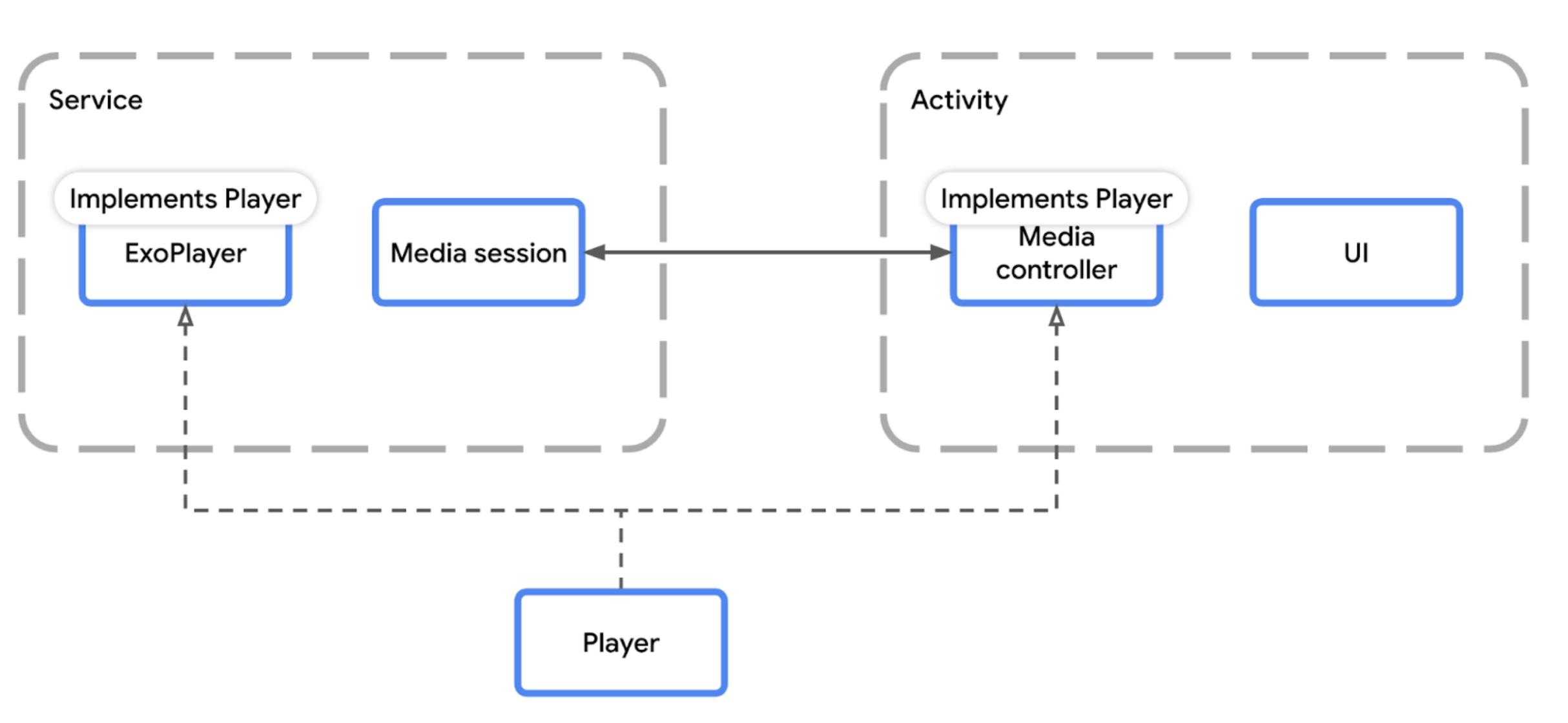
Player 介面在 Media3 架構中扮演重要角色。播放器狀態
實作 Player 介面的媒體播放器狀態主要包含 4 類資訊:
- 播放狀態
- 使用
getPlaybackState()擷取。 - 介面定義的狀態值為
STATE_IDLE、STATE_BUFFERING、STATE_READY和STATE_ENDED。
- 使用
- 媒體項目播放清單
- 用於播放的
MediaItem執行個體序列。 - 使用
getCurrentTimeline()擷取 Player執行個體可提供播放清單作業方法,例如新增或移除MediaItem,以及getCurrentMediaItem()等便利方法。
- 用於播放的
- 播放/暫停屬性,例如:
playWhenReady:指出使用者是否希望媒體在可能的情況下播放,或保持暫停狀態- Playback suppression reason:如果適用,即使
playWhenReady為true,也會指出播放受抑制的原因 isPlaying: 表示播放器目前是否正在播放,只有在播放狀態為STATE_READY、playWhenReady為true,且播放未受到抑制時,才會是true
- 播放位置,包括:
- 目前媒體項目索引:播放清單中目前
MediaItem的索引。 isPlayingAd:表示是否正在播放插入的廣告。- 目前播放位置:目前
MediaItem或插入廣告中的目前播放位置。
- 目前媒體項目索引:播放清單中目前
此外,Player 介面可讓您存取可用的曲目、媒體中繼資料、播放速度、音量和其他播放輔助屬性。
監聽變更
使用 Player.Listener 監聽 Player 中的變更。如要進一步瞭解如何建立及使用事件監聽器,請參閱 ExoPlayer 說明文件的「播放器事件」一節。
請注意,事件監聽器介面不含任何回呼,無法追蹤正常播放進度。如要持續監控播放進度 (例如設定進度列 UI),請以適當的時間間隔查詢目前位置。
Kotlin
fun checkPlaybackPosition(delayMs: Long): Boolean = handler.postDelayed( { val currentPosition = player.currentPosition // Update UI based on currentPosition checkPlaybackPosition(delayMs) }, delayMs, )
Java
boolean checkPlaybackPosition(long delayMs) { return handler.postDelayed( () -> { long currentPosition = player.getCurrentPosition(); // Update UI based on currentPosition checkPlaybackPosition(delayMs); }, delayMs); }
控制播放
Player 介面提供多種方法,可操控狀態及控制播放:
- 基本播放控制項,例如
play()、pause()、prepare()和stop()。 - 播放清單作業,例如
addMediaItem()或removeMediaItem()。 - 跳轉:變更目前項目或位置。
- 設定重複播放模式和隨機播放模式。
- 更新曲目選取偏好設定。
- 設定播放速度。
自訂 Player 實作
如要建立自訂播放器,可以擴充 Media3 內含的 SimpleBasePlayer。這個類別提供 Player 介面的基本實作,可盡量減少您需要實作的方法數量。
首先,覆寫 getState() 方法。呼叫這個方法時,應填入目前的播放器狀態,包括:
- 可用的指令集
- 播放屬性,例如播放器是否應在播放狀態為
STATE_READY時開始播放、目前播放媒體項目的索引,以及目前項目中的播放位置
Kotlin
class CustomPlayer(looper: Looper) : SimpleBasePlayer(looper) { override fun getState(): State { return State.Builder() .setAvailableCommands(Commands.EMPTY) // Set which playback commands the player can handle // Configure additional playback properties .setPlayWhenReady(true, PLAY_WHEN_READY_CHANGE_REASON_USER_REQUEST) .setCurrentMediaItemIndex(0) .setContentPositionMs(0) .build() } }
Java
private static final class CustomPlayer extends SimpleBasePlayer { public CustomPlayer(Looper looper) { super(looper); } @Override protected State getState() { return new State.Builder() .setAvailableCommands(Commands.EMPTY) // Set which playback commands the player can handle // Configure additional playback properties .setPlayWhenReady(true, PLAY_WHEN_READY_CHANGE_REASON_USER_REQUEST) .setCurrentMediaItemIndex(0) .setContentPositionMs(0) .build(); } }
SimpleBasePlayer 會強制要求 State 必須使用有效的狀態值組合建立。此外,它也會處理事件監聽器,並通知事件監聽器狀態變更。如需手動觸發狀態更新,請呼叫 invalidateState()。
除了 getState() 方法外,您只需要實作播放器宣告可用的指令所使用的方法。找出與您要實作的功能相對應的可覆寫處理常式方法。舉例來說,覆寫 handleSeek() 方法,以支援 COMMAND_SEEK_IN_CURRENT_MEDIA_ITEM 和 COMMAND_SEEK_TO_NEXT_MEDIA_ITEM 等作業。
修改 Player 導入方式
您可以使用 ForwardingSimpleBasePlayer 修改現有 Player 的狀態和行為,而不必建立完全自訂的 Player。詳情請參閱「自訂」頁面指南。