



Dans certaines situations, les images doivent être animées. Cela est utile si vous souhaitez afficher une animation de chargement personnalisée composée de plusieurs images ou si vous souhaitez qu'une icône se transforme après l'action d'un utilisateur. Android propose deux options pour animer les drawables.
La première option consiste à utiliser un AnimationDrawable. Cela
vous permet de spécifier plusieurs fichiers drawable statiques
drawable files qui s'affichent un à la fois pour
créer une animation. La deuxième option consiste à utiliser un
AnimatedVectorDrawable, qui vous permet d'animer les propriétés
d'un drawable vectoriel.
Utiliser AnimationDrawable
Une façon de créer une animation consiste à charger une séquence de ressources drawable, comme une bobine de film.
La classe AnimationDrawable
est la base de ces types d'animations drawable.
Vous pouvez définir les images d'une animation dans votre code à l'aide de l'API de la classe AnimationDrawable, mais il est plus facile de les définir avec un seul fichier XML qui répertorie les images qui
composent l'animation. Le fichier XML de ce type d'animation appartient au res/drawable/
de votre projet Android. Dans ce cas, les instructions indiquent l'ordre et la durée pour
chaque image de l'animation.
Le fichier XML se compose d'un <animation-list> élément en tant que nœud racine et d'une
série de nœuds enfants <item> qui définissent chacun une image : une ressource drawable
et sa durée. Voici un exemple de fichier XML pour une animation Drawable :
<animation-list xmlns:android="http://schemas.android.com/apk/res/android"
    android:oneshot="true">
    <item android:drawable="@drawable/rocket_thrust1" android:duration="200" />
    <item android:drawable="@drawable/rocket_thrust2" android:duration="200" />
    <item android:drawable="@drawable/rocket_thrust3" android:duration="200" />
</animation-list>
Cette animation comporte trois images. Si vous définissez l'android:oneshot
attribut de la liste sur true, elle s'exécute une fois, puis s'arrête et reste
sur la dernière image. Si vous définissez android:oneshot sur false,
l'animation est lue en boucle.
Si vous enregistrez ce fichier XML sous le nom rocket_thrust.xml dans le répertoire res/drawable/
du projet, vous pouvez l'ajouter en tant qu'image d'arrière-plan à une View, puis
appeler start() pour le lire. Voici un exemple d'activité dans laquelle l'animation est ajoutée à un
ImageView puis animée
lorsque l'écran est touché :
Kotlin
private lateinit var rocketAnimation: AnimationDrawable

override fun onCreate(savedInstanceState: Bundle?) {
    super.onCreate(savedInstanceState)
    setContentView(R.layout.main)

    val rocketImage = findViewById<ImageView>(R.id.rocket_image).apply {
        setBackgroundResource(R.drawable.rocket_thrust)
        rocketAnimation = background as AnimationDrawable
    }

    rocketImage.setOnClickListener({ rocketAnimation.start() })
}
Java
AnimationDrawable rocketAnimation;

public void onCreate(Bundle savedInstanceState) {
  super.onCreate(savedInstanceState);
  setContentView(R.layout.main);

  ImageView rocketImage = (ImageView) findViewById(R.id.rocket_image);
  rocketImage.setBackgroundResource(R.drawable.rocket_thrust);
  rocketAnimation = (AnimationDrawable) rocketImage.getBackground();

  rocketImage.setOnClickListener(new View.OnClickListener() {
      @Override
      public void onClick(View view) {
        rocketAnimation.start();
      }
  });
}
Il est important de noter que la méthode start() appelée sur le
AnimationDrawable ne peut pas être appelée pendant la méthode onCreate() de votre
Activity, car le AnimationDrawable n'est pas encore entièrement associé à la
fenêtre. Pour lire l'animation immédiatement, sans nécessiter d'interaction, vous pouvez l'appeler à partir de la
onStart()Activity, qui est appelée lorsque Android rend la vue visible à l'écran.
Pour en savoir plus sur la syntaxe XML, ainsi que sur les balises et attributs disponibles, consultez Ressources d'animation.
Utiliser AnimatedVectorDrawable
Un drawable vectoriel
est un type de drawable qui est évolutif sans être pixélisé ni flou. La classe
AnimatedVectorDrawable (et
AnimatedVectorDrawableCompat pour la rétrocompatibilité) vous permet d'animer les
propriétés d'un drawable vectoriel, par exemple en le faisant pivoter ou en modifiant les données de chemin pour le transformer en une
autre image.
Vous définissez normalement les drawables vectoriels animés dans trois fichiers XML :
- Un drawable vectoriel avec l'élément
<vector>dansres/drawable/. - Un drawable vectoriel animé avec l'élément
<animated-vector>dansres/drawable/. - Un ou plusieurs animateurs d'objets avec l'élément
<objectAnimator>dansres/animator/.
Les drawables vectoriels animés peuvent animer les attributs des <group> et
<path> éléments. L'élément <group> définit un ensemble de
chemins ou de sous-groupes, et l'élément <path> définit les chemins à dessiner.
Lorsque vous définissez un drawable vectoriel que vous souhaitez animer, utilisez l'attribut android:name pour attribuer un nom unique aux groupes et aux chemins, afin de pouvoir y faire référence à partir de vos définitions d'animateur. Exemple :
res/drawable/vectordrawable.xml
<vector xmlns:android="http://schemas.android.com/apk/res/android"
    android:height="64dp"
    android:width="64dp"
    android:viewportHeight="600"
    android:viewportWidth="600">
    <group
        android:name="rotationGroup"
        android:pivotX="300.0"
        android:pivotY="300.0"
        android:rotation="45.0" >
        <path
            android:name="v"
            android:fillColor="#000000"
            android:pathData="M300,70 l 0,-70 70,70 0,0 -70,70z" />
    </group>
</vector>
La définition du drawable vectoriel animé fait référence aux groupes et aux chemins du drawable vectoriel par leur nom :
res/drawable/animatorvectordrawable.xml
<animated-vector xmlns:android="http://schemas.android.com/apk/res/android"
  android:drawable="@drawable/vectordrawable" >
    <target
        android:name="rotationGroup"
        android:animation="@animator/rotation" />
    <target
        android:name="v"
        android:animation="@animator/path_morph" />
</animated-vector>
Les définitions d'animation représentent des objets ObjectAnimator ou AnimatorSet. Le
premier animateur de cet exemple fait pivoter le groupe cible de 360 degrés :
res/animator/rotation.xml
<set xmlns:android="http://schemas.android.com/apk/res/android">
  <objectAnimator
      android:duration="6000"
      android:propertyName="rotation"
      android:valueFrom="0"
      android:valueTo="360" />
</set>
Le deuxième animateur de cet exemple transforme le chemin du drawable vectoriel d'une forme à une autre. Les chemins doivent être compatibles pour la transformation : ils doivent avoir le même nombre de commandes et le même nombre de paramètres pour chaque commande.
res/animator/path_morph.xml
<set xmlns:android="http://schemas.android.com/apk/res/android">
    <objectAnimator
        android:duration="3000"
        android:propertyName="pathData"
        android:valueFrom="M300,70 l 0,-70 70,70 0,0   -70,70z"
        android:valueTo="M300,70 l 0,-70 70,0  0,140 -70,0 z"
        android:valueType="pathType" />
</set>
Voici le AnimatedVectorDrawable obtenu :
AnimatedVectorDrawable.Aperçu du drawable vectoriel animé (AVD)
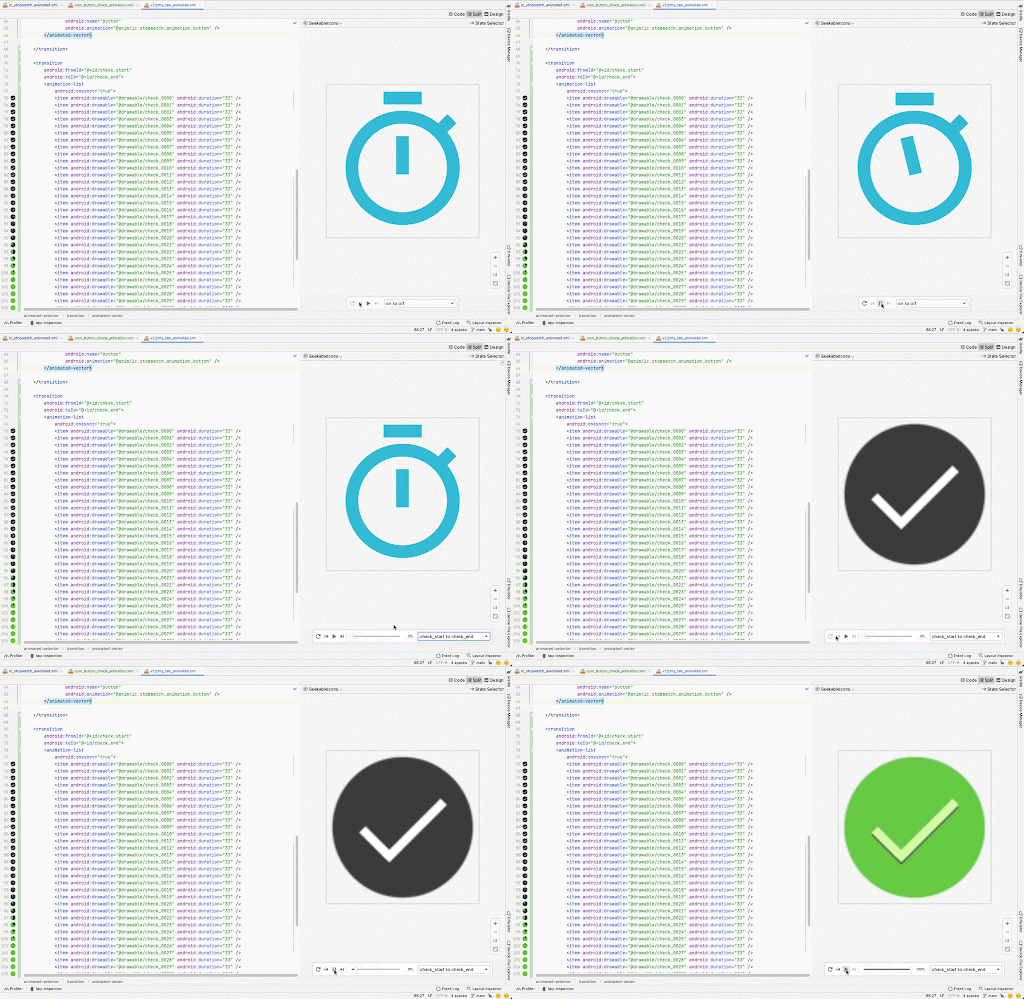
L'outil Drawable vectoriel animé d'Android Studio vous permet de prévisualiser les ressources drawable animées. Cet outil vous permet de prévisualiser les ressources <animation-list>,
<animated-vector> et <animated-selector> dans
Android Studio et d'affiner plus facilement vos animations personnalisées.
Pour plus d'informations, consultez la documentation de référence de l'API pour AnimatedVectorDrawable.