


วิดเจ็ตแอปคือมุมมองแอปขนาดเล็กที่คุณฝังในแอปอื่นๆ ได้ เช่น หน้าจอหลัก และรับการอัปเดตเป็นระยะๆ มุมมองเหล่านี้เรียกว่าวิดเจ็ตในอินเทอร์เฟซผู้ใช้ และคุณสามารถเผยแพร่วิดเจ็ตได้โดยใช้ผู้ให้บริการวิดเจ็ตแอป (หรือผู้ให้บริการวิดเจ็ต) ส่วนประกอบของแอปที่เก็บวิดเจ็ตอื่นๆ เรียกว่าโฮสต์วิดเจ็ตของแอป (หรือโฮสต์วิดเจ็ต) รูปที่ 1 แสดงตัวอย่าง วิดเจ็ตเพลง
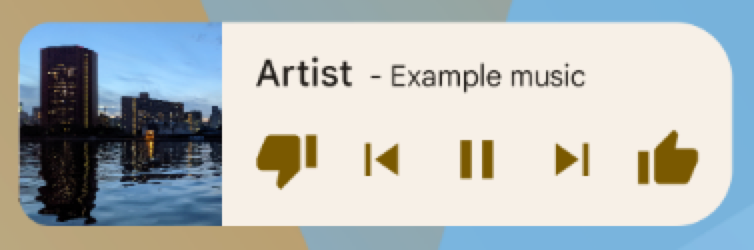
เอกสารนี้อธิบายวิธีเผยแพร่วิดเจ็ตโดยใช้ผู้ให้บริการวิดเจ็ต ดูรายละเอียดเกี่ยวกับการสร้าง AppWidgetHost ของคุณเองเพื่อโฮสต์วิดเจ็ตแอปได้ที่สร้างโฮสต์วิดเจ็ต
ดูข้อมูลเกี่ยวกับวิธีออกแบบวิดเจ็ตได้ที่ภาพรวมวิดเจ็ตแอป
คอมโพเนนต์วิดเจ็ต
หากต้องการสร้างวิดเจ็ต คุณต้องมีคอมโพเนนต์พื้นฐานต่อไปนี้
- ออบเจ็กต์
AppWidgetProviderInfo - อธิบายข้อมูลเมตาของวิดเจ็ต เช่น
เลย์เอาต์ของวิดเจ็ต ความถี่ในการอัปเดต และคลาส
AppWidgetProviderAppWidgetProviderInfoกำหนดไว้ใน XML ตามที่อธิบายไว้ในเอกสารนี้ - คลาส
AppWidgetProvider - กำหนดวิธีการพื้นฐาน
ที่ช่วยให้คุณเชื่อมต่อกับวิดเจ็ตโดยใช้โปรแกรมได้ ซึ่งคุณจะ
ได้รับการออกอากาศเมื่อวิดเจ็ตได้รับการอัปเดต เปิดใช้ ปิดใช้ หรือ
ลบ คุณประกาศ
AppWidgetProviderในไฟล์ Manifest แล้วใช้งานตามที่อธิบายไว้ในเอกสารนี้ - ดูเลย์เอาต์
- กำหนดเลย์เอาต์เริ่มต้นสำหรับวิดเจ็ต เลย์เอาต์กำหนด ใน XML ตามที่อธิบายไว้ในเอกสารนี้
รูปที่ 2 แสดงให้เห็นว่าคอมโพเนนต์เหล่านี้เข้ากับโฟลว์การประมวลผลวิดเจ็ตแอปโดยรวมได้อย่างไร
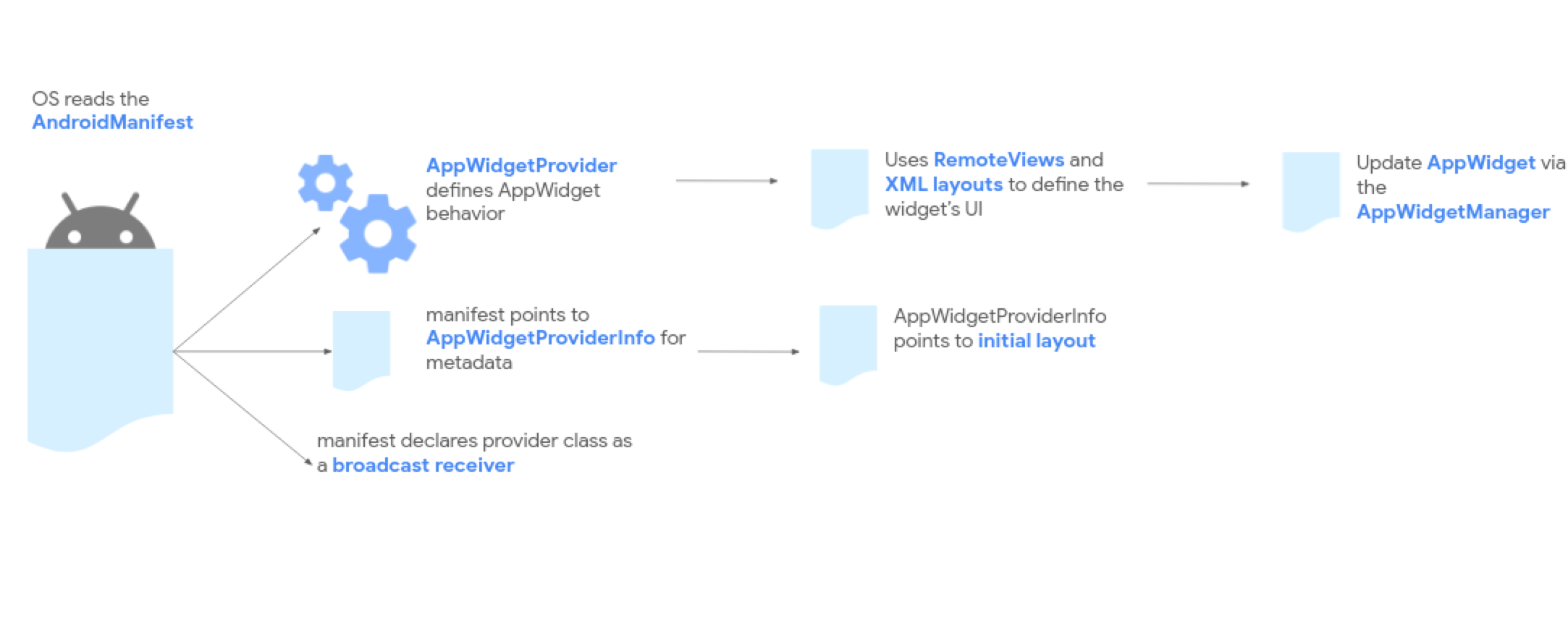
หากวิดเจ็ตต้องมีการกำหนดค่าของผู้ใช้ ให้ใช้กิจกรรมการกำหนดค่าวิดเจ็ตแอป กิจกรรมนี้ช่วยให้ผู้ใช้แก้ไขการตั้งค่าวิดเจ็ตได้ เช่น เขตเวลาสำหรับวิดเจ็ตนาฬิกา
- ตั้งแต่ Android 12 (ระดับ API 31) เป็นต้นไป คุณสามารถระบุค่ากำหนดเริ่มต้นและอนุญาตให้ผู้ใช้กำหนดค่าวิดเจ็ตใหม่ได้ในภายหลัง ดูรายละเอียดเพิ่มเติมได้ที่ใช้การกำหนดค่าเริ่มต้นของวิดเจ็ตและเปิดให้ผู้ใช้กำหนดค่าวิดเจ็ตที่วางไว้ใหม่
- ใน Android 11 (ระดับ API 30) หรือต่ำกว่า ระบบจะเปิดกิจกรรมนี้ทุกครั้ง ที่ผู้ใช้เพิ่มวิดเจ็ตลงในหน้าจอหลัก
นอกจากนี้ เรายังแนะนำการปรับปรุงต่อไปนี้ด้วย เลย์เอาต์วิดเจ็ตที่ยืดหยุ่น การปรับปรุงอื่นๆ วิดเจ็ตขั้นสูง วิดเจ็ตคอลเล็กชัน และการสร้างโฮสต์วิดเจ็ต
ประกาศ XML ของ AppWidgetProviderInfo
การกำหนดการตั้งค่าข้อมูลเมตา (เช่น ขนาดเซลล์เริ่มต้น ข้อจำกัดในการปรับขนาด และความถี่ในการอัปเดต) จะเหมือนกันทุกประการทั้งในวิดเจ็ตแบบดั้งเดิมและวิดเจ็ตที่อิงตาม Glance
ดูวิธีสร้างและกำหนดค่าไฟล์ XML ของข้อมูลเมตาได้ที่ส่วน Compose-first Declare the AppWidgetProviderInfo XML section ในเอกสารประกอบของ Glance
ใช้คลาส AppWidgetProvider เพื่อจัดการการออกอากาศวิดเจ็ต
กลไก Broadcast Receiver ของแพลตฟอร์ม ตัวกรองการประกาศไฟล์ Manifest และวนรอบเหตุการณ์ในวงจรจะรวมกันอยู่ภายใต้แพลตฟอร์ม ในการพัฒนาแบบ Compose-first
ระบบจะจัดระเบียบการออกอากาศเหล่านี้โดยใช้
GlanceAppWidgetReceiver Wrapper
หากต้องการทำความเข้าใจวิธีลงทะเบียนตัวรับในไฟล์ Manifest และใช้การลบล้างวงจรที่เข้ากันได้กับ Hilt โปรดดูส่วนใช้คลาส AppWidgetProvider เพื่อจัดการการออกอากาศในเอกสารประกอบของ Glance
สร้างเลย์เอาต์วิดเจ็ต
คุณต้องกำหนดเลย์เอาต์เริ่มต้นสำหรับวิดเจ็ตใน XML และบันทึกไว้ในไดเรกทอรี res/layout/ ของโปรเจ็กต์ ดูรายละเอียดได้ในหลักเกณฑ์การออกแบบ
การสร้างเลย์เอาต์วิดเจ็ตนั้นตรงไปตรงมาหากคุณคุ้นเคยกับเลย์เอาต์ อย่างไรก็ตาม โปรดทราบว่าเลย์เอาต์วิดเจ็ตอิงตาม RemoteViews ซึ่งไม่รองรับเลย์เอาต์หรือวิดเจ็ตมุมมองทุกประเภท
คุณไม่สามารถใช้มุมมองที่กำหนดเองหรือคลาสย่อยของมุมมองที่ RemoteViews รองรับ
RemoteViews ยังรองรับ ViewStub ซึ่งเป็น View ที่มีขนาดเป็น 0 และมองไม่เห็น
ซึ่งคุณใช้เพื่อขยายทรัพยากรเลย์เอาต์แบบเลซีโหลดได้ในขณะรันไทม์
การรองรับลักษณะการทำงานแบบมีสถานะ
Android 12 เพิ่มการรองรับลักษณะการทำงานแบบมีสถานะโดยใช้คอมโพเนนต์ที่มีอยู่ต่อไปนี้
วิดเจ็ตยังคงไม่มีสถานะ แอปต้องจัดเก็บสถานะและลงทะเบียนสำหรับ เหตุการณ์การเปลี่ยนแปลงสถานะ
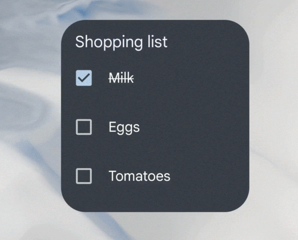
ตัวอย่างโค้ดต่อไปนี้แสดงวิธีติดตั้งใช้งานคอมโพเนนต์เหล่านี้
// Check the view. remoteView.setCompoundButtonChecked(R.id.my_checkbox, true) // Check a radio group. remoteView.setRadioGroupChecked(R.id.my_radio_group, R.id.radio_button_2) // Listen for check changes. The intent has an extra with the key // EXTRA_CHECKED that specifies the current checked state of the view. remoteView.setOnCheckedChangeResponse( R.id.my_checkbox, RemoteViews.RemoteResponse.fromPendingIntent(onCheckedChangePendingIntent) )
ระบุเลย์เอาต์ 2 แบบ ได้แก่ แบบหนึ่งกำหนดเป้าหมายเป็นอุปกรณ์ที่ใช้ Android 12 ขึ้นไปใน res/layout-v31 และอีกแบบกำหนดเป้าหมายเป็น Android 11 หรือต่ำกว่าในโฟลเดอร์ res/layout เริ่มต้น
ใช้มุมโค้งมน
การคำนวณรัศมีพื้นหลังด้านนอกและรัศมีสัดส่วนด้านในเป็นมาตรฐานและ ใช้ร่วมกัน ในการพัฒนาแบบ Compose-first คุณสามารถตั้งค่านี้แบบไดนามิกใน Kotlin ควบคู่ไปกับทรัพยากรธีมที่กำหนดเอง
หากต้องการใช้รัศมีมุมหรือตั้งค่าสไตล์แบบไดนามิกสำหรับอุปกรณ์ Android รุ่นเก่า โปรดดูส่วนการใช้มุมโค้งในเอกสารประกอบของ Glance ที่ใช้ Compose เป็นอันดับแรก