

يمكن أن يتألف الرسم البياني للتنقّل من أي مجموعة مما يلي:
- وجهة واحدة، مثل وجهة
<fragment> - رسم بياني مدمج يتضمّن مجموعة من الوجهات ذات الصلة
- عنصر
<include>يتيح لك تضمين ملف رسم بياني آخر للتنقّل كما لو كان متداخلاً
تتيح لك هذه المرونة دمج الرسوم البيانية الأصغر للتنقّل معًا لتشكيل الرسم البياني الكامل للتنقّل في تطبيقك، حتى إذا كانت هذه الرسوم البيانية الأصغر للتنقّل مقدَّمة من خلال وحدات منفصلة.
بالنسبة إلى الأمثلة الواردة في هذا الموضوع، تركّز كل وحدة ميزات على ميزة واحدة وتوفّر رسمًا بيانيًا واحدًا للتنقّل يتضمّن جميع الوجهات اللازمة لتنفيذ هذه الميزة. في التطبيق المتاح للمستخدمين، قد يكون لديك العديد من الوحدات الفرعية على مستوى أدنى، وهي تفاصيل تنفيذ لوحدة الميزات ذات المستوى الأعلى هذه. يتم تضمين كل وحدة من وحدات الميزات هذه، إما
بشكل مباشر أو غير مباشر، في وحدة app. يحتوي مثال التطبيق المتعدّد الوحدات المستخدَم في هذا المستند على البنية التالية:
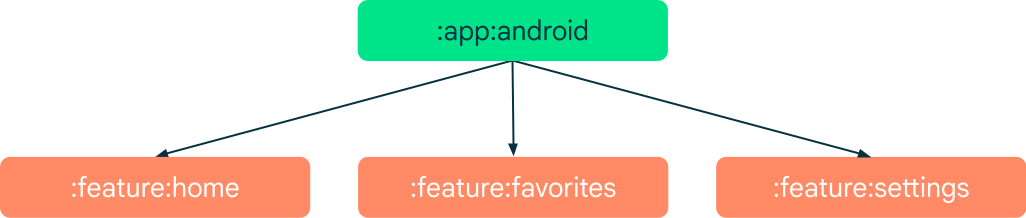
كل وحدة ميزات هي وحدة قائمة بذاتها لها رسم بياني للتنقّل
ووجهات خاصة بها. تعتمد وحدة app على كلّ منهما، وتضيفهما كتفاصيل تنفيذ في ملف build.gradle، كما هو موضّح:
أنيق
dependencies {
    ...
    implementation project(":feature:home")
    implementation project(":feature:favorites")
    implementation project(":feature:settings")
Kotlin
dependencies {
    ...
    implementation(project(":feature:home"))
    implementation(project(":feature:favorites"))
    implementation(project(":feature:settings"))
دور وحدة app
تكون وحدة app مسؤولة عن توفير الرسم البياني الكامل لتطبيقك وإضافة NavHost إلى واجهة المستخدم. ضمن الرسم البياني للتنقّل في وحدة app، يمكنك الإشارة إلى الرسوم البيانية للمكتبة باستخدام <include>. على الرغم من أنّ استخدام <include> هو نفسه من الناحية الوظيفية مثل استخدام رسم بياني مدمج، فإنّ <include> يتيح استخدام الرسوم البيانية من وحدات المشروع الأخرى أو من مشاريع المكتبة، كما هو موضّح في المثال التالي:
<?xml version="1.0" encoding="utf-8"?>
<navigation xmlns:android="http://schemas.android.com/apk/res/android"
    xmlns:app="http://schemas.android.com/apk/res-auto"
    xmlns:tools="http://schemas.android.com/tools"
    android:id="@+id/nav_graph"
    app:startDestination="@id/home_nav_graph">

    <include app:graph="@navigation/home_navigation" />
    <include app:graph="@navigation/favorites_navigation" />
    <include app:graph="@navigation/settings_navigation" />
</navigation>
بعد تضمين مكتبة في الرسم البياني للتنقّل ذي المستوى الأعلى، يمكنك الانتقال إلى الرسوم البيانية للمكتبة حسب الحاجة. على سبيل المثال، يمكنك إنشاء إجراء للانتقال إلى الرسم البياني للإعدادات من جزء في الرسم البياني للتنقّل، كما هو موضّح:
<?xml version="1.0" encoding="utf-8"?>
<navigation xmlns:android="http://schemas.android.com/apk/res/android"
    xmlns:app="http://schemas.android.com/apk/res-auto"
    xmlns:tools="http://schemas.android.com/tools"
    android:id="@+id/nav_graph"
    app:startDestination="@id/home_nav_graph">

    <include app:graph="@navigation/home_navigation" />
    <include app:graph="@navigation/favorites_navigation" />
    <include app:graph="@navigation/settings_navigation" />

    <fragment
        android:id="@+id/random_fragment"
        android:name="com.example.android.RandomFragment"
        android:label="@string/fragment_random" >
        <!-- Launch into Settings Navigation Graph -->
        <action
            android:id="@+id/action_random_fragment_to_settings_nav_graph"
            app:destination="@id/settings_nav_graph" />
    </fragment>
</navigation>
عندما تحتاج وحدات ميزات متعددة إلى الإشارة إلى مجموعة مشتركة من الوجهات،
مثل رسم بياني لتسجيل الدخول، يجب عدم تضمين هذه الوجهات المشتركة
في الرسم البياني للتنقّل لكل وحدة ميزات. بدلاً من ذلك، أضِف هذه الوجهات الشائعة إلى الرسم البياني للتنقّل في وحدة app. ويمكن لكل وحدة ميزات بعد ذلك التنقّل بين وحدات الميزات للانتقال إلى تلك الوجهات المشتركة.
في المثال السابق، يحدّد الإجراء وجهة تنقّل
تتمثّل في @id/settings_nav_graph. يشير رقم التعريف هذا إلى وجهة محدّدة ضمن الرسم البياني المضمّن @navigation/settings_navigation.
التنقّل في المستوى الأعلى في وحدة التطبيق
يتضمّن مكوّن التنقّل فئة NavigationUI. تحتوي هذه الفئة على طرق ثابتة تدير التنقّل باستخدام شريط التطبيق العلوي ولائحة التنقّل وشريط التنقّل السفلي. إذا كانت الوجهات ذات المستوى الأعلى في تطبيقك تتكوّن من عناصر في واجهة المستخدم التي توفّرها وحدات الميزات، فإنّ وحدة app هي المكان الطبيعي لوضع عناصر التنقّل وعناصر في واجهة المستخدم ذات المستوى الأعلى. بما أنّ وحدة التطبيق تعتمد على وحدات الميزات المتعاونة، يمكن الوصول إلى جميع وجهاتها من خلال الرموز البرمجية المحدّدة داخل وحدة التطبيق. هذا يعني أنّه يمكنك استخدام NavigationUI لربط الوجهات بعناصر القائمة إذا كان معرّف العنصر يتطابق مع معرّف الوجهة.
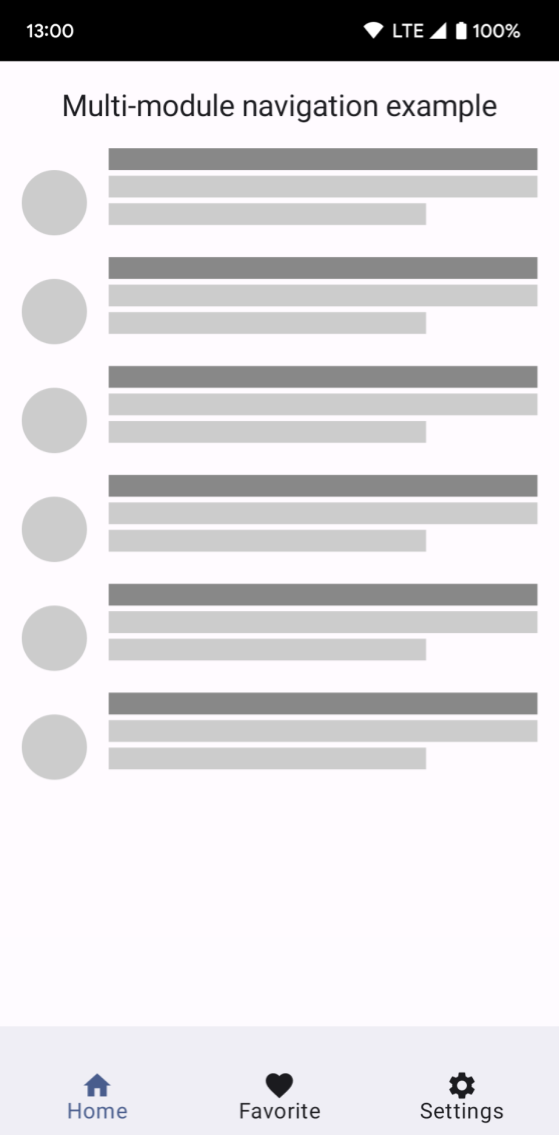
في الشكل 2، تحدّد وحدة app في المثال BottomNavigationView في نشاطها الرئيسي. تتطابق معرّفات عناصر القائمة في القائمة مع معرّفات الرسم البياني للتنقل
للرسوم البيانية للمكتبة:
<?xml version="1.0" encoding="utf-8"?>
<menu xmlns:android="http://schemas.android.com/apk/res/android"
    xmlns:app="http://schemas.android.com/apk/res-auto">

    <item
        android:id="@id/home_nav_graph"
        android:icon="@drawable/ic_home"
        android:title="Home"
        app:showAsAction="ifRoom"/>

    <item
        android:id="@id/favorites_nav_graph"
        android:icon="@drawable/ic_favorite"
        android:title="Favorites"
        app:showAsAction="ifRoom"/>

    <item
        android:id="@id/settings_nav_graph"
        android:icon="@drawable/ic_settings"
        android:title="Settings"
        app:showAsAction="ifRoom" />
</menu>
للسماح لـ NavigationUI بمعالجة شريط التنقّل السفلي، يمكنك استدعاء
setupWithNavController من onCreate في فئة النشاط الرئيسية،
كما هو موضّح في المثال التالي:
Kotlin
override fun onCreate(savedInstanceState: Bundle?) {
    super.onCreate(savedInstanceState)
    setContentView(R.layout.activity_main)
    val navHostFragment =
        supportFragmentManager.findFragmentById(R.id.nav_host_fragment) as NavHostFragment
    val navController = navHostFragment.navController

    findViewById<BottomNavigationView>(R.id.bottom_nav)
            .setupWithNavController(navController)
}
Java
@Override
protected void onCreate(Bundle savedInstanceState) {
    super.onCreate(savedInstanceState);
    setContentView(R.layout.activity_main);
    NavHostFragment navHostFragment =
            (NavHostFragment) supportFragmentManager.findFragmentById(R.id.nav_host_fragment);
    NavController navController = navHostFragment.getNavController();
    BottomNavigationView bottomNav = findViewById(R.id.bottom_nav);

    NavigationUI.setupWithNavController(bottomNav, navController);
}
باستخدام هذا الرمز، ينتقل NavigationUI إلى الرسم البياني المناسب للمكتبة عندما ينقر المستخدم على عنصر في شريط التنقّل السفلي.
يُرجى العِلم أنّه من الممارسات السيئة بشكل عام أن يكون لوحدة التطبيق تبعية ثابتة لوجهة معيّنة مضمّنة بعمق في الرسم البياني للتنقّل في وحدات الميزات. في معظم الحالات، يجب أن تكون وحدة التطبيق على عِلم فقط بنقطة الدخول إلى أي رسومات بيانية للتنقّل مضمّنة أو مدرَجة (ينطبق ذلك خارج وحدات الميزات أيضًا). إذا كنت بحاجة إلى الربط بوجهة عميقة داخل الرسم البياني للتنقّل في مكتبتك، فإنّ الطريقة المفضّلة لإجراء ذلك هي باستخدام رابط لصفحة معيّنة. الربط بصفحة معيّنة هو أيضًا الطريقة الوحيدة التي تتيح للمكتبة الانتقال إلى وجهة في الرسم البياني للتنقّل في مكتبة أخرى.
التنقّل بين وحدات الميزات
في وقت التجميع، لا يمكن لوحدات الميزات المستقلة رؤية بعضها البعض، لذا لا يمكنك استخدام أرقام التعريف للانتقال إلى وجهات في وحدات أخرى. بدلاً من ذلك، يمكنك استخدام رابط عميق للانتقال مباشرةً إلى وجهة مرتبطة برابط عميق ضمني.
استكمالاً للمثال السابق، لنفترض أنّك بحاجة إلى الانتقال من زر في الوحدة :feature:home إلى وجهة مدمجة في الوحدة :feature:settings. يمكنك إجراء ذلك من خلال إضافة رابط لصفحة معيّنة إلى الوجهة في الرسم البياني للتنقّل في الإعدادات، كما هو موضّح:
<?xml version="1.0" encoding="utf-8"?>
<navigation xmlns:android="http://schemas.android.com/apk/res/android"
    xmlns:app="http://schemas.android.com/apk/res-auto"
    xmlns:tools="http://schemas.android.com/tools"
    android:id="@+id/settings_nav_graph"
    app:startDestination="@id/settings_fragment_one">

    ...

    <fragment
        android:id="@+id/settings_fragment_two"
        android:name="com.example.google.login.SettingsFragmentTwo"
        android:label="@string/settings_fragment_two" >

        <deepLink
            app:uri="android-app://example.google.app/settings_fragment_two" />
    </fragment>
</navigation>
بعد ذلك، أضِف الرمز التالي إلى onClickListener الزر في الجزء الرئيسي:
Kotlin
button.setOnClickListener {
    val request = NavDeepLinkRequest.Builder
        .fromUri("android-app://example.google.app/settings_fragment_two".toUri())
        .build()
    findNavController().navigate(request)
}
Java
button.setOnClickListener(new View.OnClickListener() {
    @Override
    public void onClick(View view) {
        NavDeepLinkRequest request = NavDeepLinkRequest.Builder
            .fromUri(Uri.parse("android-app://example.google.app/settings_fragment_two"))
            .build();
        NavHostFragment.findNavController(this).navigate(request);
    }
});
على عكس التنقّل باستخدام معرّفات الإجراءات أو الوجهات، يمكنك التنقّل إلى أي معرّف موارد منتظم (URI) في أي رسم بياني، حتى على مستوى الوحدات.
عند التنقّل باستخدام معرّف الموارد المنتظم (URI)، لا تتم إعادة ضبط الأنشطة السابقة. يختلف هذا السلوك عن التنقّل باستخدام الرابط العميق الصريح، حيث يتم استبدال الأنشطة السابقة عند التنقّل.