

नेविगेशन कॉम्पोनेंट की मदद से, कार्रवाइयों में प्रॉपर्टी और व्यू ऐनिमेशन, दोनों जोड़े जा सकते हैं. खुद के ऐनिमेशन बनाने के लिए, ऐनिमेशन के संसाधन देखें.
नेविगेशन में कई डिफ़ॉल्ट ऐनिमेशन भी शामिल हैं, ताकि आप आसानी से शुरुआत कर सकें. किसी कार्रवाई में ऐनिमेशन जोड़ने के लिए, यह तरीका अपनाएं:
- नेविगेशन एडिटर में, उस कार्रवाई पर क्लिक करें जहां ऐनिमेशन होना चाहिए.
- एट्रिब्यूट पैनल के ऐनिमेशन सेक्शन में, उस ऐनिमेशन के बगल में मौजूद ड्रॉप-डाउन ऐरो पर क्लिक करें जिसे आपको जोड़ना है. इनमें से कोई एक टाइप चुना जा सकता है:
- मंज़िल की जानकारी डालना
- किसी डेस्टिनेशन से बाहर निकलना
- पॉप ऐक्शन का इस्तेमाल करके डेस्टिनेशन डालना. यह एक ऐसा ऐक्शन है जो नेविगेट करते समय, पिछली गतिविधियों से अन्य डेस्टिनेशन को पॉप करता है.
- पॉप ऐक्शन का इस्तेमाल करके किसी डेस्टिनेशन से बाहर निकलना
- प्रोजेक्ट के ऐनिमेशन की सूची में से कोई ऐनिमेशन चुनें.
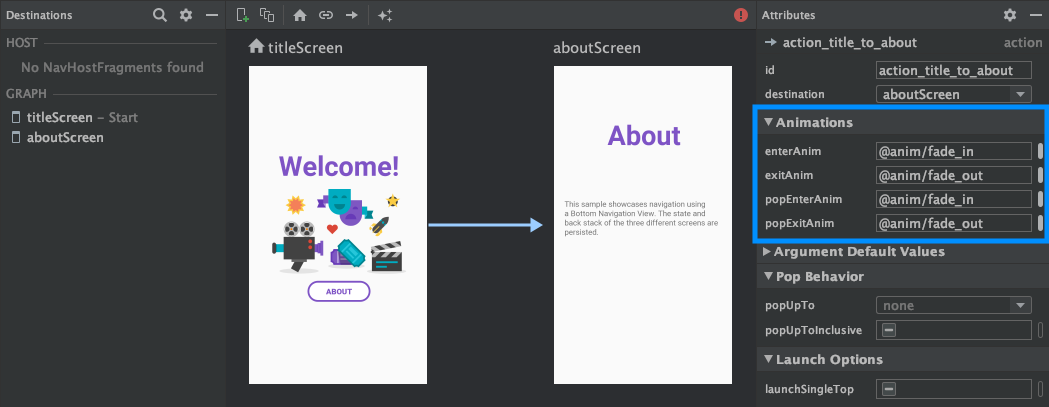
ऐनिमेशन जोड़ने के बाद, एक्सएमएल टेक्स्ट व्यू पर टॉगल करने के लिए, टेक्स्ट टैब पर क्लिक करें. अब ऐनिमेशन के लिए एक्सएमएल, उससे जुड़े <action> एलिमेंट में दिखता है. यहां दिए गए उदाहरण में, specifyAmountFragment, confirmationAction कार्रवाई के लिए सोर्स डेस्टिनेशन है:
<fragment
    android:id="@+id/specifyAmountFragment"
    android:name="com.example.buybuddy.buybuddy.SpecifyAmountFragment"
    android:label="fragment_specify_amount"
    tools:layout="@layout/fragment_specify_amount">
    <action
        android:id="@+id/confirmationAction"
        app:destination="@id/confirmationFragment"
        app:enterAnim="@anim/slide_in_right"
        app:exitAnim="@anim/slide_out_left"
        app:popEnterAnim="@anim/slide_in_left"
        app:popExitAnim="@anim/slide_out_right" />
</fragment>
डेस्टिनेशन के बीच शेयर किए गए एलिमेंट ट्रांज़िशन जोड़ना
जब किसी व्यू को दो डेस्टिनेशन के बीच शेयर किया जाता है, तो शेयर किए गए एलिमेंट ट्रांज़िशन का इस्तेमाल करके यह तय किया जा सकता है कि एक डेस्टिनेशन से दूसरे डेस्टिनेशन पर जाने के दौरान, व्यू कैसे ट्रांज़िशन करता है. शेयर किए गए एलिमेंट ट्रांज़िशन, ट्रांज़िशन फ़्रेमवर्क का हिस्सा हैं.
शेयर किए गए एलिमेंट, आपकी नेविगेशन एक्सएमएल फ़ाइल के बजाय प्रोग्राम के हिसाब से उपलब्ध कराए जाते हैं. गतिविधि और फ़्रैगमेंट डेस्टिनेशन, दोनों में Navigator.Extras इंटरफ़ेस की एक सबक्लास होती है. यह इंटरफ़ेस, नेविगेशन के लिए अतिरिक्त विकल्प स्वीकार करता है. इनमें शेयर किए गए एलिमेंट भी शामिल हैं. navigate() को कॉल करते समय, ये Extras पास किए जा सकते हैं.
फ़्रैगमेंट डेस्टिनेशन पर शेयर किए गए एलिमेंट के ट्रांज़िशन
FragmentNavigator.Extras क्लास की मदद से, शेयर किए गए एलिमेंट को एक डेस्टिनेशन से दूसरे डेस्टिनेशन पर मैप किया जा सकता है. इसके लिए, उनके ट्रांज़िशन के नाम का इस्तेमाल किया जाता है. यह FragmentTransaction.addSharedElement() का इस्तेमाल करने जैसा ही है. इसके बाद, अतिरिक्त जानकारी को navigate() में पास किया जा सकता है, जैसा कि इस उदाहरण में दिखाया गया है:
Kotlin
val extras = FragmentNavigatorExtras(view1 to "hero_image")

view.findNavController().navigate(
    R.id.confirmationAction,
    null, // Bundle of args
    null, // NavOptions
    extras)
Java
FragmentNavigator.Extras extras = new FragmentNavigator.Extras.Builder()
    .addSharedElement(view1, "hero_image")
    .build();

Navigation.findNavController(view).navigate(
    R.id.details,
    null, // Bundle of args
    null, // NavOptions
    extras);
शेयर किए गए एलिमेंट का किसी गतिविधि के डेस्टिनेशन पर ट्रांज़िशन
शेयर किए गए एलिमेंट के ट्रांज़िशन को कंट्रोल करने के लिए, गतिविधियां ActivityOptionsCompat पर निर्भर करती हैं. इसके बारे में शेयर किए गए एलिमेंट के साथ कोई गतिविधि शुरू करना दस्तावेज़ में बताया गया है. साथ ही, यहां दिए गए उदाहरण में भी इसे दिखाया गया है:
Kotlin
// Rename the Pair class from the Android framework to avoid a name clash
import android.util.Pair as UtilPair
...
val options = ActivityOptionsCompat.makeSceneTransitionAnimation(activity,
        UtilPair.create(view1, "hero_image"))
val extras = ActivityNavigatorExtras(options)
view.findNavController().navigate(
    R.id.details,
    null, // Bundle of args
    null, // NavOptions
    extras)
Java
ActivityOptions options = ActivityOptions.makeSceneTransitionAnimation(this,
        Pair.create(view1, "hero_image"));

ActivityNavigatorExtras extras = new ActivityNavigatorExtras.Builder()
    .setActivityOptions(options)
    .build();

Navigation.findNavController(view).navigate(
    R.id.details,
    null, // Bundle of args
    null, // NavOptions
    extras);
गतिविधि ट्रांज़िशन पर पॉप ऐनिमेशन लागू करना
Activity पर या उससे कहीं और नेविगेट करने पर, पॉप ऐनिमेशन अपने-आप लागू नहीं होते. इसके बजाय, आपको टारगेट Activity डेस्टिनेशन से ActivityNavigator.applyPopAnimationsToPendingTransition() को कॉल करना होगा, जहां ऐनिमेशन होना चाहिए:
Kotlin
override fun finish() {
    super.finish()
    ActivityNavigator.applyPopAnimationsToPendingTransition(this)
}
Java
@Override
public void finish() {
    super.finish();
    ActivityNavigator.applyPopAnimationsToPendingTransition(this);
}