


Android XR Emulator es una versión especializada de Android Emulator que se diseñó para el desarrollo de apps de realidad extendida. Te permite probar y depurar tus apps de realidad extendida en el entorno familiar de Android Studio.
Para poder ejecutar tu app en Android XR Emulator, debes configurarla. Crea dispositivos virtuales de Android (AVD) para lentes con audio y lentes con pantalla para usar con Android XR Emulator mientras pruebas y depuras tu app. El emulador para lentes con audio y lentes con pantalla actúa como un dispositivo virtual independiente que puedes vincular con una instancia del emulador que ejecuta un AVD de teléfono.
Sigue los pasos de las siguientes secciones para configurar todo lo que necesitas para estos dispositivos virtuales.

Cómo verificar los requisitos del sistema
Antes de comenzar a crear dispositivos virtuales de Android (AVD) para lentes con audio y lentes con pantalla, revisa los siguientes requisitos del sistema.
- Android Studio: Instala la compilación de Canary más reciente y configura Studio para el desarrollo de realidad extendida.
- Sistema: Una computadora con al menos las mismas especificaciones que las requeridas para Android Emulator, excepto que no se admite ChromeOS. Planifica espacio en disco adicional, ya que los AVD de gafas de audio y gafas de visualización también requieren un AVD de teléfono para que actúe como dispositivo host de tu app.
Cómo crear un dispositivo virtual de Android para lentes con audio o lentes con pantalla
Sigue estos pasos para crear un AVD para lentes con audio o lentes con pantalla que puedas usar mientras pruebas y depuras tu app:
Abre la compilación de Canary más reciente de Android Studio y, luego, haz clic en Tools > Administrador de dispositivos > Add a new device

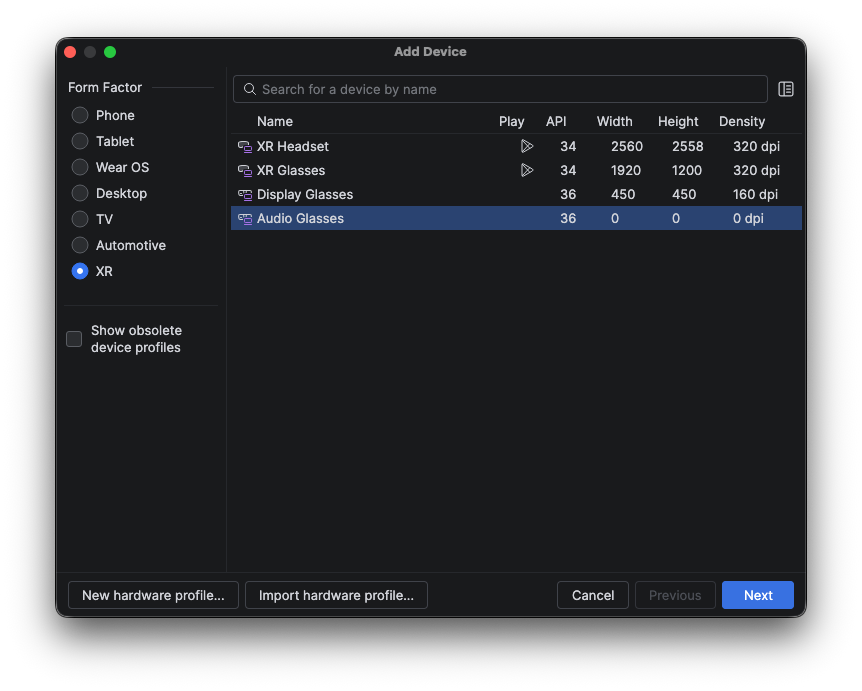
En la ventana Add Device, en la sección Form Factor, selecciona XR.
En la lista, selecciona Audio Glasses o Display Glasses y, luego, haz clic en Next.
En la pestaña Configure Virtual Device , en la sección Select system image , selecciona la imagen del sistema más reciente que sea compatible con tu sistema de la lista de imágenes del sistema.
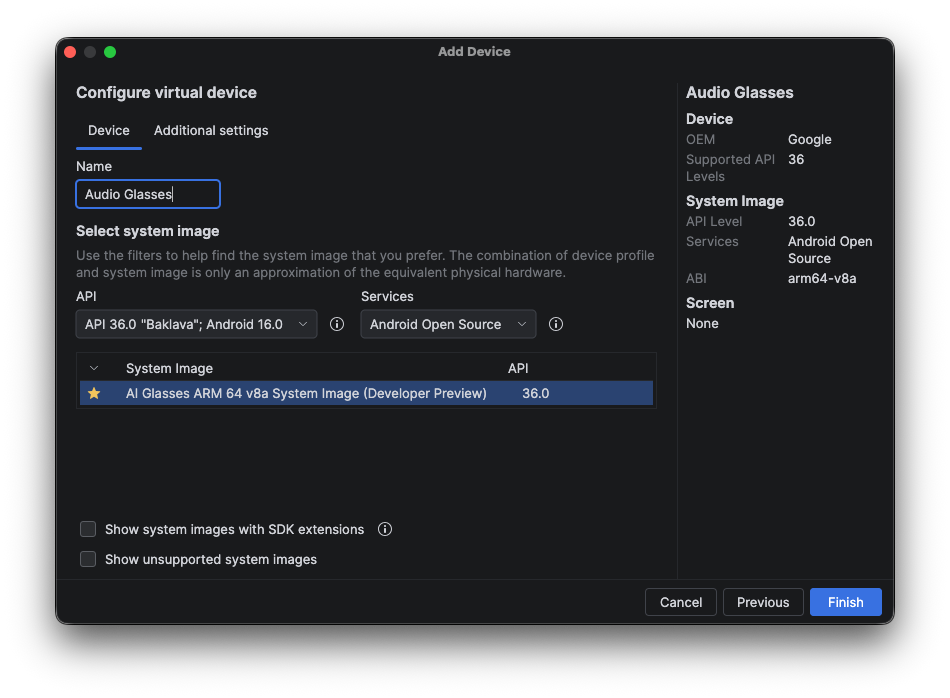
Haz clic en Finish y también en Yes si se te solicita que descargues la imagen del sistema que seleccionaste.

Cómo crear un AVD de teléfono para que actúe como dispositivo host
Los AVD de lentes con audio y lentes con pantalla también requieren un AVD de teléfono para que actúe como dispositivo host de tu app.
Primero, crea un AVD de teléfono para que actúe como dispositivo host de las gafas:
- En Android Studio, vuelve al Administrador de dispositivos y haz clic en Add a new device
- En la ventana Add Device, en la sección Form Factor, selecciona Phone.
- Selecciona cualquier dispositivo de teléfono (en este ejemplo, se usa un Pixel 9 Pro) y, luego, haz clic en Next.
En el menú desplegable API, selecciona API CANARY Preview.
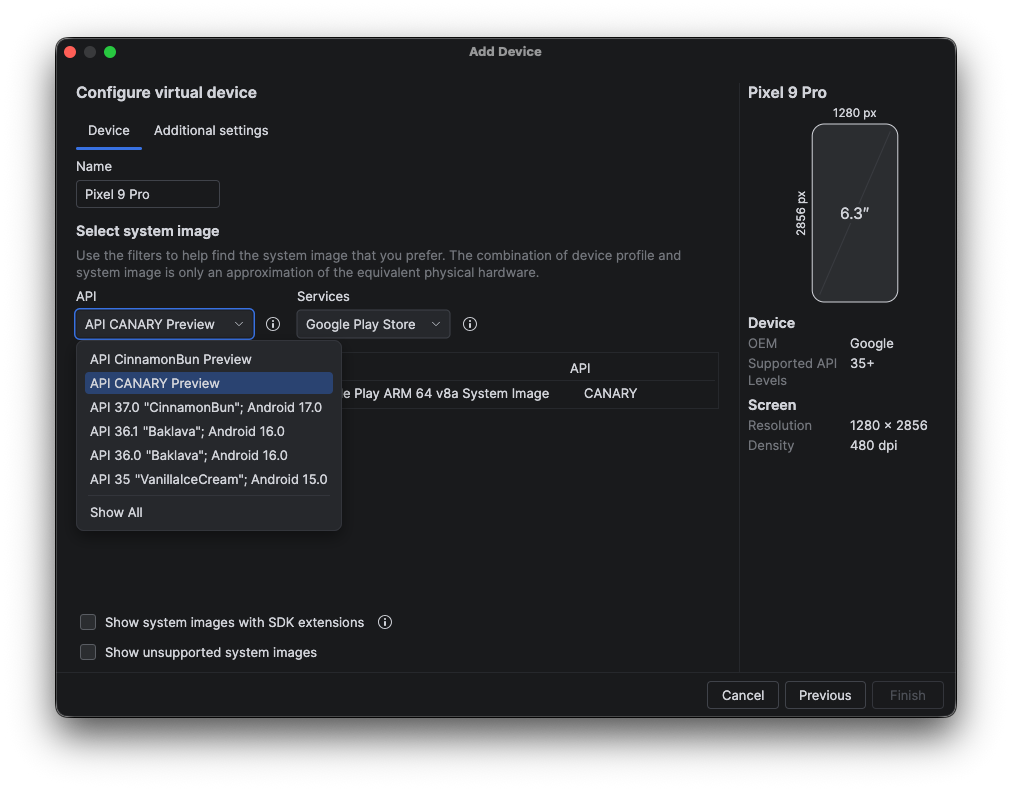
En la sección Select system image, selecciona la imagen del sistema más reciente que sea compatible con tu sistema de la lista de imágenes del sistema:
- Imagen del sistema de Google Play ARM 64 v8a de tamaño de página de 16 KB de versión preliminar (macOS)
- Imagen del sistema de Google Play Intel x86_64 Atom de tamaño de página de 16 KB de versión preliminar (Windows y Linux)
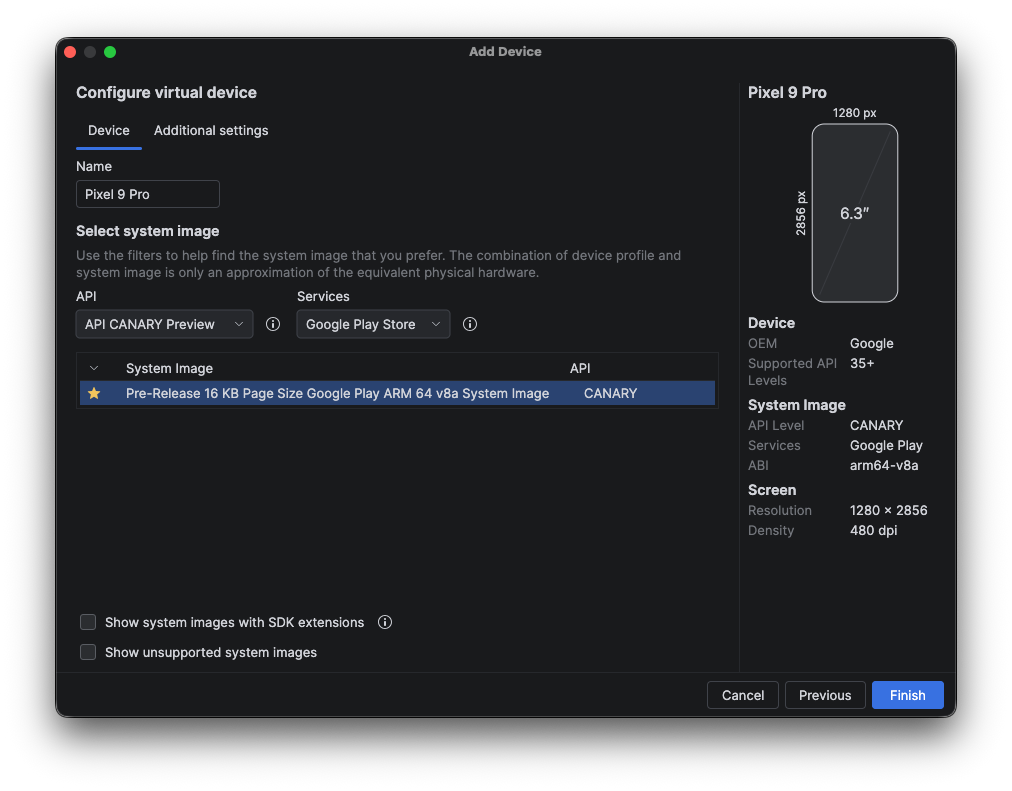
Haz clic en Finish y también en Yes si se te solicita que descargues la imagen del sistema que seleccionaste.
Cómo vincular los dispositivos
Por último, vincula los dispositivos:
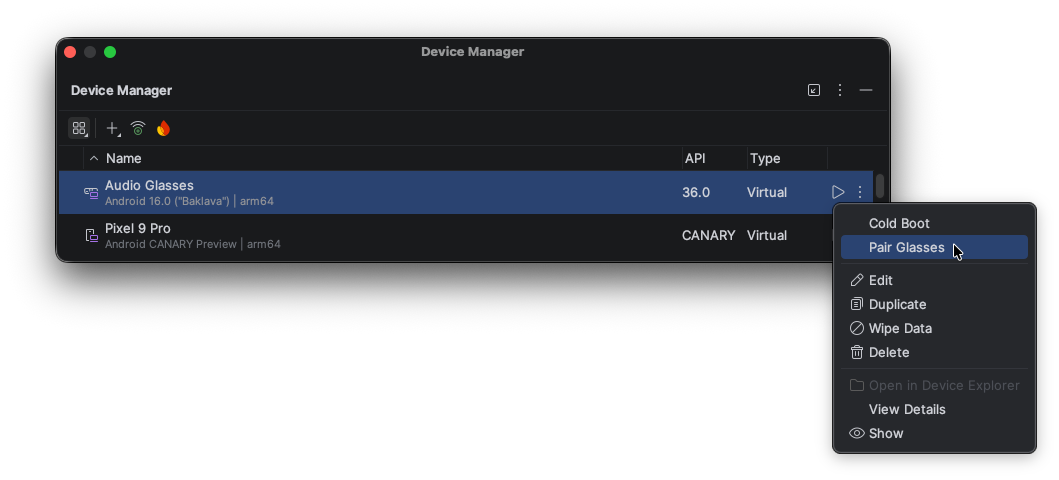
En el Administrador de dispositivos, busca el AVD de lentes con audio o lentes con pantalla y selecciona Pair Glasses en el menú ampliado.
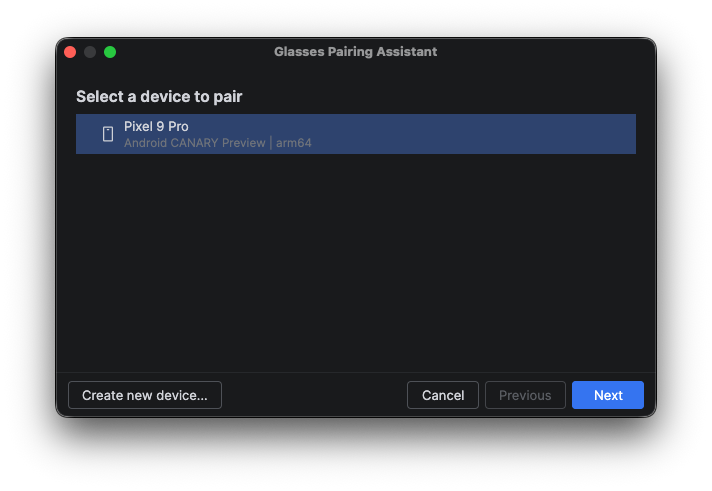
Selecciona el AVD de teléfono de la lista de dispositivos compatibles.
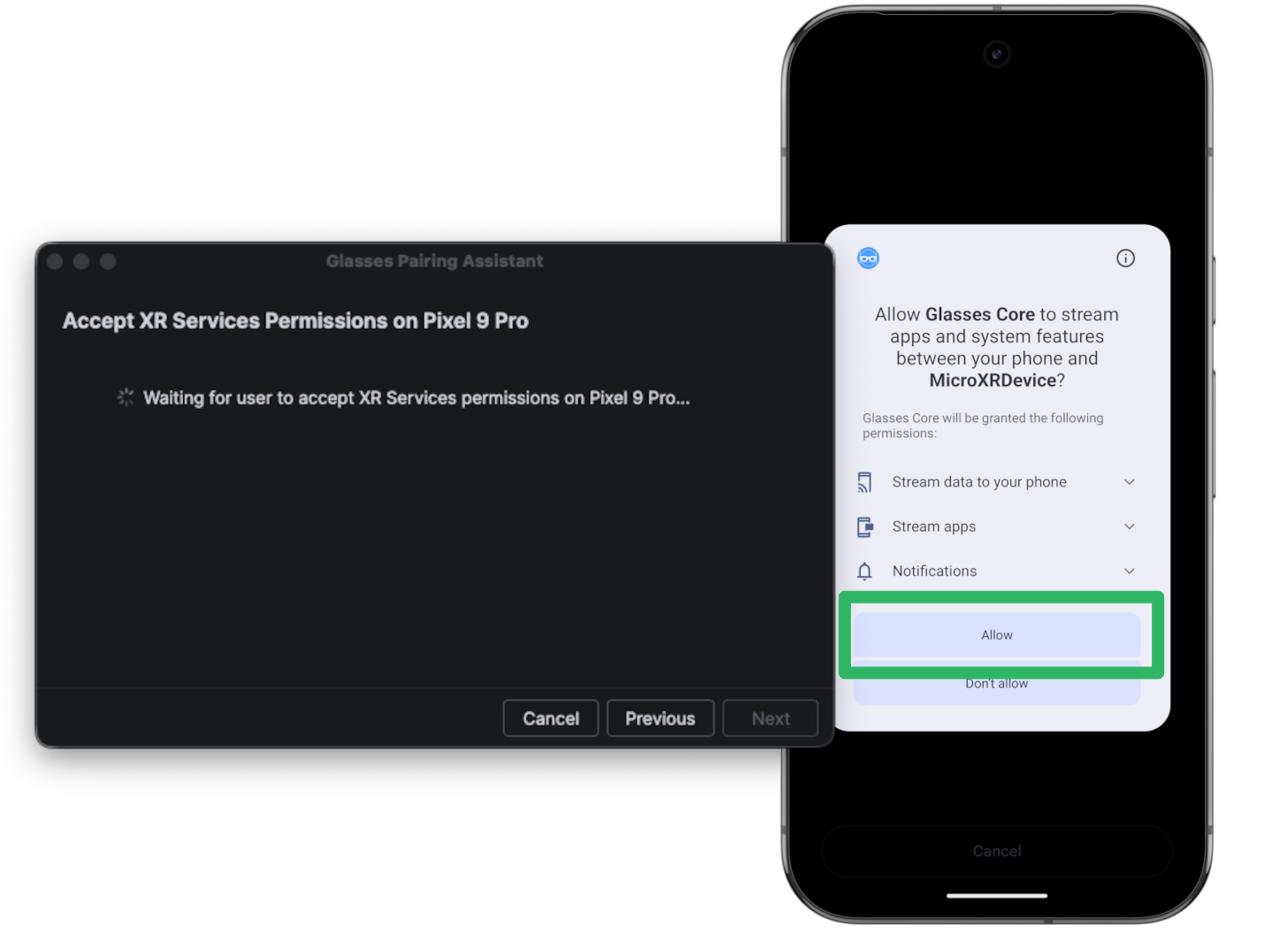
El Asistente de vinculación inicia ambos AVD en el emulador y comienza la vinculación.
En el AVD de teléfono, acepta las solicitudes de permiso para asociar los dispositivos.
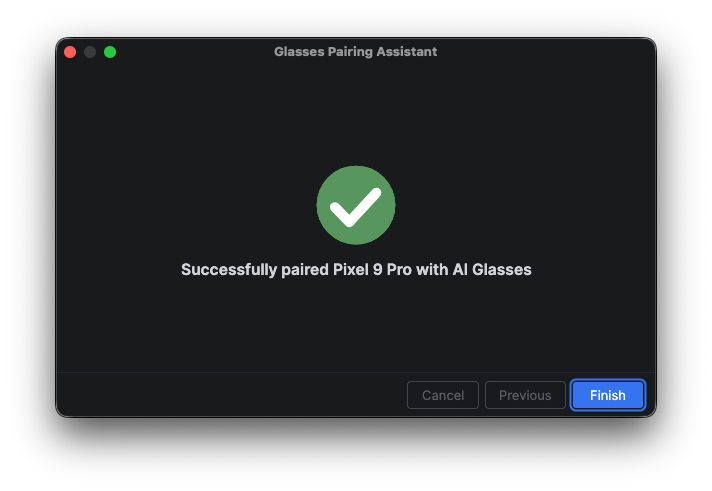
El Asistente de vinculación completa la vinculación.
Próximos pasos
Después de crear tus AVD para gafas de audio y gafas de visualización, puedes ejecutar tu app en los AVD con el emulador.
OpenXR™ y el logotipo de OpenXR son marcas comerciales de The Khronos Group Inc. y están registradas como marcas comerciales en China, la Unión Europea, Japón y el Reino Unido.