


Setiap kolom teks mengharapkan jenis input teks tertentu, seperti alamat email, nomor telepon, atau teks biasa. Anda harus menentukan jenis input untuk setiap kolom teks di aplikasi Anda sehingga sistem akan menampilkan metode input virtual yang sesuai, seperti keyboard virtual.
Di luar jenis tombol yang tersedia dengan metode input, Anda dapat menentukan perilaku seperti: apakah metode input akan memberikan saran ejaan, mengubah kalimat baru, dan mengganti tombol enter dengan tombol tindakan seperti Selesai atau Berikutnya. Halaman ini menunjukkan cara menentukan karakteristik ini.
Menentukan jenis keyboard
Anda harus selalu mendeklarasikan metode input untuk bidang teks dengan menambahkan atribut
android:inputType
ke elemen
<EditText>.
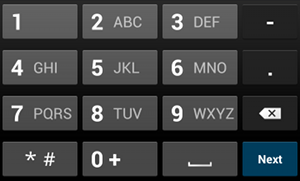
phone.Misalnya, jika Anda menginginkan metode input untuk memasukkan nomor telepon, gunakan nilai "phone":
<EditText
    android:id="@+id/phone"
    android:layout_width="fill_parent"
    android:layout_height="wrap_content"
    android:hint="@string/phone_hint"
    android:inputType="phone" />
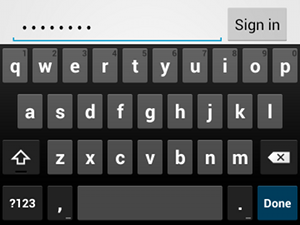
textPassword.Jika kolom teks adalah untuk sandi, gunakan nilai "textPassword" sehingga kolom teks menyembunyikan input pengguna:
<EditText
    android:id="@+id/password"
    android:hint="@string/password_hint"
    android:inputType="textPassword"
    ... />
Ada beberapa nilai yang mungkin didokumentasikan dengan atribut android:inputType, dan Anda dapat menggabungkan beberapa nilai untuk menentukan tampilan metode input dan perilaku tambahan.
Mengaktifkan saran ejaan dan perilaku lainnya
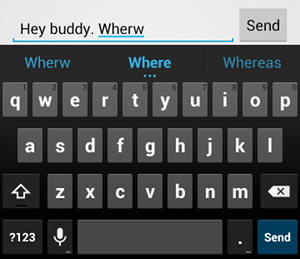
textAutoCorrect akan memberikan koreksi otomatis untuk
kesalahan ejaan.Atribut android:inputType memungkinkan Anda menentukan berbagai perilaku untuk metode input. Yang paling penting, jika kolom teks ditujukan untuk input teks dasar—seperti untuk pesan teks—aktifkan koreksi ejaan otomatis dengan nilai "textAutoCorrect".
Anda dapat menggabungkan berbagai perilaku dan gaya metode input dengan atribut android:inputType. Contoh, berikut adalah cara membuat kolom teks yang menggunakan huruf besar kata pertama dari sebuah kalimat dan juga mengoreksi kesalahan ejaan secara otomatis:
<EditText
    android:id="@+id/message"
    android:layout_width="wrap_content"
    android:layout_height="wrap_content"
    android:inputType=
        "textCapSentences|textAutoCorrect"
    ... />
Menentukan tindakan metode input
Sebagian besar metode input virtual menyediakan tombol tindakan pengguna di sudut bawah yang sesuai untuk kolom teks saat ini. Secara default, sistem akan menggunakan tombol ini untuk tindakan Berikutnya atau Selesai kecuali kolom teks Anda mendukung teks multi-baris—seperti dengan android:inputType="textMultiLine"—dalam hal ini tombol tindakan berupa enter. Namun, Anda dapat menentukan tindakan lain yang mungkin lebih sesuai untuk kolom teks Anda, seperti Kirim atau Mulai.
Untuk menentukan tombol tindakan keyboard, gunakan atribut
android:imeOptions
dengan nilai tindakan seperti "actionSend" atau "actionSearch". Contoh:

android:imeOptions="actionSend".<EditText android:id="@+id/search" android:layout_width="fill_parent" android:layout_height="wrap_content" android:hint="@string/search_hint" android:inputType="text" android:imeOptions="actionSend" />
Anda kemudian dapat memproses penekanan tombol tindakan dengan menentukan TextView.OnEditorActionListener untuk elemen EditText. Pada pemroses Anda, balas ID tindakan IME yang sesuai yang ditentukan dalam class EditorInfo, seperti IME_ACTION_SEND, seperti yang ditunjukkan dalam contoh berikut:
Kotlin
findViewById<EditText>(R.id.search).setOnEditorActionListener { v, actionId, event ->
    return@setOnEditorActionListener when (actionId) {
        EditorInfo.IME_ACTION_SEND -> {
            sendMessage()
            true
        }
        else -> false
    }
}
Java
EditText editText = (EditText) findViewById(R.id.search);
editText.setOnEditorActionListener(new OnEditorActionListener() {
    @Override
    public boolean onEditorAction(TextView v, int actionId, KeyEvent event) {
        boolean handled = false;
        if (actionId == EditorInfo.IME_ACTION_SEND) {
            sendMessage();
            handled = true;
        }
        return handled;
    }
});
Memberikan saran pengisian otomatis
Jika Anda ingin memberikan saran kepada pengguna saat mengetik, Anda dapat menggunakan subclass dari EditText yang disebut AutoCompleteTextView.
Untuk menerapkan pengisian otomatis, Anda harus menentukan Adapter yang memberikan saran teks. Ada beberapa adaptor yang tersedia, tergantung dari mana data berasal, seperti dari database atau array.
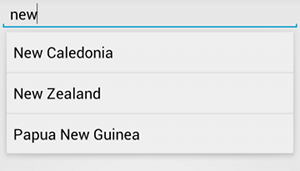
AutoCompleteTextView dengan saran teks.Prosedur berikut menjelaskan cara menyiapkan AutoCompleteTextView yang memberikan saran dari array menggunakan ArrayAdapter:
- Tambahkan
AutoCompleteTextViewke tata letak Anda. Berikut adalah tata letak dengan kolom teks saja:<?xml version="1.0" encoding="utf-8"?> <AutoCompleteTextView xmlns:android="http://schemas.android.com/apk/res/android" android:id="@+id/autocomplete_country" android:layout_width="fill_parent" android:layout_height="wrap_content" />
- Tetapkan array yang berisi semua saran teks. Contohnya, berikut adalah
array nama negara:
<?xml version="1.0" encoding="utf-8"?>
<resources>
    <string-array name="countries_array">
        <item>Afghanistan</item>
        <item>Albania</item>
        <item>Algeria</item>
        <item>American Samoa</item>
        <item>Andorra</item>
        <item>Angola</item>
        <item>Anguilla</item>
        <item>Antarctica</item>
        ...
    </string-array>
</resources>
- Pada
ActivityatauFragment, gunakan kode berikut untuk menentukan adaptor yang memberikan saran:Kotlin
// Get a reference to the AutoCompleteTextView in the layout.
val textView = findViewById(R.id.autocomplete_country) as AutoCompleteTextView
// Get the string array.
val countries: Array<out String> = resources.getStringArray(R.array.countries_array)
// Create the adapter and set it to the AutoCompleteTextView.
ArrayAdapter<String>(this, android.R.layout.simple_list_item_1, countries).also { adapter ->
    textView.setAdapter(adapter)
}
Java
// Get a reference to the AutoCompleteTextView in the layout.
AutoCompleteTextView textView = (AutoCompleteTextView) findViewById(R.id.autocomplete_country);
// Get the string array.
String[] countries = getResources().getStringArray(R.array.countries_array);
// Create the adapter and set it to the AutoCompleteTextView.
ArrayAdapter<String> adapter =
        new ArrayAdapter<String>(this, android.R.layout.simple_list_item_1, countries);
textView.setAdapter(adapter);
Pada contoh sebelumnya,
ArrayAdapterbaru diinisialisasi untuk mengikat setiap item dalam array stringcountries_arraykeTextViewyang ada dalam tata letaksimple_list_item_1. Ini adalah tata letak yang disediakan oleh Android yang menyediakan tampilan standar untuk teks dalam daftar. -
Tetapkan adaptor ke
AutoCompleteTextViewdengan memanggilsetAdapter().