


Ti consigliamo di utilizzare il
widget
SearchView come elemento nella barra delle app per fornire la funzionalità di ricerca nella tua app. Come
per tutti gli elementi nella barra delle app, puoi definire SearchView da
mostrare sempre o solo quando c'è spazio. Puoi anche definirla come un'azione comprimibile, che inizialmente mostra SearchView come icona e poi occupa l'intera barra delle app come campo di ricerca quando l'utente tocca l'icona.
Aggiungere SearchView alla barra delle app
Per aggiungere un widget SearchView alla barra delle app, crea un file nel tuo progetto denominato res/menu/options_menu.xml e aggiungi il seguente codice al file. Questo codice definisce come creare l'elemento di ricerca, ad esempio l'icona
da utilizzare e il titolo dell'elemento. L'attributo collapseActionView
consente all'SearchView di espandersi per occupare l'intera barra delle app e
di comprimersi di nuovo in un normale elemento della barra delle app quando non è in uso. A causa dello spazio
limitato della barra delle app sui dispositivi mobili, ti consigliamo di utilizzare l'attributo
collapsibleActionView per offrire una migliore esperienza
utente.
<?xml version="1.0" encoding="utf-8"?>
<menu xmlns:android="http://schemas.android.com/apk/res/android">
<item android:id="@+id/search"
        android:title="@string/search_title"
        android:icon="@drawable/ic_search"
        android:showAsAction="collapseActionView|ifRoom"
        android:actionViewClass="androidx.appcompat.widget.SearchView" />
</menu>
Se vuoi un'icona di ricerca più accessibile, crea un file ic_search.xml nella cartella /res/drawable e includi il seguente codice:
<vector
    android:height="24dp"
    android:tint="#000000"
    android:viewportHeight="24"
    android:viewportWidth="24"
    android:width="24dp"
    xmlns:android="http://schemas.android.com/apk/res/android">
        <path android:fillColor="@android:color/white" android:pathData="M15.5,14h-0.79l-0.28,-0.27C15.41,12.59 16,11.11 16,9.5 16,5.91 13.09,3 9.5,3S3,5.91 3,9.5 5.91,16 9.5,16c1.61,0 3.09,-0.59 4.23,-1.57l0.27,0.28v0.79l5,4.99L20.49,19l-4.99,-5zM9.5,14C7.01,14 5,11.99 5,9.5S7.01,5 9.5,5 14,7.01 14,9.5 11.99,14 9.5,14z"/>
</vector>
Per visualizzare SearchView nella barra delle app, espandi la risorsa
XML del menu res/menu/options_menu.xml nel
metodo onCreateOptionsMenu()
della tua attività:
Kotlin
override fun onCreateOptionsMenu(menu: Menu): Boolean {
    menuInflater.inflate(R.menu.options_menu, menu)

    return true
}
L'esecuzione dell'app genera un output simile a questo:
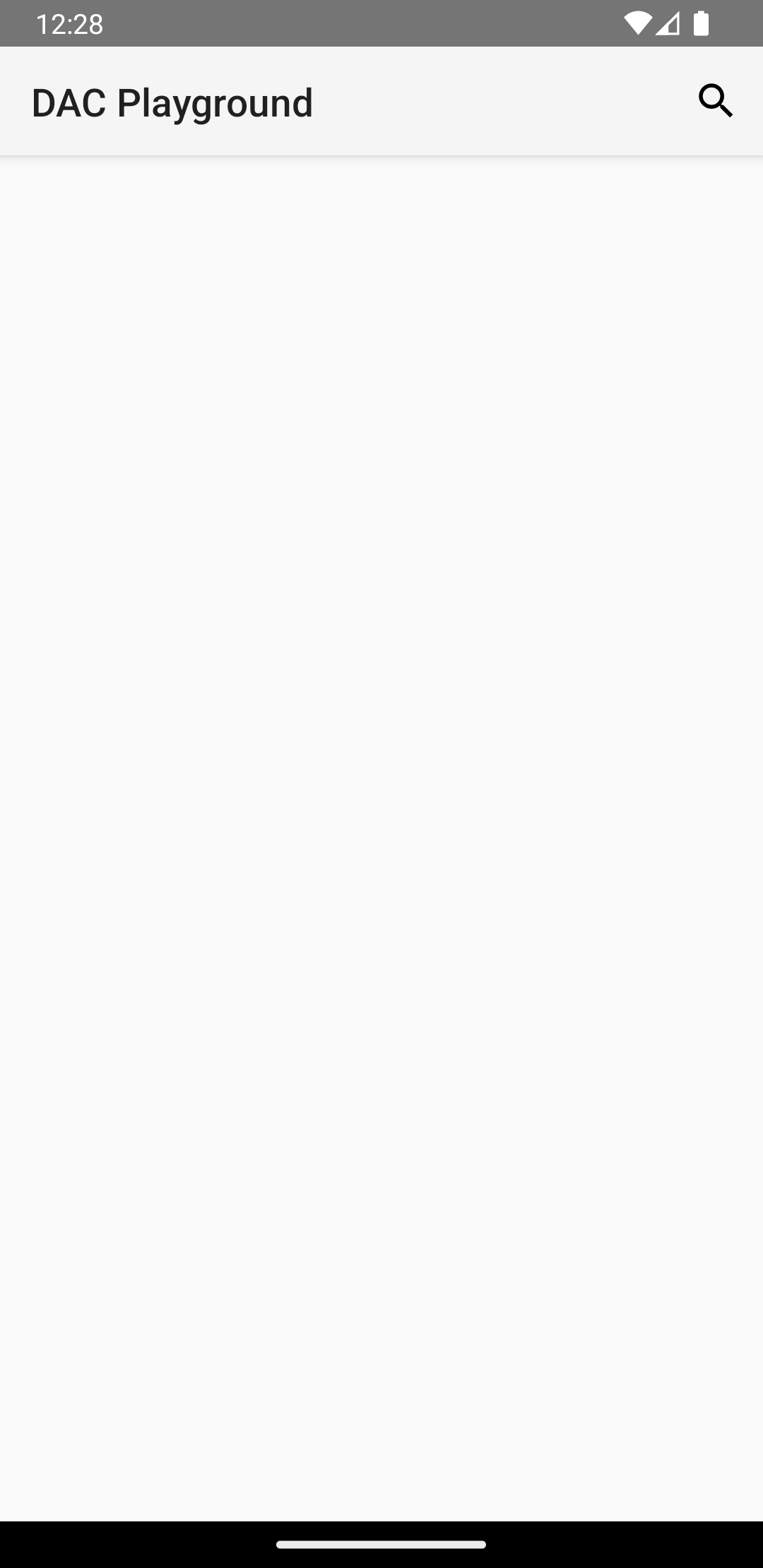
Il SearchView viene visualizzato nella barra delle app della tua app, ma non è
funzionale. Se tocchi l'icona di ricerca, visualizzi un risultato simile a questo:
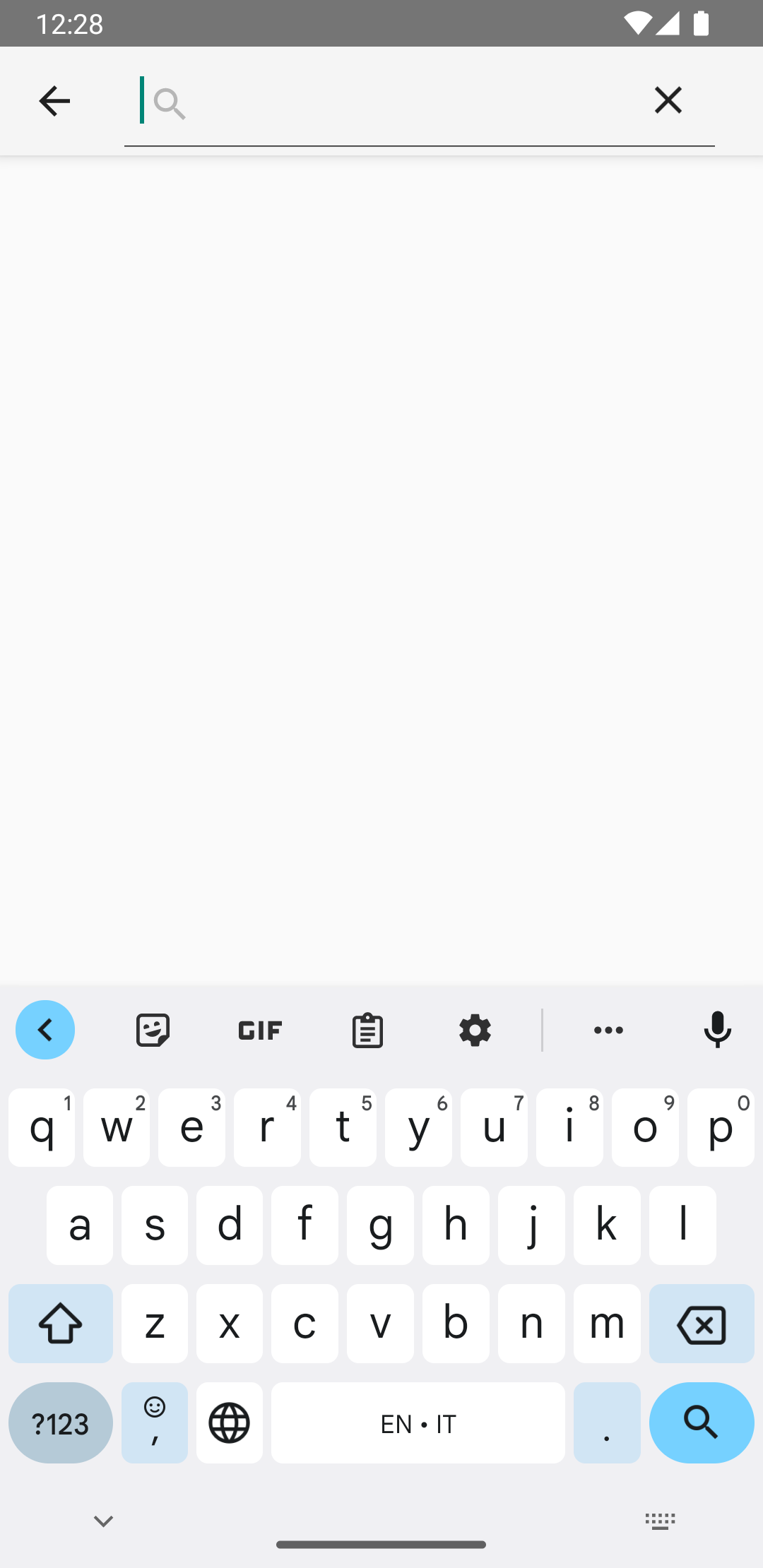
SearchView in azione.
Per rendere funzionale SearchView, devi definire il comportamento di
SearchView.
Crea una configurazione di ricerca
Una configurazione
di ricerca specifica il comportamento di SearchView ed è
definita in un file res/xml/searchable.xml. Una configurazione di ricerca
deve contenere, come minimo, un attributo android:label con lo stesso valore dell'attributo android:label dell'elemento
<application>
o <activity>
nel file manifest di Android. Tuttavia, ti consigliamo anche di aggiungere un
attributo android:hint per dare all'utente un'idea di cosa inserire
nella casella di ricerca.
<?xml version="1.0" encoding="utf-8"?>

<searchable xmlns:android="http://schemas.android.com/apk/res/android"
        android:label="@string/app_name"
        android:hint="@string/search_hint" />
Nel file manifest dell'app, dichiara un elemento
<meta-data>
che rimanda al file res/xml/searchable.xml. Dichiara l'elemento in un <activity> in cui vuoi visualizzare il SearchView.
<activity
android:name=".SearchResultsActivity"
android:exported="false"
android:label="@string/title_activity_search_results"
android:launchMode="singleTop"
android:theme="@style/Theme.AppCompat.Light">
    <intent-filter>
        <action android:name="android.intent.action.SEARCH" />
    </intent-filter>
    <meta-data
        android:name="android.app.searchable"
        android:resource="@xml/searchable" />
</activity>
Nel metodo onCreateOptionsMenu() che crei, associa
la configurazione di ricerca a SearchView chiamando
setSearchableInfo(SearchableInfo):
Kotlin
override fun onCreateOptionsMenu(menu: Menu): Boolean {
    menuInflater.inflate(R.menu.options_menu, menu)

    val searchManager = getSystemService(Context.SEARCH_SERVICE) as SearchManager
    val searchView = menu.findItem(R.id.search).actionView as SearchView
    val component = ComponentName(this, SearchResultsActivity::class.java)
    val searchableInfo = searchManager.getSearchableInfo(component)
    searchView.setSearchableInfo(searchableInfo)
    return true
}
La chiamata a
getSearchableInfo()
ottiene un
SearchableInfo
oggetto creato dal file XML di configurazione della ricerca. Quando la configurazione
della ricerca è associata correttamente al tuo SearchView e
l'utente invia una query, SearchView avvia un'attività con l'intent
ACTION_SEARCH. A questo punto, hai bisogno di un'attività che possa filtrare questo intent e gestire la
query di ricerca.
Creare un'attività ricercabile
Un filtro delle attività ricercabile per l'intent ACTION_SEARCH e
cerca la query in un set di dati. Per creare un'attività in cui è possibile eseguire ricerche, dichiara
un'attività a tua scelta per filtrare l'intent ACTION_SEARCH:
<activity android:name=".SearchResultsActivity" ... >
    ...
    <intent-filter>
        <action android:name="android.intent.action.SEARCH" />
    </intent-filter>
    ...
</activity>
Nella tua attività ricercabile, gestisci l'intent ACTION_SEARCH controllandolo nel metodo onCreate().
Kotlin
class SearchResultsActivity : AppCompatActivity() {

    override fun onCreate(savedInstanceState: Bundle?) {
        super.onCreate(savedInstanceState)
        setContentView(R.layout.activity_search_results)
        handleIntent(intent)
    }

    override fun onNewIntent(intent: Intent) {
        super.onNewIntent(intent)
        handleIntent(intent)
    }

    private fun handleIntent(intent: Intent) {
        if (Intent.ACTION_SEARCH == intent.action) {
            val query = intent.getStringExtra(SearchManager.QUERY)
            Log.d("SEARCH", "Search query was: $query")
        }
    }
}
Ora, SearchView può accettare la query dell'utente e avviare l'attività
di ricerca con l'intent ACTION_SEARCH.
Dopo aver ottenuto la query di ricerca, puoi passarla a
ViewModel, dove puoi utilizzarla in altri livelli della tua
architettura per recuperare i risultati di ricerca da visualizzare.