


Nous vous recommandons d'utiliser le
SearchView
widget comme élément de la barre d'application pour fournir une fonctionnalité de recherche dans votre application. Comme
pour tous les éléments de la barre d'application, vous pouvez définir le SearchView pour
qu'il s'affiche à tout moment ou uniquement lorsqu'il y a de la place. Vous pouvez également le définir comme une action réductible, qui affiche initialement SearchView sous forme d'icône, puis occupe toute la barre d'application en tant que champ de recherche lorsque l'utilisateur appuie sur l'icône.
Ajouter SearchView à la barre d'application
Pour ajouter un widget SearchView à la barre d'application, créez un fichier dans votre projet nommé res/menu/options_menu.xml et ajoutez-y le code suivant. Ce code définit comment créer l'élément de recherche, par exemple l'icône à utiliser et le titre de l'élément. L'attribut collapseActionView permet à votre SearchView de s'étendre pour occuper toute la barre d'application et de se réduire en un élément de barre d'application normal lorsqu'il n'est pas utilisé. En raison de l'espace limité de la barre d'application sur les appareils mobiles, nous vous recommandons d'utiliser l'attribut collapsibleActionView pour offrir une meilleure expérience utilisateur.
<?xml version="1.0" encoding="utf-8"?>
<menu xmlns:android="http://schemas.android.com/apk/res/android">
<item android:id="@+id/search"
        android:title="@string/search_title"
        android:icon="@drawable/ic_search"
        android:showAsAction="collapseActionView|ifRoom"
        android:actionViewClass="androidx.appcompat.widget.SearchView" />
</menu>
Si vous souhaitez une icône de recherche plus accessible, créez un fichier ic_search.xml dans le dossier /res/drawable et incluez-y le code suivant :
<vector
    android:height="24dp"
    android:tint="#000000"
    android:viewportHeight="24"
    android:viewportWidth="24"
    android:width="24dp"
    xmlns:android="http://schemas.android.com/apk/res/android">
        <path android:fillColor="@android:color/white" android:pathData="M15.5,14h-0.79l-0.28,-0.27C15.41,12.59 16,11.11 16,9.5 16,5.91 13.09,3 9.5,3S3,5.91 3,9.5 5.91,16 9.5,16c1.61,0 3.09,-0.59 4.23,-1.57l0.27,0.28v0.79l5,4.99L20.49,19l-4.99,-5zM9.5,14C7.01,14 5,11.99 5,9.5S7.01,5 9.5,5 14,7.01 14,9.5 11.99,14 9.5,14z"/>
</vector>
Pour afficher SearchView dans la barre d'application, gonflez la ressource de menu XML res/menu/options_menu.xml dans la méthode onCreateOptionsMenu() de votre activité :
Kotlin
override fun onCreateOptionsMenu(menu: Menu): Boolean {
    menuInflater.inflate(R.menu.options_menu, menu)

    return true
}
L'exécution de l'application génère un résultat semblable à celui-ci :
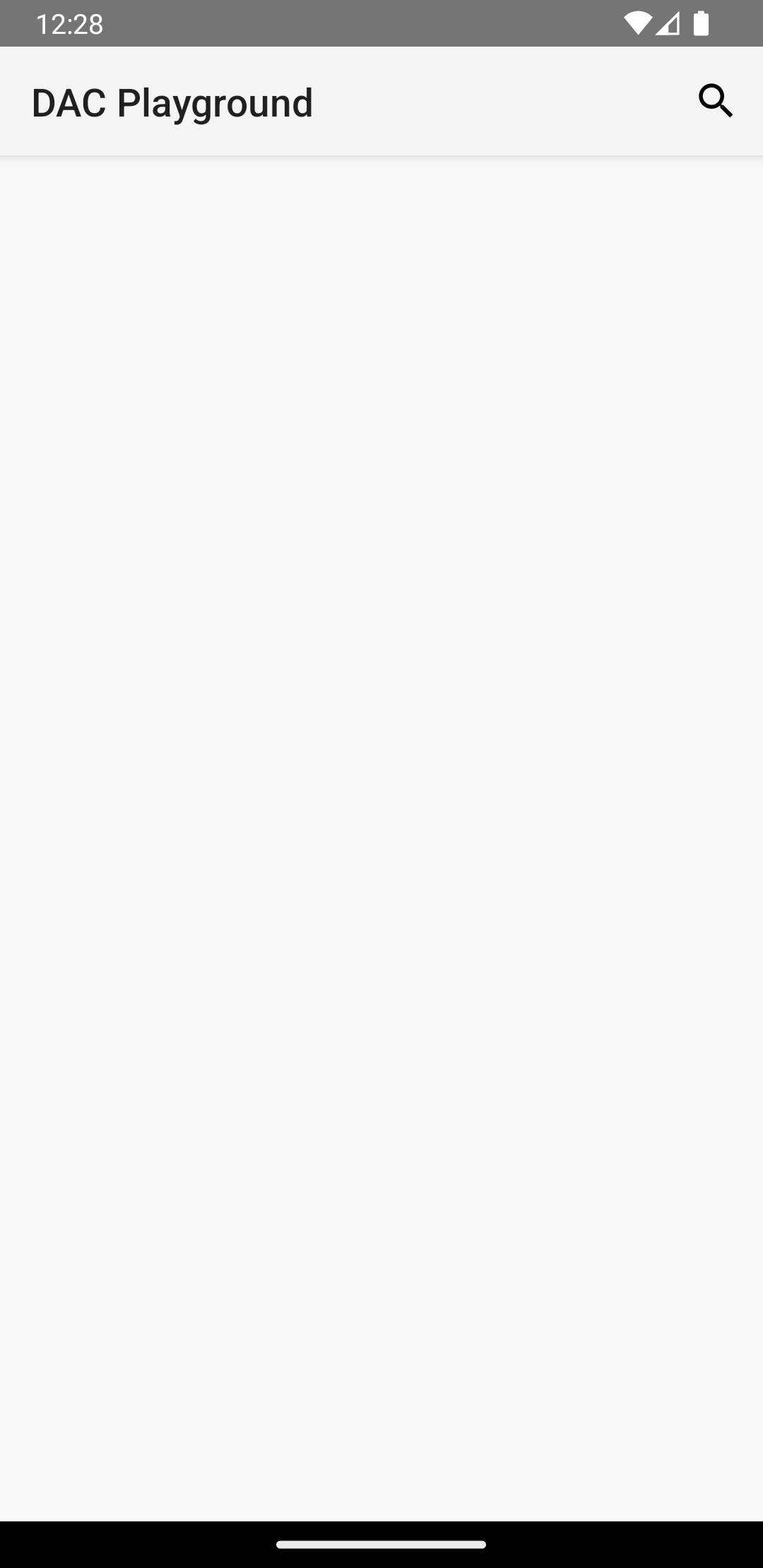
SearchView apparaît dans la barre d'application de votre application, mais il n'est pas fonctionnel. Si vous appuyez sur l'icône de recherche, vous obtenez un résultat semblable à celui-ci :
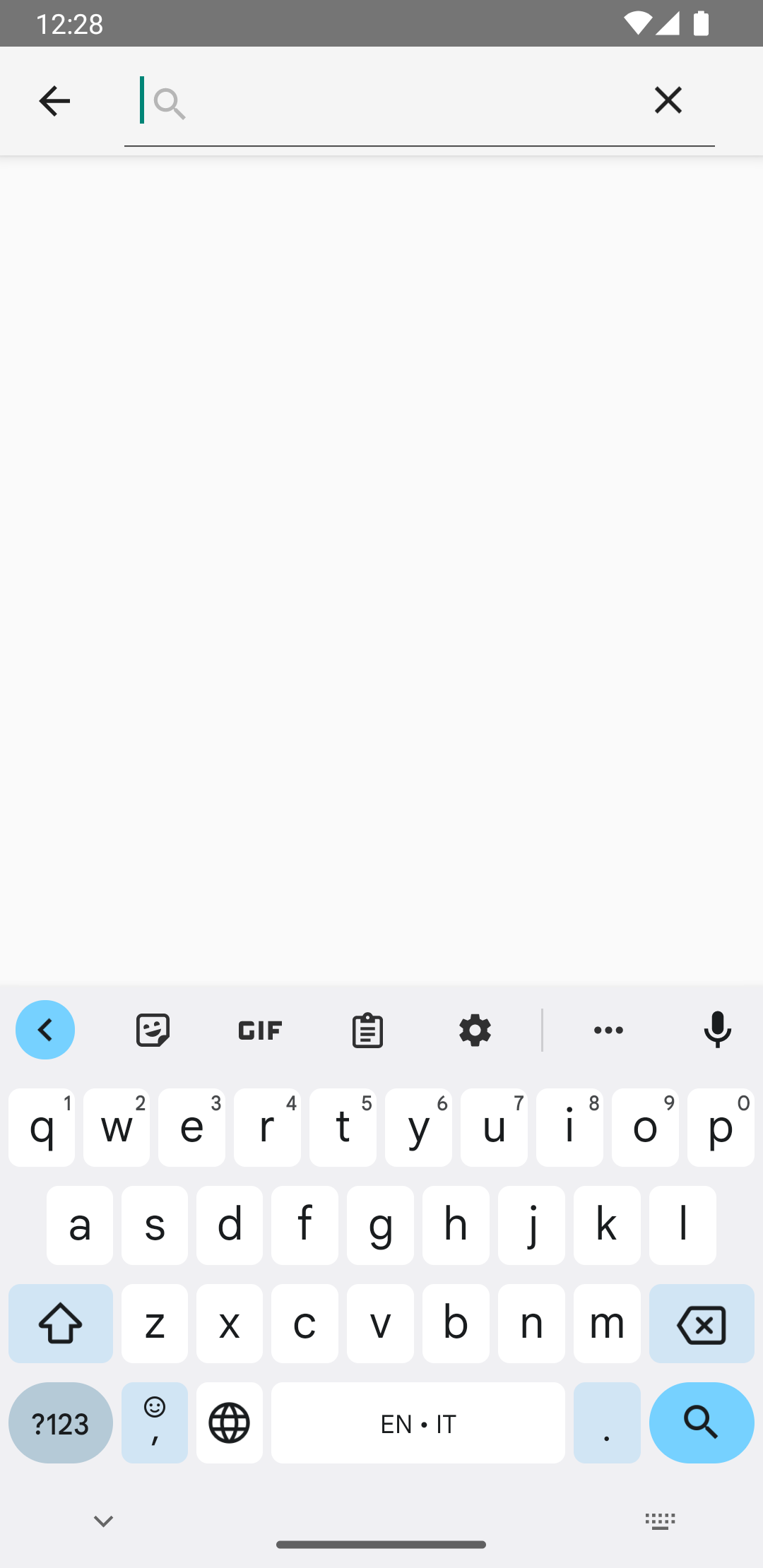
SearchView en action.
Pour rendre SearchView fonctionnel, vous devez définir son comportement.SearchView
Créer une configuration de recherche
Une configuration
de recherche spécifie le comportement de SearchView et est
définie dans un fichier res/xml/searchable.xml. Une configuration de recherche
doit contenir au minimum un attribut android:label dont la valeur est
identique à celle de l'attribut android:label de l'élément
<application>
ou <activity>
dans votre fichier manifeste Android. Toutefois, nous vous recommandons également d'ajouter un attribut android:hint pour donner à l'utilisateur une idée de ce qu'il doit saisir dans le champ de recherche.
<?xml version="1.0" encoding="utf-8"?>

<searchable xmlns:android="http://schemas.android.com/apk/res/android"
        android:label="@string/app_name"
        android:hint="@string/search_hint" />
Dans le fichier manifeste de votre application, déclarez un
<meta-data>
élément qui pointe vers le res/xml/searchable.xml fichier. Déclarez l'élément dans un <activity> dans lequel vous souhaitez afficher le
SearchView.
<activity
android:name=".SearchResultsActivity"
android:exported="false"
android:label="@string/title_activity_search_results"
android:launchMode="singleTop"
android:theme="@style/Theme.AppCompat.Light">
    <intent-filter>
        <action android:name="android.intent.action.SEARCH" />
    </intent-filter>
    <meta-data
        android:name="android.app.searchable"
        android:resource="@xml/searchable" />
</activity>
Dans la méthode onCreateOptionsMenu() que vous créez, associez la configuration de recherche à SearchView en appelant setSearchableInfo(SearchableInfo) :
Kotlin
override fun onCreateOptionsMenu(menu: Menu): Boolean {
    menuInflater.inflate(R.menu.options_menu, menu)

    val searchManager = getSystemService(Context.SEARCH_SERVICE) as SearchManager
    val searchView = menu.findItem(R.id.search).actionView as SearchView
    val component = ComponentName(this, SearchResultsActivity::class.java)
    val searchableInfo = searchManager.getSearchableInfo(component)
    searchView.setSearchableInfo(searchableInfo)
    return true
}
L'appel à
getSearchableInfo()
obtient un objet
SearchableInfo
créé à partir du fichier XML de configuration de recherche. Lorsque la configuration de recherche est correctement associée à votre SearchView et que l'utilisateur envoie une requête, SearchView démarre une activité avec l'intent ACTION_SEARCH. Vous avez ensuite besoin d'une activité qui peut filtrer cet intent et gérer la requête de recherche.
Créer une activité de recherche
Une activité de recherche filtre l'intent ACTION_SEARCH et recherche la requête dans un ensemble de données. Pour créer une activité de recherche, déclarez une activité de votre choix pour filtrer l'intent ACTION_SEARCH :
<activity android:name=".SearchResultsActivity" ... >
    ...
    <intent-filter>
        <action android:name="android.intent.action.SEARCH" />
    </intent-filter>
    ...
</activity>
Dans votre activité de recherche, gérez l'intent ACTION_SEARCH en le recherchant dans votre méthode onCreate().
Kotlin
class SearchResultsActivity : AppCompatActivity() {

    override fun onCreate(savedInstanceState: Bundle?) {
        super.onCreate(savedInstanceState)
        setContentView(R.layout.activity_search_results)
        handleIntent(intent)
    }

    override fun onNewIntent(intent: Intent) {
        super.onNewIntent(intent)
        handleIntent(intent)
    }

    private fun handleIntent(intent: Intent) {
        if (Intent.ACTION_SEARCH == intent.action) {
            val query = intent.getStringExtra(SearchManager.QUERY)
            Log.d("SEARCH", "Search query was: $query")
        }
    }
}
Désormais, SearchView peut accepter la requête de l'utilisateur et démarrer votre activité de recherche avec l'intent ACTION_SEARCH.
Une fois la requête de recherche obtenue, vous pouvez la transmettre à ViewModel, où vous pourrez l'utiliser dans d'autres couches de votre architecture pour récupérer les résultats de recherche à afficher.