


Recomendamos usar o widget
SearchView
como um item na barra de apps para oferecer funcionalidade de pesquisa no seu app. Como
todos os itens na barra de apps, você pode definir o SearchView para
aparecer sempre ou apenas quando houver espaço. Você também pode definir como uma
ação recolhível, que mostra o SearchView como um ícone
inicialmente e depois ocupa toda a barra de apps como um campo de pesquisa quando o usuário
toca no ícone.
Adicionar a SearchView à barra de apps
Para adicionar um widget SearchView à barra de apps, crie um arquivo no
projeto chamado res/menu/options_menu.xml e adicione o seguinte código
a ele. Esse código define como criar o item de pesquisa, como o ícone
a ser usado e o título do item. O atributo collapseActionView permite que a SearchView seja expandida para ocupar toda a barra de apps e volte a ser um item normal da barra de apps quando não estiver em uso. Devido ao espaço limitado da barra de apps nos dispositivos móveis, recomendamos usar o atributo collapsibleActionView para oferecer uma experiência melhor ao usuário.
<?xml version="1.0" encoding="utf-8"?>
<menu xmlns:android="http://schemas.android.com/apk/res/android">
<item android:id="@+id/search"
        android:title="@string/search_title"
        android:icon="@drawable/ic_search"
        android:showAsAction="collapseActionView|ifRoom"
        android:actionViewClass="androidx.appcompat.widget.SearchView" />
</menu>
Se você quiser um ícone de pesquisa mais acessível, crie um
arquivo ic_search.xml na pasta /res/drawable e
inclua o seguinte código nele:
<vector
    android:height="24dp"
    android:tint="#000000"
    android:viewportHeight="24"
    android:viewportWidth="24"
    android:width="24dp"
    xmlns:android="http://schemas.android.com/apk/res/android">
        <path android:fillColor="@android:color/white" android:pathData="M15.5,14h-0.79l-0.28,-0.27C15.41,12.59 16,11.11 16,9.5 16,5.91 13.09,3 9.5,3S3,5.91 3,9.5 5.91,16 9.5,16c1.61,0 3.09,-0.59 4.23,-1.57l0.27,0.28v0.79l5,4.99L20.49,19l-4.99,-5zM9.5,14C7.01,14 5,11.99 5,9.5S7.01,5 9.5,5 14,7.01 14,9.5 11.99,14 9.5,14z"/>
</vector>
Para mostrar o SearchView na barra de apps, infle o recurso de menu XML res/menu/options_menu.xml no método onCreateOptionsMenu() da atividade:
Kotlin
override fun onCreateOptionsMenu(menu: Menu): Boolean {
    menuInflater.inflate(R.menu.options_menu, menu)

    return true
}
A execução do app gera algo assim:
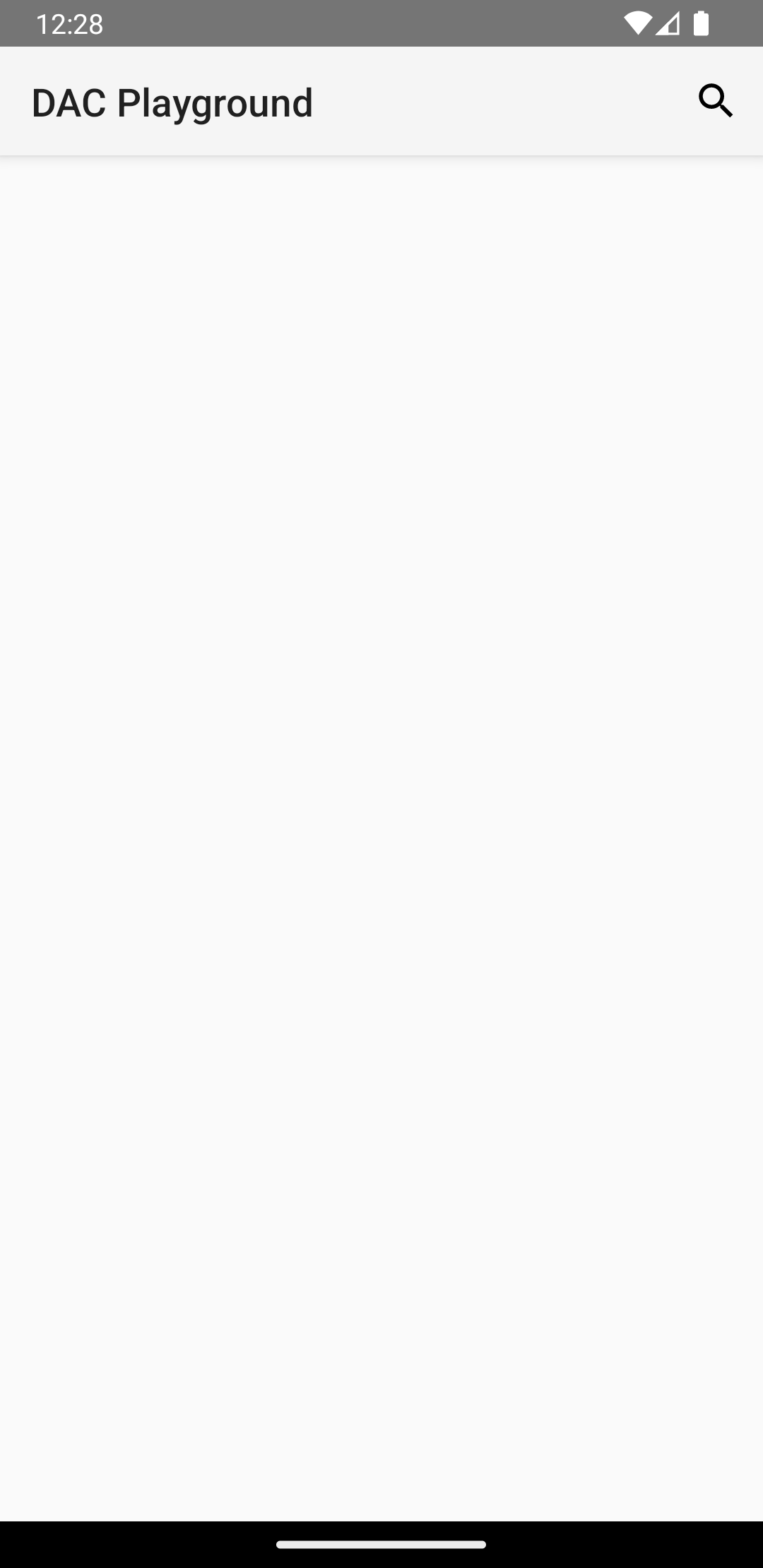
O SearchView aparece na barra do app, mas não funciona. Se você tocar no ícone de pesquisa, vai aparecer algo assim:
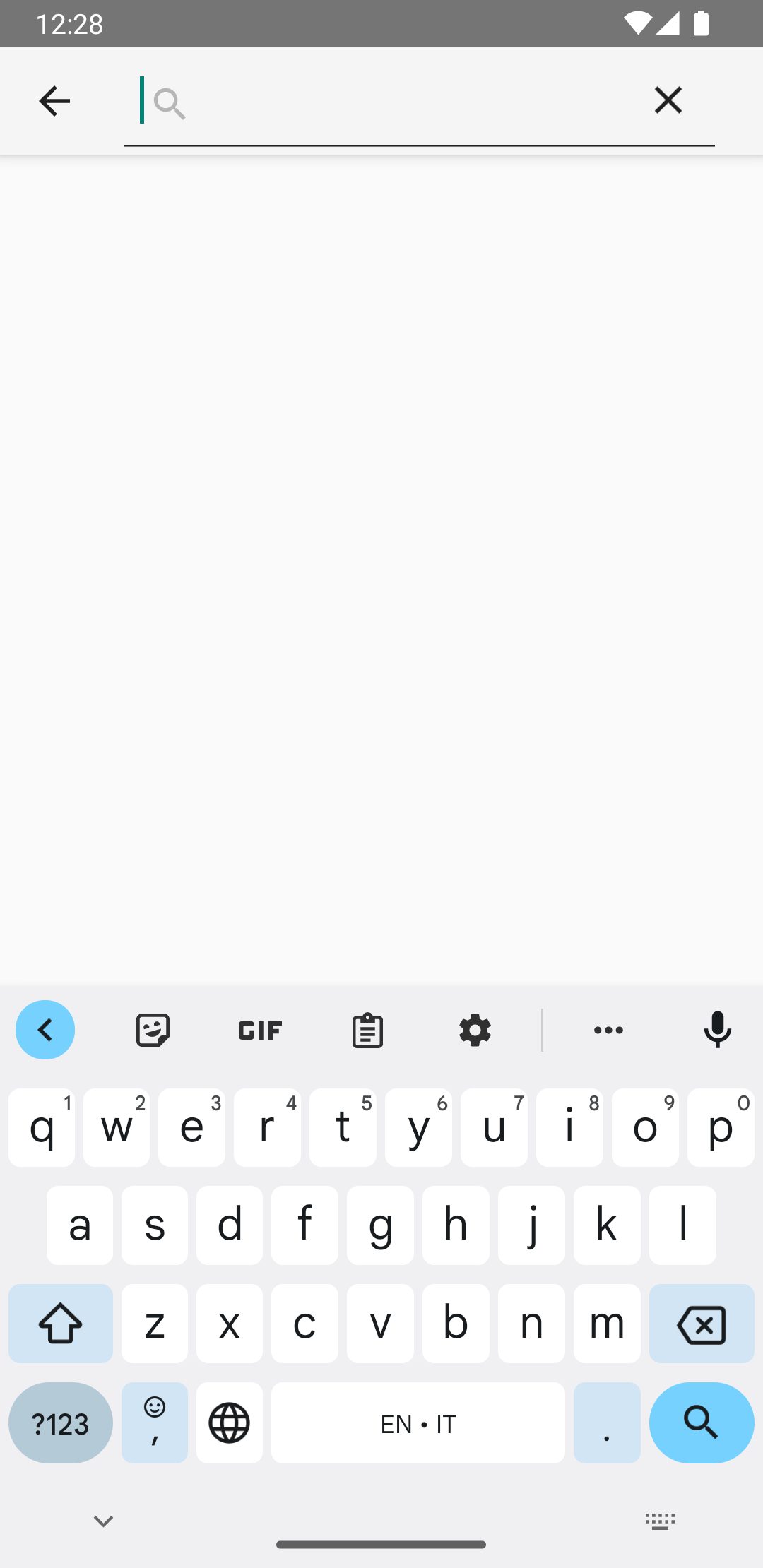
SearchView em ação.
Para tornar o SearchView funcional, defina como ele se comporta.SearchView
Criar uma configuração de pesquisa
Uma configuração de
pesquisa especifica como a SearchView se comporta e é
definida em um arquivo res/xml/searchable.xml. Uma configuração de pesquisa precisa conter, no mínimo, um atributo android:label que tenha o mesmo valor que o atributo android:label do elemento <application> ou <activity> no manifesto do Android. No entanto, também recomendamos adicionar um atributo
android:hint para que o usuário tenha noção do que inserir
na caixa de pesquisa.
<?xml version="1.0" encoding="utf-8"?>

<searchable xmlns:android="http://schemas.android.com/apk/res/android"
        android:label="@string/app_name"
        android:hint="@string/search_hint" />
No arquivo de manifesto do app, declare um
elemento <meta-data>
que aponte para o arquivo res/xml/searchable.xml. Declare o
elemento em uma <activity> em que você quer exibir a
SearchView.
<activity
android:name=".SearchResultsActivity"
android:exported="false"
android:label="@string/title_activity_search_results"
android:launchMode="singleTop"
android:theme="@style/Theme.AppCompat.Light">
    <intent-filter>
        <action android:name="android.intent.action.SEARCH" />
    </intent-filter>
    <meta-data
        android:name="android.app.searchable"
        android:resource="@xml/searchable" />
</activity>
No método onCreateOptionsMenu() que você criar, associe
a configuração de pesquisa ao SearchView chamando
setSearchableInfo(SearchableInfo):
Kotlin
override fun onCreateOptionsMenu(menu: Menu): Boolean {
    menuInflater.inflate(R.menu.options_menu, menu)

    val searchManager = getSystemService(Context.SEARCH_SERVICE) as SearchManager
    val searchView = menu.findItem(R.id.search).actionView as SearchView
    val component = ComponentName(this, SearchResultsActivity::class.java)
    val searchableInfo = searchManager.getSearchableInfo(component)
    searchView.setSearchableInfo(searchableInfo)
    return true
}
A chamada para
getSearchableInfo()
resulta em um objeto
SearchableInfo
criado a partir do arquivo XML de configuração de pesquisa. Quando a configuração de pesquisa é associada corretamente à SearchView e o usuário envia uma consulta, a SearchView inicia uma atividade com a intent ACTION_SEARCH. Em seguida, você precisa de uma atividade que possa filtrar essa intent e processar a
consulta de pesquisa.
Criar uma atividade pesquisável
Uma atividade pesquisável filtra a intent ACTION_SEARCH e pesquisa a consulta em um conjunto de dados. Para criar uma atividade pesquisável, declare
uma atividade da sua escolha para filtrar a intent ACTION_SEARCH:
<activity android:name=".SearchResultsActivity" ... >
    ...
    <intent-filter>
        <action android:name="android.intent.action.SEARCH" />
    </intent-filter>
    ...
</activity>
Na atividade pesquisável, processe a intent ACTION_SEARCH, procurando-a no método onCreate().
Kotlin
class SearchResultsActivity : AppCompatActivity() {

    override fun onCreate(savedInstanceState: Bundle?) {
        super.onCreate(savedInstanceState)
        setContentView(R.layout.activity_search_results)
        handleIntent(intent)
    }

    override fun onNewIntent(intent: Intent) {
        super.onNewIntent(intent)
        handleIntent(intent)
    }

    private fun handleIntent(intent: Intent) {
        if (Intent.ACTION_SEARCH == intent.action) {
            val query = intent.getStringExtra(SearchManager.QUERY)
            Log.d("SEARCH", "Search query was: $query")
        }
    }
}
Agora, a SearchView pode aceitar a consulta do usuário e iniciar sua
atividade pesquisável com a intent ACTION_SEARCH.
Depois de receber a consulta de pesquisa, transmita-a para o
ViewModel, onde você pode usá-la em outras camadas da sua
arquitetura para recuperar os resultados da pesquisa a serem mostrados.