


การใช้ WindowInsetsCompat
แอปจะค้นหาและควบคุมแป้นพิมพ์บนหน้าจอ (หรือที่เรียกว่า
IME) ได้ในลักษณะเดียวกับ
วิธีที่โต้ตอบกับแถบระบบ แอปยังใช้
WindowInsetsAnimationCompat
เพื่อสร้างการเปลี่ยนผ่านที่ราบรื่นเมื่อเปิดหรือปิดแป้นพิมพ์ซอฟต์แวร์ได้ด้วย
สิ่งที่ต้องมีก่อน
ก่อนตั้งค่าการควบคุมและภาพเคลื่อนไหวสำหรับแป้นพิมพ์ซอฟต์แวร์ ให้กำหนดค่าแอปเพื่อแสดงแบบขอบจรดขอบ ซึ่งช่วยให้จัดการระยะขอบหน้าต่างของระบบ เช่น แถบระบบและแป้นพิมพ์บนหน้าจอได้
ภาพเคลื่อนไหวการแทรกที่ซิงค์เริ่มต้น
ตั้งแต่ API ระดับ 37.2 ขึ้นไป แอปพลิเคชันที่ใช้การปรับเลย์เอาต์หน้าต่างเริ่มต้น (เช่น SOFT_INPUT_ADJUST_RESIZE หรือ SOFT_INPUT_ADJUST_PAN เมื่อแสดง IME โดยใช้ WindowInsetsController.show(WindowInsets.Type.ime()))
โดยไม่ได้ใช้ WindowInsetsAnimationCompat.Callback ที่กำหนดเองจะได้รับประโยชน์
จากภาพเคลื่อนไหวแบบเฟรมต่อเฟรมที่ซิงค์ระดับระบบ เมื่อเปิดใช้ ฟีเจอร์นี้จะใช้ระยะขอบด้านในกับทุกเฟรมโดยอัตโนมัติและทริกเกอร์การส่งผ่านเลย์เอาต์ ซึ่งจะสร้างการเปลี่ยนผ่านที่ราบรื่นเมื่อแป้นพิมพ์เคลื่อนที่
หากต้องการเปิดใช้ลักษณะการทำงานนี้ ให้เพิ่มแท็ก <property> ต่อไปนี้ลงในกิจกรรมหรือ
แอปพลิเคชันในไฟล์ AndroidManifest.xml
<property
    android:name="android.window.PROPERTY_COMPAT_ALLOW_SYNCHRONIZED_INSETS_ANIMATION"
    android:value="true" />
เรียกใช้ภาพเคลื่อนไหวของ Insets นอกเทรดหลัก
โดยค่าเริ่มต้น การลงทะเบียน
WindowInsetsAnimationCompat.Callback จะบังคับให้
ภาพเคลื่อนไหวของระยะขอบด้านในของหน้าต่างทำงานในเทรดหลักของแอป ซึ่งจำเป็นหากแอปของคุณ
อัปเดตและซิงโครไนซ์เลย์เอาต์มุมมองอย่างต่อเนื่อง
ระหว่างภาพเคลื่อนไหว (เช่น ในเมธอด onProgress) อย่างไรก็ตาม หากแอปของคุณ
ต้องการเพียงแค่ฟังการเปลี่ยนสถานะวงจร (เช่น เมื่อ IME เริ่มหรือ
สิ้นสุดการเคลื่อนไหว) และไม่จำเป็นต้องอัปเดตมุมมองทีละเฟรม การทำงานใน
เทรดหลักอาจทำให้เกิดค่าใช้จ่ายที่ไม่จำเป็นและการกระตุกของภาพเคลื่อนไหว โดยเฉพาะอย่างยิ่งหาก
เทรดหลักทำงานอื่นอยู่
ตั้งแต่ API ระดับ 37.2 ขึ้นไป คุณสามารถใช้
ViewTreeObserver.WindowInsetsAnimationListener
เพื่อสังเกตการเปลี่ยนผ่านเหล่านี้แทนได้ เนื่องจาก Listener นี้ไม่ได้รับการอัปเดตความคืบหน้าแบบทีละเฟรม (ไม่มีการเรียกกลับ onProgress) ระบบจึงเรียกใช้ภาพเคลื่อนไหวขอบในในเทรดภาพเคลื่อนไหวเฉพาะแทนที่จะเป็นเทรดหลักได้ ซึ่งจะทำให้การเปลี่ยนผ่านราบรื่นยิ่งขึ้น
Kotlin
val listener = object : ViewTreeObserver.WindowInsetsAnimationListener {
  override fun onPrepare(animation: WindowInsetsAnimation) {
    // Handle preparation before animation starts
  }

  override fun onEnd(animation: WindowInsetsAnimation) {
    // Clean up temporary changes
  }
}

// Add the listener
view.viewTreeObserver.addWindowInsetsAnimationListener(listener)

// Remove the listener when no longer needed
view.viewTreeObserver.removeWindowInsetsAnimationListener(listener)
Java
ViewTreeObserver.WindowInsetsAnimationListener listener =
    new ViewTreeObserver.WindowInsetsAnimationListener() {
      @Override
      public void onPrepare(@NonNull WindowInsetsAnimation animation) {
        // Handle preparation before animation starts
      }

      @Override
      public void onEnd(@NonNull WindowInsetsAnimation animation) {
        // Clean up temporary changes
      }
    };

// Add the listener
view.getViewTreeObserver().addWindowInsetsAnimationListener(listener);

// Remove the listener when no longer needed
view.getViewTreeObserver().removeWindowInsetsAnimationListener(listener);
ตรวจสอบระดับการมองเห็นซอฟต์แวร์แป้นพิมพ์
ใช้ WindowInsets เพื่อตรวจสอบระดับการมองเห็นของคีย์บอร์ด
ซอฟต์แวร์
Kotlin
val insets = ViewCompat.getRootWindowInsets(view) ?: return
val imeVisible = insets.isVisible(WindowInsetsCompat.Type.ime())
val imeHeight = insets.getInsets(WindowInsetsCompat.Type.ime()).bottom
Java
WindowInsetsCompat insets = ViewCompat.getRootWindowInsets(view);
boolean imeVisible = insets.isVisible(WindowInsetsCompat.Type.ime());
int imeHeight = insets.getInsets(WindowInsetsCompat.Type.ime()).bottom;
หรือคุณจะใช้
ViewCompat.setOnApplyWindowInsetsListener
เพื่อสังเกตการเปลี่ยนแปลงระดับการมองเห็นของแป้นพิมพ์ซอฟต์แวร์ก็ได้
Kotlin
ViewCompat.setOnApplyWindowInsetsListener(view) { _, insets ->
  val imeVisible = insets.isVisible(WindowInsetsCompat.Type.ime())
  val imeHeight = insets.getInsets(WindowInsetsCompat.Type.ime()).bottom
  insets
}
Java
ViewCompat.setOnApplyWindowInsetsListener(view, (v, insets) -> {
  boolean imeVisible = insets.isVisible(WindowInsetsCompat.Type.ime());
  int imeHeight = insets.getInsets(WindowInsetsCompat.Type.ime()).bottom;
  return insets;
});
ซิงค์ภาพเคลื่อนไหวกับแป้นพิมพ์ซอฟต์แวร์
เมื่อผู้ใช้แตะช่องป้อนข้อความ แป้นพิมพ์จะเลื่อนจากด้านล่างของหน้าจอมายังตำแหน่งที่ต้องการ ดังที่แสดงในตัวอย่างต่อไปนี้
ตัวอย่างที่ติดป้ายกำกับว่า "ไม่ได้ซิงค์" ในรูปที่ 2 แสดงลักษณะการทำงานเริ่มต้น ใน Android 10 (API ระดับ 29) ซึ่งช่องข้อความและเนื้อหาของแอป จะเลื่อนเข้าที่แทนที่จะซิงค์กับภาพเคลื่อนไหวของแป้นพิมพ์ ซึ่งเป็นลักษณะการทำงานที่อาจทำให้เกิดความไม่สอดคล้องกันทางภาพ
ใน Android 11 (API ระดับ 30) ขึ้นไป คุณสามารถใช้
WindowInsetsAnimationCompatเพื่อซิงค์การเปลี่ยนผ่านของแอปกับ การเลื่อนแป้นพิมพ์ขึ้นและลงจากด้านล่างของหน้าจอ ซึ่งจะดู ราบรื่นขึ้น ดังตัวอย่างที่มีป้ายกำกับว่า "ซิงค์แล้ว" ในรูปที่ 2
กำหนดค่า
WindowInsetsAnimationCompat.Callback
โดยให้มุมมองซิงค์กับภาพเคลื่อนไหวของแป้นพิมพ์
Kotlin
ViewCompat.setWindowInsetsAnimationCallback(
  view,
  object : WindowInsetsAnimationCompat.Callback(DISPATCH_MODE_STOP) {
    // Override methods.
  }
)
Java
ViewCompat.setWindowInsetsAnimationCallback(
    view,
    new WindowInsetsAnimationCompat.Callback(
        WindowInsetsAnimationCompat.Callback.DISPATCH_MODE_STOP
    ) {
      // Override methods.
    });
มีหลายวิธีในการลบล้างใน WindowInsetsAnimationCompat.Callback
กล่าวคือ
onPrepare()
onStart()
onProgress()
และ
onEnd()
เริ่มด้วยการเรียกใช้ onPrepare() ก่อนที่จะมีการเปลี่ยนแปลงเลย์เอาต์
onPrepare จะเรียกใช้เมื่อภาพเคลื่อนไหวของ Insets เริ่มต้นและก่อนที่จะมีการจัดวางมุมมองใหม่เนื่องจากภาพเคลื่อนไหว คุณใช้เพื่อบันทึกสถานะเริ่มต้นได้
ซึ่งในกรณีนี้คือพิกัดล่างของวิว
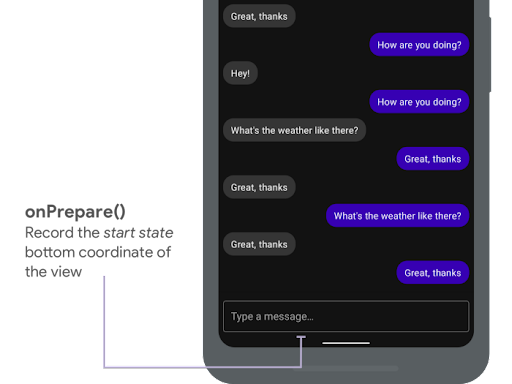
onPrepare() เพื่อ
บันทึกสถานะเริ่มต้น
ข้อมูลโค้ดต่อไปนี้แสดงตัวอย่างการเรียกใช้ onPrepare
Kotlin
var startBottom = 0f

override fun onPrepare(
  animation: WindowInsetsAnimationCompat
) {
  startBottom = view.bottom.toFloat()
}
Java
float startBottom;

@Override
public void onPrepare(
    @NonNull WindowInsetsAnimationCompat animation
) {
  startBottom = view.getBottom();
}
onStart จะเรียกใช้เมื่อภาพเคลื่อนไหวของระยะขอบเริ่ม คุณใช้เพื่อตั้งค่าพร็อพเพอร์ตี้มุมมองทั้งหมดเป็นสถานะสุดท้ายของการเปลี่ยนแปลงเลย์เอาต์ได้ หากคุณตั้งค่าการเรียกกลับ
OnApplyWindowInsetsListenerไว้ในมุมมองใดก็ตาม ระบบจะเรียกใช้
ที่จุดนี้ ตอนนี้เป็นเวลาที่เหมาะในการบันทึกสถานะสุดท้ายของพร็อพเพอร์ตี้มุมมอง
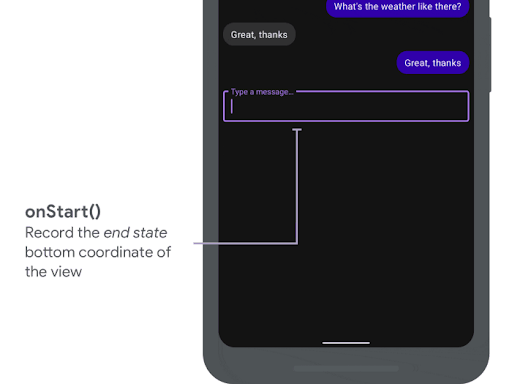
onStart() เพื่อบันทึก
สถานะสุดท้าย
ข้อมูลโค้ดต่อไปนี้แสดงตัวอย่างการเรียกใช้ onStart
Kotlin
var endBottom = 0f

override fun onStart(
  animation: WindowInsetsAnimationCompat,
  bounds: WindowInsetsAnimationCompat.BoundsCompat
): WindowInsetsAnimationCompat.BoundsCompat {
  // Record the position of the view after the IME transition.
  endBottom = view.bottom.toFloat()

  return bounds
}
Java
float endBottom;

@NonNull
@Override
public WindowInsetsAnimationCompat.BoundsCompat onStart(
    @NonNull WindowInsetsAnimationCompat animation,
    @NonNull WindowInsetsAnimationCompat.BoundsCompat bounds
) {
  endBottom = view.getBottom();
  return bounds;
}
onProgress จะเรียกใช้เมื่อขอบเปลี่ยนเป็นส่วนหนึ่งของการเรียกใช้ภาพเคลื่อนไหว
เพื่อให้คุณลบล้างและรับการแจ้งเตือนในทุกเฟรมระหว่างภาพเคลื่อนไหวของคีย์บอร์ดได้ อัปเดตพร็อพเพอร์ตี้ของมุมมองเพื่อให้มุมมองเคลื่อนไหว
พร้อมกับแป้นพิมพ์
ตอนนี้การเปลี่ยนแปลงเลย์เอาต์ทั้งหมดเสร็จสมบูรณ์แล้ว เช่น หากคุณใช้
View.translationY เพื่อเปลี่ยนมุมมอง ค่าจะค่อยๆ ลดลงทุกครั้งที่มีการเรียกใช้เมธอดนี้ และในที่สุดจะไปถึง 0 ที่ตำแหน่งเลย์เอาต์เดิม
onProgress() เพื่อ
ซิงค์ภาพเคลื่อนไหว
ข้อมูลโค้ดต่อไปนี้แสดงตัวอย่างการเรียกใช้ onProgress
Kotlin
override fun onProgress(
  insets: WindowInsetsCompat,
  runningAnimations: MutableList<WindowInsetsAnimationCompat>
): WindowInsetsCompat {
  // Find an IME animation.
  val imeAnimation = runningAnimations.find {
    it.typeMask and WindowInsetsCompat.Type.ime() != 0
  } ?: return insets

  // Offset the view based on the interpolated fraction of the IME animation.
  view.translationY =
    (startBottom - endBottom) * (1 - imeAnimation.interpolatedFraction)

  return insets
}
Java
@NonNull
@Override
public WindowInsetsCompat onProgress(
    @NonNull WindowInsetsCompat insets,
    @NonNull List<WindowInsetsAnimationCompat> runningAnimations
) {
  // Find an IME animation.
  WindowInsetsAnimationCompat imeAnimation = null;
  for (WindowInsetsAnimationCompat animation : runningAnimations) {
    if ((animation.getTypeMask() & WindowInsetsCompat.Type.ime()) != 0) {
      imeAnimation = animation;
      break;
    }
  }
  if (imeAnimation != null) {
    // Offset the view based on the interpolated fraction of the IME animation.
    view.setTranslationY((startBottom - endBottom)

        *   (1 - imeAnimation.getInterpolatedFraction()));
  }
  return insets;
}
คุณเลือกที่จะลบล้าง onEnd ได้ ระบบจะเรียกใช้เมธอดนี้หลังจากภาพเคลื่อนไหว
สิ้นสุดลง ตอนนี้เป็นเวลาที่เหมาะในการล้างการเปลี่ยนแปลงชั่วคราว
แหล่งข้อมูลเพิ่มเติม
- WindowInsetsAnimation ใน GitHub