


Za pomocą WindowInsetsCompat aplikacja może wysyłać zapytania do klawiatury ekranowej (zwanej też edytorem IME) i sterować nią w podobny sposób jak w przypadku pasków systemu. Aplikacja może też używać
WindowInsetsAnimationCompat
do tworzenia płynnych przejść, gdy klawiatura programowa jest otwierana lub zamykana.
Wymagania wstępne
Zanim skonfigurujesz sterowanie i animację klawiatury ekranowej, skonfiguruj aplikację tak, aby wyświetlała się od krawędzi do krawędzi. Dzięki temu może obsługiwać wstawki okien systemowych, takie jak paski systemowe i klawiatura ekranowa.
Domyślna animacja zsynchronizowanych wcięć
Od poziomu interfejsu API 37.2 i wyższego aplikacje, które korzystają z domyślnych korekt układu okna (np. SOFT_INPUT_ADJUST_RESIZE lub SOFT_INPUT_ADJUST_PAN podczas wyświetlania IME za pomocą WindowInsetsController.show(WindowInsets.Type.ime())) bez implementowania niestandardowego WindowInsetsAnimationCompat.Callback, mogą korzystać z synchronizowanych na poziomie systemu animacji klatka po klatce. Gdy ta funkcja jest włączona, automatycznie stosuje wcięcia w każdej ramce i wywołuje przejście układu, co zapewnia płynne przejście podczas przesuwania klawiatury.
Aby włączyć to działanie, dodaj ten tag <property> do aktywności lub aplikacji w pliku AndroidManifest.xml:
<property
    android:name="android.window.PROPERTY_COMPAT_ALLOW_SYNCHRONIZED_INSETS_ANIMATION"
    android:value="true" />
Wykonywanie animacji wstawek poza głównym wątkiem
Domyślnie rejestracja elementu WindowInsetsAnimationCompat.Callback wymusza uruchamianie animacji wstawki okna w głównym wątku aplikacji. Jest to konieczne, jeśli aplikacja stale aktualizuje i synchronizuje układ widoku podczas animacji (np. w metodzie onProgress). Jeśli jednak aplikacja musi tylko nasłuchiwać przejść cyklu życia (np. gdy IME zaczyna lub kończy animację) i nie musi aktualizować widoków klatka po klatce, uruchamianie jej w wątku głównym może powodować niepotrzebne obciążenie i zacinanie się animacji, zwłaszcza jeśli wątek główny jest zajęty innymi zadaniami.
Od poziomu interfejsu API 37.2 i wyższego możesz zamiast tego używać
ViewTreeObserver.WindowInsetsAnimationListener
do obserwowania tych przejść. Ponieważ ten odbiornik nie otrzymuje aktualizacji postępu klatka po klatce (brak wywołania zwrotnego onProgress), system może uruchamiać animację wstawki w osobnym wątku animacji, a nie w wątku głównym, co zapewnia płynniejsze przejście.
Kotlin
val listener = object : ViewTreeObserver.WindowInsetsAnimationListener {
  override fun onPrepare(animation: WindowInsetsAnimation) {
    // Handle preparation before animation starts
  }

  override fun onEnd(animation: WindowInsetsAnimation) {
    // Clean up temporary changes
  }
}

// Add the listener
view.viewTreeObserver.addWindowInsetsAnimationListener(listener)

// Remove the listener when no longer needed
view.viewTreeObserver.removeWindowInsetsAnimationListener(listener)
Java
ViewTreeObserver.WindowInsetsAnimationListener listener =
    new ViewTreeObserver.WindowInsetsAnimationListener() {
      @Override
      public void onPrepare(@NonNull WindowInsetsAnimation animation) {
        // Handle preparation before animation starts
      }

      @Override
      public void onEnd(@NonNull WindowInsetsAnimation animation) {
        // Clean up temporary changes
      }
    };

// Add the listener
view.getViewTreeObserver().addWindowInsetsAnimationListener(listener);

// Remove the listener when no longer needed
view.getViewTreeObserver().removeWindowInsetsAnimationListener(listener);
Sprawdzanie widoczności oprogramowania klawiatury
Użyj WindowInsets, aby sprawdzić widoczność klawiatury
programowej.
Kotlin
val insets = ViewCompat.getRootWindowInsets(view) ?: return
val imeVisible = insets.isVisible(WindowInsetsCompat.Type.ime())
val imeHeight = insets.getInsets(WindowInsetsCompat.Type.ime()).bottom
Java
WindowInsetsCompat insets = ViewCompat.getRootWindowInsets(view);
boolean imeVisible = insets.isVisible(WindowInsetsCompat.Type.ime());
int imeHeight = insets.getInsets(WindowInsetsCompat.Type.ime()).bottom;
Możesz też użyć
ViewCompat.setOnApplyWindowInsetsListener
do obserwowania zmian widoczności klawiatury ekranowej.
Kotlin
ViewCompat.setOnApplyWindowInsetsListener(view) { _, insets ->
  val imeVisible = insets.isVisible(WindowInsetsCompat.Type.ime())
  val imeHeight = insets.getInsets(WindowInsetsCompat.Type.ime()).bottom
  insets
}
Java
ViewCompat.setOnApplyWindowInsetsListener(view, (v, insets) -> {
  boolean imeVisible = insets.isVisible(WindowInsetsCompat.Type.ime());
  int imeHeight = insets.getInsets(WindowInsetsCompat.Type.ime()).bottom;
  return insets;
});
Synchronizowanie animacji z klawiaturą ekranową
Gdy użytkownik kliknie pole do wprowadzania tekstu, klawiatura wysunie się z dołu ekranu, jak pokazano w tym przykładzie:
Przykład oznaczony jako „Niesynchronizowany” na rysunku 2 pokazuje domyślne działanie w Androidzie 10 (poziom API 29), w którym pole tekstowe i treść aplikacji zatrzaskują się na miejscu zamiast synchronizować się z animacją klawiatury, co może być wizualnie nieprzyjemne.
W Androidzie 11 (poziom interfejsu API 30) i nowszym możesz użyć
WindowInsetsAnimationCompat, aby zsynchronizować przejście aplikacji z wysuwaniem i chowanie klawiatury u dołu ekranu. Wygląda to płynniej, jak widać na przykładzie oznaczonym jako „Zsynchronizowane” na rysunku 2.
Skonfiguruj
WindowInsetsAnimationCompat.Callback
widok, który ma być synchronizowany z animacją klawiatury.
Kotlin
ViewCompat.setWindowInsetsAnimationCallback(
  view,
  object : WindowInsetsAnimationCompat.Callback(DISPATCH_MODE_STOP) {
    // Override methods.
  }
)
Java
ViewCompat.setWindowInsetsAnimationCallback(
    view,
    new WindowInsetsAnimationCompat.Callback(
        WindowInsetsAnimationCompat.Callback.DISPATCH_MODE_STOP
    ) {
      // Override methods.
    });
W WindowInsetsAnimationCompat.Callback można zastąpić kilka metod, a mianowicie: onPrepare(), onStart(), onProgress() i onEnd().
Zacznij od wywołania onPrepare() przed wprowadzeniem jakichkolwiek zmian w układzie.
onPrepare jest wywoływana, gdy rozpoczyna się animacja wstawień i zanim widoki zostaną ponownie rozmieszczone z powodu animacji. Możesz go użyć do zapisania stanu początkowego, którym w tym przypadku jest dolny współrzędny widoku.
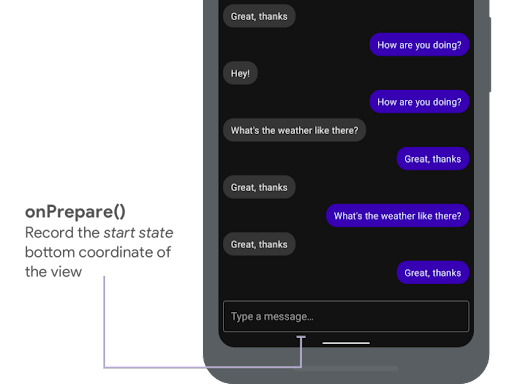
onPrepare(), aby zarejestrować stan początkowy.
Poniższy fragment kodu pokazuje przykładowe wywołanie funkcji onPrepare:
Kotlin
var startBottom = 0f

override fun onPrepare(
  animation: WindowInsetsAnimationCompat
) {
  startBottom = view.bottom.toFloat()
}
Java
float startBottom;

@Override
public void onPrepare(
    @NonNull WindowInsetsAnimationCompat animation
) {
  startBottom = view.getBottom();
}
onStart jest wywoływana, gdy rozpoczyna się animacja wstawek. Możesz go użyć, aby ustawić wszystkie właściwości widoku na stan końcowy zmian układu. Jeśli w którymś z widoków masz ustawione wywołanie zwrotne OnApplyWindowInsetsListener, zostanie ono wywołane w tym momencie. To dobry moment, aby zapisać stan końcowy właściwości widoku.
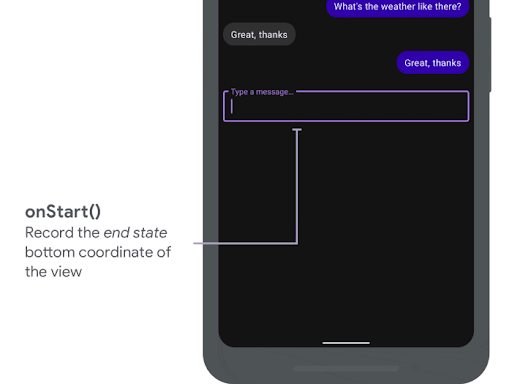
onStart(), aby nagrać stan końcowy.
Poniższy fragment kodu pokazuje przykładowe wywołanie funkcji onStart:
Kotlin
var endBottom = 0f

override fun onStart(
  animation: WindowInsetsAnimationCompat,
  bounds: WindowInsetsAnimationCompat.BoundsCompat
): WindowInsetsAnimationCompat.BoundsCompat {
  // Record the position of the view after the IME transition.
  endBottom = view.bottom.toFloat()

  return bounds
}
Java
float endBottom;

@NonNull
@Override
public WindowInsetsAnimationCompat.BoundsCompat onStart(
    @NonNull WindowInsetsAnimationCompat animation,
    @NonNull WindowInsetsAnimationCompat.BoundsCompat bounds
) {
  endBottom = view.getBottom();
  return bounds;
}
onProgress jest wywoływana, gdy wstawki zmieniają się w ramach animacji, więc możesz ją zastąpić i otrzymywać powiadomienia w każdej klatce podczas animacji klawiatury. Zaktualizuj właściwości widoku, aby animacja widoku była zsynchronizowana z klawiaturą.
Wszystkie zmiany układu zostały już wprowadzone. Jeśli na przykład użyjesz
View.translationY, aby przesunąć widok, wartość będzie stopniowo zmniejszać się przy każdym wywołaniu tej metody i ostatecznie osiągnie 0, co oznacza powrót do pierwotnego układu.
onProgress(), aby zsynchronizować animacje.
Poniższy fragment kodu pokazuje przykładowe wywołanie funkcji onProgress:
Kotlin
override fun onProgress(
  insets: WindowInsetsCompat,
  runningAnimations: MutableList<WindowInsetsAnimationCompat>
): WindowInsetsCompat {
  // Find an IME animation.
  val imeAnimation = runningAnimations.find {
    it.typeMask and WindowInsetsCompat.Type.ime() != 0
  } ?: return insets

  // Offset the view based on the interpolated fraction of the IME animation.
  view.translationY =
    (startBottom - endBottom) * (1 - imeAnimation.interpolatedFraction)

  return insets
}
Java
@NonNull
@Override
public WindowInsetsCompat onProgress(
    @NonNull WindowInsetsCompat insets,
    @NonNull List<WindowInsetsAnimationCompat> runningAnimations
) {
  // Find an IME animation.
  WindowInsetsAnimationCompat imeAnimation = null;
  for (WindowInsetsAnimationCompat animation : runningAnimations) {
    if ((animation.getTypeMask() & WindowInsetsCompat.Type.ime()) != 0) {
      imeAnimation = animation;
      break;
    }
  }
  if (imeAnimation != null) {
    // Offset the view based on the interpolated fraction of the IME animation.
    view.setTranslationY((startBottom - endBottom)

        *   (1 - imeAnimation.getInterpolatedFraction()));
  }
  return insets;
}
Opcjonalnie możesz zastąpić onEnd. Ta metoda jest wywoływana po zakończeniu animacji. To dobry moment, aby usunąć wszelkie tymczasowe zmiany.
Dodatkowe materiały
- WindowInsetsAnimation w GitHubie.