


ข้อมูลสำคัญ
- Vector Drawable คือภาพกราฟิกเวกเตอร์ที่กำหนดไว้ในไฟล์ XML เป็นชุดของจุด เส้น และเส้นโค้งพร้อมกับข้อมูลสีที่เกี่ยวข้อง
- Vector Drawable ปรับขนาดได้ ซึ่งหมายความว่าคุณสามารถปรับขนาดได้โดยไม่สูญเสียคุณภาพการแสดงผล จึงเหมาะอย่างยิ่งที่จะใช้ในแอป Android เนื่องจากช่วยลดขนาดไฟล์ APK และปรับปรุงประสิทธิภาพได้
- คุณสร้าง Vector Drawable ใน Android Studio ได้โดยคลิกขวาที่โฟลเดอร์ Drawable ในโปรเจ็กต์ แล้วเลือก New > Vector Asset นอกจากนี้ คุณยังนำเข้าไฟล์ SVG ไปยัง Android Studio เป็น Vector Drawable ได้ด้วย
บทนำ
VectorDrawable คือภาพกราฟิกเวกเตอร์ที่กำหนด
ในไฟล์ XML เป็นชุดของจุด เส้น และเส้นโค้งพร้อมกับข้อมูลสีที่เกี่ยวข้อง ข้อได้เปรียบที่สำคัญของการใช้ Vector Drawable คือความสามารถในการปรับขนาดรูปภาพ โดยสามารถปรับขนาดได้โดยไม่สูญเสียคุณภาพการแสดงผล ซึ่งหมายความว่าระบบจะปรับขนาดไฟล์เดียวกันสำหรับความหนาแน่นของหน้าจอที่แตกต่างกันโดยไม่สูญเสียคุณภาพของรูปภาพ
ซึ่งจะส่งผลให้ไฟล์ APK มีขนาดเล็กลงและนักพัฒนาแอปต้องบำรุงรักษาน้อยลง นอกจากนี้ คุณยังใช้ภาพเวกเตอร์สำหรับการเคลื่อนไหวได้ด้วยการใช้ไฟล์ XML หลายไฟล์แทนการใช้ภาพหลายภาพสำหรับความละเอียดในการแสดงผลแต่ละรายการ
หน้านี้และวิดีโอด้านล่างจะแสดงภาพรวมของวิธีสร้าง Vector Drawable ใน XML Android Studio ยังแปลงไฟล์ SVG เป็นรูปแบบ Vector Drawable ได้ด้วย ตามที่อธิบายไว้ใน การใช้เพิ่มกราฟิกเวกเตอร์ที่มีความหนาแน่นหลากหลาย
Android 5.0 (API ระดับ 21) เป็นเวอร์ชันแรกที่รองรับ Vector Drawable อย่างเป็นทางการด้วย
VectorDrawable
และ AnimatedVectorDrawable แต่
คุณรองรับเวอร์ชันเก่าได้ด้วยไลบรารีการสนับสนุน Android ซึ่งมีคลาส VectorDrawableCompat และ
AnimatedVectorDrawableCompat
เกี่ยวกับคลาส VectorDrawable
VectorDrawable กำหนดออบเจ็กต์ Drawable แบบคงที่
กราฟิกเวกเตอร์แต่ละรายการจะกำหนดเป็นลำดับชั้นแบบทรี
ซึ่งประกอบด้วยออบเจ็กต์ path และ group เช่นเดียวกับรูปแบบ SVG
pathแต่ละรายการมีเรขาคณิตของเส้นขอบของออบเจ็กต์ และ group มีรายละเอียดสำหรับการเปลี่ยนรูป เส้นทางทั้งหมดจะวาด
ตามลำดับเดียวกับที่ปรากฏในไฟล์ XML
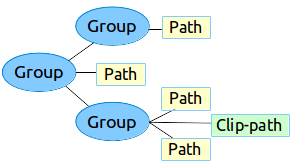
รูปที่ 1 ตัวอย่างลำดับชั้นของชิ้นงาน Vector Drawable
เครื่องมือ Vector Asset Studio มีวิธีง่ายๆ ในการเพิ่มภาพกราฟิกเวกเตอร์ลงในโปรเจ็กต์ เป็นไฟล์ XML
ตัวอย่าง XML
นี่คือตัวอย่างVectorDrawableไฟล์ XML ที่แสดงรูปภาพ
ของแบตเตอรี่ในโหมดการชาร์จ
<!-- res/drawable/battery_charging.xml -->
<vector xmlns:android="http://schemas.android.com/apk/res/android"
    android:height="24dp"
    android:width="24dp"
    android:viewportWidth="24.0"
    android:viewportHeight="24.0">
   <group
         android:name="rotationGroup"
         android:pivotX="10.0"
         android:pivotY="10.0"
         android:rotation="15.0" >
      <path
        android:name="vect"
        android:fillColor="#FF000000"
        android:pathData="M15.67,4H14V2h-4v2H8.33C7.6,4 7,4.6 7,5.33V9h4.93L13,7v2h4V5.33C17,4.6 16.4,4 15.67,4z"
        android:fillAlpha=".3"/>
      <path
        android:name="draw"
        android:fillColor="#FF000000"
        android:pathData="M13,12.5h2L11,20v-5.5H9L11.93,9H7v11.67C7,21.4 7.6,22 8.33,22h7.33c0.74,0 1.34,-0.6 1.34,-1.33V9h-4v3.5z"/>
   </group>
</vector>
XML นี้จะแสดงรูปภาพต่อไปนี้

เกี่ยวกับคลาส AnimatedVectorDrawable
AnimatedVectorDrawable เพิ่มภาพเคลื่อนไหวให้กับพร็อพเพอร์ตี้ของเวกเตอร์
กราฟิก คุณกำหนดภาพกราฟิกเวกเตอร์เคลื่อนไหวเป็นไฟล์ทรัพยากร 3 ไฟล์แยกกันหรือเป็นไฟล์ XML เดียวที่กำหนด Drawable ทั้งหมดได้ มาดูทั้ง 2 วิธีเพื่อให้เข้าใจได้ดียิ่งขึ้น ได้แก่ ไฟล์ XML หลายไฟล์และไฟล์ XML ไฟล์เดียว
ไฟล์ XML หลายไฟล์
การใช้วิธีนี้จะช่วยให้คุณกำหนดไฟล์ XML แยกกัน 3 ไฟล์ได้ ดังนี้
VectorDrawableไฟล์ XML-
AnimatedVectorDrawableไฟล์ XML ที่ กำหนดVectorDrawableเป้าหมาย เส้นทางและกลุ่มเป้าหมายที่จะเคลื่อนไหว พร็อพเพอร์ตี้ และภาพเคลื่อนไหวที่กำหนด เป็นออบเจ็กต์ObjectAnimatorหรือ ออบเจ็กต์AnimatorSet - ไฟล์ XML ของ Animator
ตัวอย่างไฟล์ XML หลายไฟล์
ไฟล์ XML ต่อไปนี้แสดงภาพเคลื่อนไหวของภาพกราฟิกเวกเตอร์
- ไฟล์ XML ของ VectorDrawable:
vd.xml -
<vector xmlns:android="http://schemas.android.com/apk/res/android"
   android:height="64dp"
   android:width="64dp"
   android:viewportHeight="600"
   android:viewportWidth="600" >
   <group
      android:name="rotationGroup"
      android:pivotX="300.0"
      android:pivotY="300.0"
      android:rotation="45.0" >
      <path
         android:name="vectorPath"
         android:fillColor="#000000"
         android:pathData="M300,70 l 0,-70 70,70 0,0 -70,70z" />
   </group>
</vector>
- ไฟล์ XML ของ AnimatedVectorDrawable:
avd.xml -
<animated-vector xmlns:android="http://schemas.android.com/apk/res/android"
   android:drawable="@drawable/vd" >
     <target
         android:name="rotationGroup"
         android:animation="@anim/rotation" />
     <target
         android:name="vectorPath"
         android:animation="@anim/path_morph" />
</animated-vector>
- ไฟล์ XML ของ Animator ที่ใช้ในไฟล์ XML ของ AnimatedVectorDrawable:
rotation.xmlและpath_morph.xml -
<objectAnimator
   android:duration="6000"
   android:propertyName="rotation"
   android:valueFrom="0"
   android:valueTo="360" />
<set xmlns:android="http://schemas.android.com/apk/res/android">
   <objectAnimator
      android:duration="3000"
      android:propertyName="pathData"
      android:valueFrom="M300,70 l 0,-70 70,70 0,0   -70,70z"
      android:valueTo="M300,70 l 0,-70 70,0  0,140 -70,0 z"
      android:valueType="pathType"/>
</set>
ไฟล์ XML เดียว
การใช้วิธีนี้จะช่วยให้คุณผสานไฟล์ XML ที่เกี่ยวข้องเป็นไฟล์ XML เดียวได้ผ่านรูปแบบแพ็กเกจ XML ในขณะที่สร้างแอป แท็ก
aapt จะสร้างทรัพยากรแยกต่างหากและอ้างอิงทรัพยากรเหล่านั้นใน
เวกเตอร์เคลื่อนไหว แนวทางนี้ต้องใช้เครื่องมือบิลด์ 24 ขึ้นไป และเอาต์พุต
จะเข้ากันได้แบบย้อนหลัง
ตัวอย่างไฟล์ XML เดียว
<animated-vector
    xmlns:android="http://schemas.android.com/apk/res/android"
    xmlns:aapt="http://schemas.android.com/aapt">
    <aapt:attr name="android:drawable">
        <vector
            android:width="24dp"
            android:height="24dp"
            android:viewportWidth="24"
            android:viewportHeight="24">
            <path
                android:name="root"
                android:strokeWidth="2"
                android:strokeLineCap="square"
                android:strokeColor="?android:colorControlNormal"
                android:pathData="M4.8,13.4 L9,17.6 M10.4,16.2 L19.6,7" />
        </vector>
    </aapt:attr>
    <target android:name="root">
        <aapt:attr name="android:animation">
            <objectAnimator
                android:propertyName="pathData"
                android:valueFrom="M4.8,13.4 L9,17.6 M10.4,16.2 L19.6,7"
                android:valueTo="M6.4,6.4 L17.6,17.6 M6.4,17.6 L17.6,6.4"
                android:duration="300"
                android:interpolator="@android:interpolator/fast_out_slow_in"
                android:valueType="pathType" />
        </aapt:attr>
    </target>
</animated-vector>
โซลูชันความเข้ากันได้แบบย้อนหลังของ Vector Drawable
หากต้องการรองรับ Vector Drawable และ Animated Vector Drawable ในอุปกรณ์ที่ใช้แพลตฟอร์มเวอร์ชันต่ำกว่า
Android 5.0 (ระดับ API 21) หรือใช้ฟังก์ชันการทำงาน fillColor, fillType และ
strokeColor ใน Android เวอร์ชันต่ำกว่า 7.0 (ระดับ API 24)
VectorDrawableCompat
และ AnimatedVectorDrawableCompat
จะพร้อมใช้งานผ่านไลบรารีการสนับสนุน 2 รายการ ได้แก่
support-vector-drawable และ animated-vector-drawable
ตามลำดับ
Android Studio 1.4 ได้เปิดตัวการรองรับความเข้ากันได้แบบจำกัดสำหรับ Vector Drawable โดยการสร้างไฟล์ PNG ในเวลาบิลด์ อย่างไรก็ตาม ไลบรารีการสนับสนุน Vector Drawable
และ Animated Vector Drawable ให้ทั้งความยืดหยุ่นและ
ความเข้ากันได้ในวงกว้าง เนื่องจากเป็นไลบรารีการสนับสนุน คุณจึงใช้ได้กับแพลตฟอร์ม Android ทุกเวอร์ชันตั้งแต่ Android 2.1 (ระดับ API 7 ขึ้นไป) หากต้องการกำหนดค่าแอปให้ใช้ไลบรารีการสนับสนุนเวกเตอร์ ให้เพิ่มองค์ประกอบ vectorDrawables
ลงในไฟล์ build.gradle ในโมดูลแอป
ใช้ข้อมูลโค้ดต่อไปนี้เพื่อกำหนดค่าองค์ประกอบ vectorDrawables
ดึงดูด
// For Gradle Plugin 2.0+
android {
    defaultConfig {
        vectorDrawables.useSupportLibrary = true
    }
}
Kotlin
// For Gradle Plugin 2.0+
android {
    defaultConfig {
        vectorDrawables.useSupportLibrary = true
    }
}
ดึงดูด
// For Gradle Plugin 1.5 or below
android {
    defaultConfig {
        // Stops the Gradle plugin’s automatic rasterization of vectors
        generatedDensities = []
    }
    // Flag notifies aapt to keep the attribute IDs around
    aaptOptions {
        additionalParameters "--no-version-vectors"
    }
}
Kotlin
// For Gradle Plugin 1.5 or below
android {
    defaultConfig {
        // Stops the Gradle plugin’s automatic rasterization of vectors
        generatedDensities()
    }
    // Flag notifies aapt to keep the attribute IDs around
    aaptOptions {
        additionalParameters("--no-version-vectors")
    }
}
คุณใช้ VectorDrawableCompat
และ
AnimatedVectorDrawableCompat ได้ในทุก
ในอุปกรณ์ที่ใช้ Android 4.0 (ระดับ API 14) ขึ้นไป เนื่องจากวิธีที่ Android
โหลด Drawable ไม่ใช่ทุกที่ที่ยอมรับรหัส Drawable เช่น ในไฟล์ XML
จึงรองรับการโหลด Vector Drawable android.support.v7.appcompat แพ็กเกจได้เพิ่มฟีเจอร์หลายอย่างเพื่อช่วยให้ใช้ Vector Drawable ได้ง่ายขึ้น ก่อนอื่น เมื่อคุณใช้
android.support.v7.appcompat package กับ
ImageView หรือกับคลาสย่อย เช่น
ImageButton และ
FloatingActionButton คุณจะ
ใช้แอตทริบิวต์ app:srcCompat ใหม่เพื่ออ้างอิง Vector Drawable
รวมถึง Drawable อื่นๆ ที่มีให้ใช้งานใน android:src ได้
<ImageView
  android:layout_width="wrap_content"
  android:layout_height="wrap_content"
  app:srcCompat="@drawable/ic_add" />
หากต้องการเปลี่ยน Drawable ในช่วงรันไทม์ คุณสามารถใช้วิธี
setImageResource()
ได้เช่นเดิม การใช้ AppCompat
และ app:srcCompat เป็นวิธีที่ง่ายที่สุดในการผสานรวม
Vector Drawable เข้ากับแอป
ไลบรารีการสนับสนุน 25.4.0 ขึ้นไปรองรับฟีเจอร์ต่อไปนี้
- การเปลี่ยนรูปร่างเส้นทาง (เครื่องประเมิน PathType) ใช้เพื่อเปลี่ยนรูปร่าง เส้นทางหนึ่งเป็นอีกเส้นทางหนึ่ง
- การประมาณค่าเส้นทาง ใช้เพื่อกำหนดตัวประมาณค่าที่ยืดหยุ่น (แสดงเป็นเส้นทาง) แทนตัวประมาณค่าที่ระบบกำหนด เช่น LinearInterpolator
ไลบรารีการสนับสนุน 26.0.0-beta1 ขึ้นไปรองรับฟีเจอร์ต่อไปนี้
- เคลื่อนที่ไปตามเส้นทาง ออบเจ็กต์เรขาคณิตสามารถเคลื่อนที่ไปรอบๆ ตามเส้นทางที่กำหนดเป็นส่วนหนึ่งของภาพเคลื่อนไหว
ตัวอย่างไฟล์ XML หลายไฟล์ที่ใช้ไลบรารีการสนับสนุน
ไฟล์ XML ต่อไปนี้แสดงแนวทางการใช้ไฟล์ XML หลายไฟล์ เพื่อเคลื่อนไหวภาพกราฟิกเวกเตอร์
- ไฟล์ XML ของ VectorDrawable:
vd.xml -
<vector xmlns:android="http://schemas.android.com/apk/res/android"
   android:height="64dp"
   android:width="64dp"
   android:viewportHeight="600"
   android:viewportWidth="600" >
   <group
      android:name="rotationGroup"
      android:pivotX="300.0"
      android:pivotY="300.0"
      android:rotation="45.0" >
      <path
         android:name="vectorPath"
         android:fillColor="#000000"
         android:pathData="M300,70 l 0,-70 70,70 0,0 -70,70z" />
   </group>
</vector>
- ไฟล์ XML ของ AnimatedVectorDrawable:
avd.xml -
<animated-vector xmlns:android="http://schemas.android.com/apk/res/android"
   android:drawable="@drawable/vd" >
     <target
         android:name="rotationGroup"
         android:animation="@anim/rotation" />
</animated-vector>
- ไฟล์ XML ของ Animator ที่ใช้ในไฟล์ XML ของ AnimatedVectorDrawable
rotation.xml -
<objectAnimator
   android:duration="6000"
   android:propertyName="rotation"
   android:valueFrom="0"
   android:valueTo="360" />
ไฟล์ XML เดียว
ไฟล์ XML ต่อไปนี้แสดงแนวทางการใช้ไฟล์ XML ไฟล์เดียว
เพื่อเคลื่อนไหวภาพกราฟิกเวกเตอร์ ในขณะที่สร้างแอป แท็ก
aapt จะสร้างทรัพยากรแยกต่างหากและอ้างอิงทรัพยากรเหล่านั้นใน
เวกเตอร์เคลื่อนไหว แนวทางนี้ต้องใช้เครื่องมือบิลด์ 24 ขึ้นไป และเอาต์พุต
จะเข้ากันได้แบบย้อนหลัง
ตัวอย่างไฟล์ XML เดียวที่ใช้ไลบรารีการสนับสนุน
<animated-vector
    xmlns:android="http://schemas.android.com/apk/res/android"
    xmlns:aapt="http://schemas.android.com/aapt">
    <aapt:attr name="android:drawable">
        <vector xmlns:android="http://schemas.android.com/apk/res/android"
            android:width="64dp"
            android:height="64dp"
            android:viewportWidth="600"
            android:viewportHeight="600">
            <group
                android:name="rotationGroup"
                android:pivotX="300"
                android:pivotY="300"
                android:rotation="45.0" >
                <path
                    android:name="vectorPath"
                    android:fillColor="#000000"
                    android:pathData="M300,70 l 0,-70 70,70 0,0 -70,70z" />
            </group>
        </vector>
    </aapt:attr>
    <target android:name="rotationGroup">
        <aapt:attr name="android:animation">
            <objectAnimator
                android:propertyName="rotation"
                android:valueFrom="0"
                android:valueTo="360"
                android:duration="6000"
                android:interpolator="@android:interpolator/fast_out_slow_in" />
        </aapt:attr>
    </target>
</animated-vector>