

設定をカスタマイズする Android Jetpack の一部。
このドキュメントでは、カスタマイズの方法について説明します。
階層内の Preference オブジェクト。
設定を見つける
Preference 値の取得や設定を行う場合など、個々の Preference にアクセスするには、PreferenceFragmentCompat.findPreference() を使用します。このメソッドは、特定のキーが設定された Preference を階層全体から検索します。
たとえば、
EditTextPreference と
キーに "signature" を付けるには、次の操作を行います。
<EditTextPreference
        app:key="signature"
        app:title="Your signature"/>
次のコードを使用して、この Preference を取得します。
Kotlin
override fun onCreatePreferences(savedInstanceState: Bundle?, rootKey: String?) {
    setPreferencesFromResource(R.xml.preferences, rootKey)
    val signaturePreference: EditTextPreference? = findPreference("signature")
    // Do something with this preference.
}
Java
@Override
public void onCreatePreferences(Bundle savedInstanceState, String rootKey) {
    setPreferencesFromResource(R.xml.preferences, rootKey);
    EditTextPreference signaturePreference = findPreference("signature");
    // Do something with this preference.
}
Preference の表示を制御する
どの Preference オブジェクトをどのタイミングでユーザーに表示するかを管理できます。
設定画面に移動しますたとえば特定の Preference が、対応する機能が有効な場合にのみ意味を持つ場合、その機能が無効な場合にはその Preference を非表示にすることをおすすめします。
条件が満たされた場合にのみ Preference を表示するには、まず Preference を設定します。
表示を false に設定します。次に例を示します。
<EditTextPreference
        app:key="signature"
        app:title="Your signature"
        app:isPreferenceVisible="false"/>
onCreatePreferences() で、対応するユーザーがPreference
次の条件を満たす必要があります。
Kotlin
override fun onCreatePreferences(savedInstanceState: Bundle?, rootKey: String?) {
    setPreferencesFromResource(R.xml.preferences, rootKey)
    if(/*some feature*/) {
        val signaturePreference: EditTextPreference? = findPreference("signature")
        signaturePreference?.isVisible = true
    }
}
Java
@Override
public void onCreatePreferences(Bundle savedInstanceState, String rootKey) {
    setPreferencesFromResource(R.xml.preferences, rootKey);
    if(/*some feature*/) {
        EditTextPreference signaturePreference = findPreference("signature");
        if (signaturePreference != null) {
            signaturePreference.setVisible(true);
        }
    }
}
サマリーを動的に更新する
データを保持する Preference は、現在の値を
summary: ユーザーが現在のステータスを
Preference。たとえば、EditTextPreference は保存されたテキストを表示する必要があります。
ListPreference は選択されたリストエントリを表示する必要があります。また、
内部または基づいてサマリーを更新する必要がある Preference オブジェクトがある
外部アプリの状態(バージョンを表示する Preference など)
あります。これを行うには、
SummaryProvider。
SimpleSummaryProvider を使用する
ListPreference と EditTextPreference には、保存されている Preference 値をサマリーとして自動的に表示するシンプルな SummaryProvider の実装が含まれています。値が保存されていない場合は、
表示されます。
XML からこれらの実装を有効にするには、
app:useSimpleSummaryProvider="true"。
また、次の例に示すように、コード内で ListPreference.SimpleSummaryProvider.getInstance() と EditTextPreference.SimpleSummaryProvider.getInstance() を使用してシンプルな SummaryProvider インスタンスを取得し、Preference にそのインスタンスを設定することもできます。
Kotlin
listPreference.summaryProvider = ListPreference.SimpleSummaryProvider.getInstance()
editTextPreference.summaryProvider = EditTextPreference.SimpleSummaryProvider.getInstance()
Java
listPreference.setSummaryProvider(ListPreference.SimpleSummaryProvider.getInstance());
editTextPreference.setSummaryProvider(EditTextPreference.SimpleSummaryProvider.getInstance());
カスタムの SummaryProvider を使用する
独自の SummaryProvider を作成して provideSummary() をオーバーライドすることで、Preference からリクエストされるたびにサマリーをカスタマイズできます。対象
次の EditTextPreference は、保存されたファイルの長さを表示します。
値をまとめます。
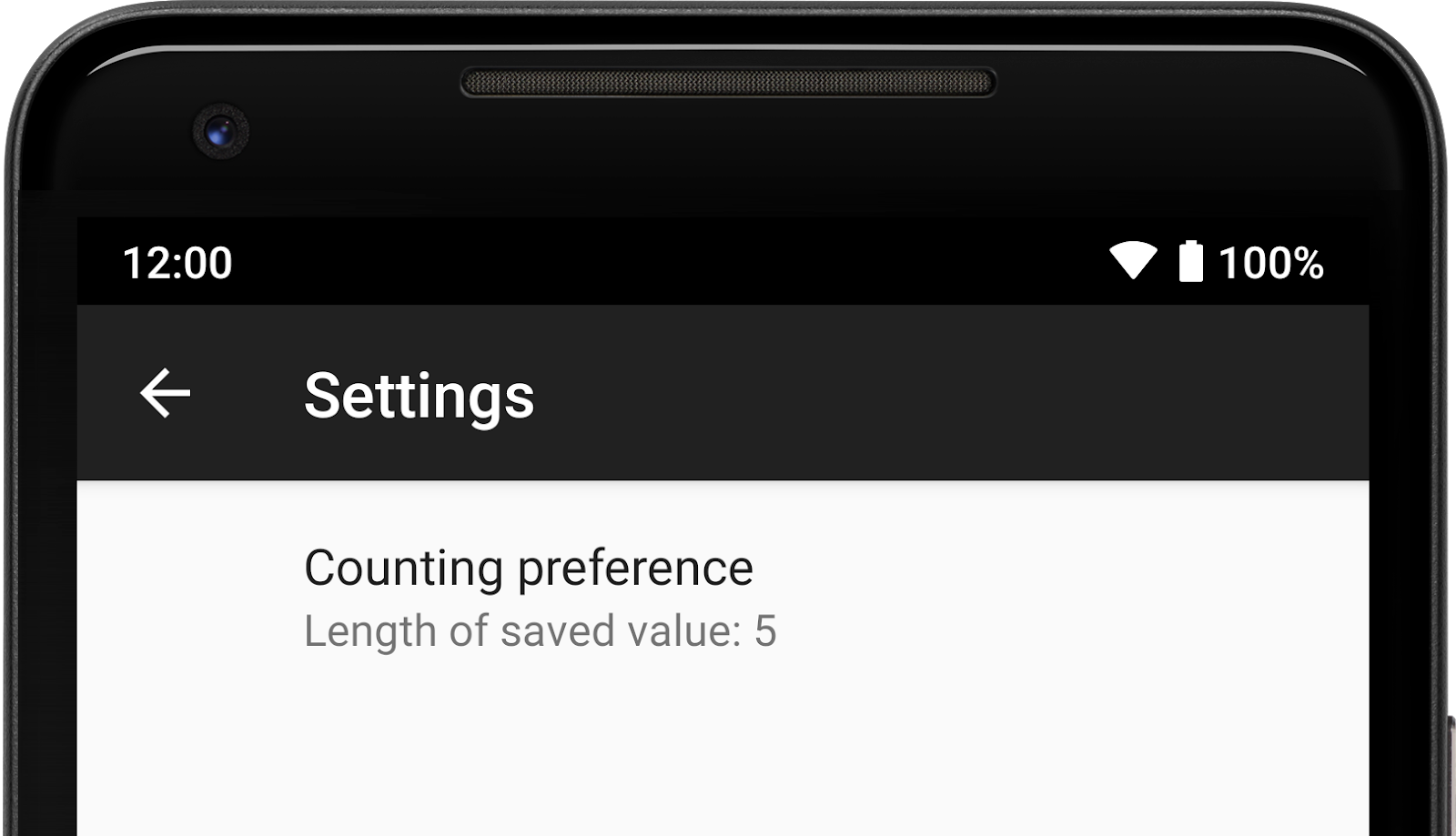
EditTextPreference の例)。
たとえば、次のような EditTextPreference があるとします。
<EditTextPreference
        app:key="counting"
        app:title="Counting preference"/>
onCreatePreferences() では、新しい SummaryProvider を作成してオーバーライドできます。
provideSummary() は、表示するサマリーを返します。
Kotlin
val countingPreference: EditTextPreference? = findPreference("counting")

countingPreference?.summaryProvider = SummaryProvider<EditTextPreference> { preference ->
    val text = preference.text
    if (text.isNullOrEmpty()) {
        "Not set"
    } else {
        "Length of saved value: " + text.length
    }
}
Java
EditTextPreference countingPreference = findPreference("counting");

if (countingPreference != null) {
    countingPreference.setSummaryProvider(new SummaryProvider<EditTextPreference>() {
        @Override
        public CharSequence provideSummary(EditTextPreference preference) {
            String text = preference.getText();
            if (TextUtils.isEmpty(text) || text == null){
                return "Not set";
            }
            return "Length of saved value: " + text.length();
        }
    });
}
Preference の概要に、保存された値の長さまたは「未設定」が表示されます。
保存された値が存在しない場合です。
EditTextPreference ダイアログをカスタマイズする
EditTextPreference ダイアログ内で、次の方法でテキスト フィールドの動作をカスタマイズできます。
添付しています
OnBindEditTextListener。
このリスナーは、ユーザーにダイアログが表示されたときに呼び出されます。
たとえば、数字のみを受け入れるようにダイアログをカスタマイズできます。まずは
EditTextPreference:
<EditTextPreference
        app:key="number"
        app:title="Numbers only preference"/>
次に、onCreatePreferences() で新しい OnBindEditTextListener を作成します。
オーバーライド onBindEditText() を使用して、EditText がユーザーに
できます。
Kotlin
val numberPreference: EditTextPreference? = findPreference("number")

numberPreference?.setOnBindEditTextListener { editText ->
    editText.inputType = InputType.TYPE_CLASS_NUMBER
}
Java
EditTextPreference numberPreference = findPreference("number");

if (numberPreference != null) {
    numberPreference.setOnBindEditTextListener(
            new EditTextPreference.OnBindEditTextListener() {
                @Override
                public void onBindEditText(@NonNull EditText editText) {
                    editText.setInputType(InputType.TYPE_CLASS_NUMBER);
                }
            });
}
これで、ダイアログがユーザーに表示されるときに、キーボードが数字のみで開きます
モードに設定されるため、ユーザーは EditText に数字のみを入力できます。
Preference のアクション
Preference には、タップされたときの特定のアクションを設定できます。たとえば、
Preference は、アプリの別の部分へのリンクとして機能します。アクションを追加するには
Preference に設定するには、Preference で Intent を直接設定するか、
以下を設定できます
OnPreferenceClickListener
をご覧ください。
Intent を設定する
Preference で Intent を設定して、新しい Fragment を起動できます。
Activity、または Preference がタップされるたびに個別のアプリを作成します。これが
使用するのと同じように、
Context.startActivity()
特定のIntentで
Intent は、XML でネストされた <intent> タグを使用して設定できます。次の
次の例では、Activity を起動する Intent を定義しています。
<Preference
        app:key="activity"
        app:title="Launch activity">
    <intent
            android:targetPackage="com.example"
            android:targetClass="com.example.ExampleActivity"/>
</Preference>
または、次のように Preference で setIntent() を直接使用することもできます。
Kotlin
val intent = Intent(context, ExampleActivity::class.java)
activityPreference.setIntent(intent)
Java
Intent intent = new Intent(getContext(), ExampleActivity.class);
activityPreference.setIntent(intent);
XML を使用して Intent にエクストラを含めることもできます。
<Preference
        app:key="activity"
        app:title="Launch activity">
    <intent
            android:targetPackage="com.example"
            android:targetClass="com.example.ExampleActivity">
        <extra
                android:name="example_key"
                android:value="example_value"/>
    </intent>
</Preference>
以下に、ウェブページを起動する Intent を含む Preference の例を示します。
<Preference
        app:key="webpage"
        app:title="View webpage">
    <intent
            android:action="android.intent.action.VIEW"
            android:data="http://www.google.com" />
</Preference>
Kotlin
val intent = Intent(Intent.ACTION_VIEW)
intent.data = Uri.parse("http://www.google.com")

val webpagePreference = findPreference("webpage")
webpagePreference?.intent = intent
Java
Intent intent = new Intent(Intent.ACTION_VIEW);
intent.setData(Uri.parse("http://www.google.com"));
webpagePreference.setIntent(intent);
OnPreferenceClickListener
Preference で OnPreferenceClickListener を設定すると、
Preference がタップされたときの onPreferenceClick() へのコールバック。たとえば
次の場合に、リスナーを使用して別の Fragment または Activity に移動できます。
ナビゲーションを処理するためのより複雑なロジックが必要です。
OnPreferenceClickListener を設定するには、次のようなコードを使用します。
Kotlin
onClickPreference.setOnPreferenceClickListener({
    // Do something.
    true
})
Java
onClickPreference.setOnPreferenceClickListener(preference -> {
    // Do something.
    return true;
});