


Ein Dialogfeld ist ein kleines Fenster, in dem der Nutzer aufgefordert wird, eine Entscheidung zu treffen oder zusätzliche Informationen einzugeben. Ein Dialogfeld füllt nicht den gesamten Bildschirm aus und wird normalerweise für modale Ereignisse verwendet, bei denen Nutzer eine Aktion ausführen müssen, bevor sie fortfahren können.

Die Dialog
Klasse ist die Basisklasse für Dialogfelder. Sie sollten Dialog
jedoch nicht direkt instanziieren. Verwenden Sie stattdessen eine der folgenden Unterklassen:
AlertDialog- Ein Dialogfeld, in dem ein Titel, bis zu drei Schaltflächen, eine Liste mit auswählbaren Elementen oder ein benutzerdefiniertes Layout angezeigt werden kann.
DatePickerDialogoderTimePickerDialog- Ein Dialogfeld mit einer vordefinierten Benutzeroberfläche, über die der Nutzer ein Datum oder eine Uhrzeit auswählen kann.
Diese Klassen definieren den Stil und die Struktur für Ihr Dialogfeld. Sie benötigen auch ein DialogFragment als Container für Ihr Dialogfeld. Die DialogFragment Klasse bietet
alle Steuerelemente, die Sie zum Erstellen Ihres Dialogfelds und zum Verwalten seines Erscheinungsbilds benötigen.
Sie müssen also keine Methoden für das Dialog Objekt aufrufen.
Wenn Sie DialogFragment zum Verwalten des Dialogfelds verwenden, werden Lifecycle-Events wie das Tippen auf den Button „Zurück“ oder das Drehen des Bildschirms korrekt verarbeitet. Mit der Klasse DialogFragment können Sie die Benutzeroberfläche des Dialogfelds auch als einbettbare Komponente in einer größeren Benutzeroberfläche wiederverwenden, genau wie bei einem herkömmlichen Fragment. Das ist beispielsweise nützlich, wenn die Benutzeroberfläche des Dialogfelds auf großen und kleinen Bildschirmen unterschiedlich aussehen soll.
In den folgenden Abschnitten dieses Dokuments wird beschrieben, wie Sie ein DialogFragment in Kombination mit einem AlertDialog-Objekt verwenden. Wenn Sie eine Datumsauswahl oder eine Uhrzeitauswahl erstellen möchten, lesen Sie
Auswahlen zu Ihrer
App hinzufügen.
Dialogfragment erstellen
Sie können eine Vielzahl von Dialogfelddesigns erstellen, einschließlich benutzerdefinierter
Layouts und der in
Material Design
Dialogfeldern beschriebenen Designs. Dazu müssen Sie DialogFragment erweitern und in der
onCreateDialog()
Callback-Methode ein
AlertDialog erstellen.
Hier ist beispielsweise ein einfaches AlertDialog, das in einem DialogFragment verwaltet wird:
Kotlin
class StartGameDialogFragment : DialogFragment() {
    override fun onCreateDialog(savedInstanceState: Bundle?): Dialog {
        return activity?.let {
            // Use the Builder class for convenient dialog construction.
            val builder = AlertDialog.Builder(it)
            builder.setMessage("Start game")
                .setPositiveButton("Start") { dialog, id ->
                    // START THE GAME!
                }
                .setNegativeButton("Cancel") { dialog, id ->
                    // User cancelled the dialog.
                }
            // Create the AlertDialog object and return it.
            builder.create()
        } ?: throw IllegalStateException("Activity cannot be null")
    }
}

class OldXmlActivity : AppCompatActivity() {
    override fun onCreate(savedInstanceState: Bundle?) {
        super.onCreate(savedInstanceState)
        setContentView(R.layout.activity_old_xml)

        StartGameDialogFragment().show(supportFragmentManager, "GAME_DIALOG")
    }
}
Java
public class StartGameDialogFragment extends DialogFragment {
    @Override
    public Dialog onCreateDialog(Bundle savedInstanceState) {
        // Use the Builder class for convenient dialog construction.
        AlertDialog.Builder builder = new AlertDialog.Builder(getActivity());
        builder.setMessage(R.string.dialog_start_game)
               .setPositiveButton(R.string.start, new DialogInterface.OnClickListener() {
                   public void onClick(DialogInterface dialog, int id) {
                       // START THE GAME!
                   }
               })
               .setNegativeButton(R.string.cancel, new DialogInterface.OnClickListener() {
                   public void onClick(DialogInterface dialog, int id) {
                       // User cancels the dialog.
                   }
               });
        // Create the AlertDialog object and return it.
        return builder.create();
    }
}
// ...

StartGameDialogFragment().show(supportFragmentManager, "GAME_DIALOG");
Wenn Sie eine Instanz dieser Klasse erstellen und show() für dieses Objekt aufrufen, wird das Dialogfeld wie in der folgenden Abbildung dargestellt angezeigt.
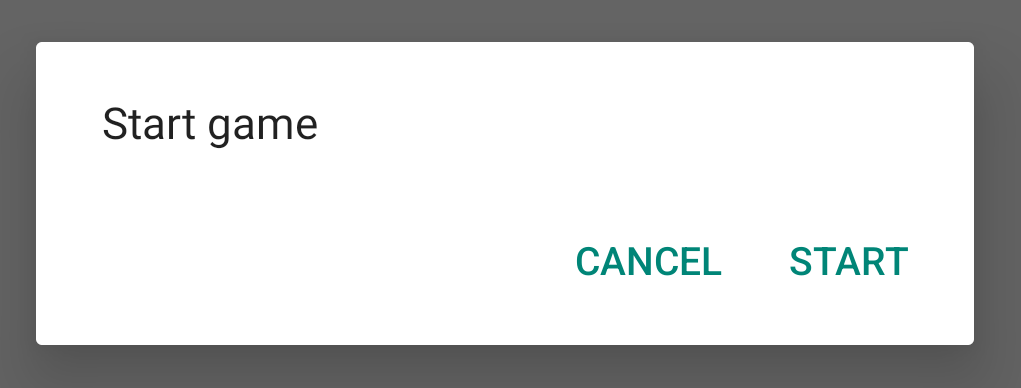
Im nächsten Abschnitt finden Sie weitere Informationen zum Erstellen des Dialogfelds mit den AlertDialog.Builder-APIs.
Je nachdem, wie komplex Ihr Dialogfeld ist, können Sie eine Vielzahl anderer Callback-Methoden in der DialogFragment implementieren, einschließlich aller grundlegenden Lebenszyklusmethoden für Fragmente.
Benachrichtigungsdialogfeld erstellen
Mit der Klasse AlertDialog können Sie eine Vielzahl von Dialogfelddesigns erstellen. Oft ist sie die einzige Dialogfeldklasse, die Sie benötigen. Wie in der folgenden Abbildung dargestellt, gibt es drei Bereiche eines Benachrichtigungsdialogfelds:
- Titel: Dieser ist optional und wird nur verwendet, wenn der Inhaltsbereich eine detaillierte Nachricht, eine Liste oder ein benutzerdefiniertes Layout enthält. Wenn Sie eine einfache Nachricht oder Frage angeben müssen, ist kein Titel erforderlich.
- Inhaltsbereich: Hier können eine Nachricht, eine Liste oder ein anderes benutzerdefiniertes Layout angezeigt werden.
- Aktionsschaltflächen:Ein Dialogfeld kann bis zu drei Aktionsschaltflächen enthalten.
Die Klasse AlertDialog.Builder bietet APIs, mit denen Sie ein AlertDialog mit diesen Arten von Inhalten erstellen können, einschließlich eines benutzerdefinierten Layouts.
So erstellen Sie ein AlertDialog:
Kotlin
val builder: AlertDialog.Builder = AlertDialog.Builder(context)
builder
    .setMessage("I am the message")
    .setTitle("I am the title")

val dialog: AlertDialog = builder.create()
dialog.show()
Java
// 1. Instantiate an AlertDialog.Builder with its constructor.
AlertDialog.Builder builder = new AlertDialog.Builder(getActivity());

// 2. Chain together various setter methods to set the dialog characteristics.
builder.setMessage(R.string.dialog_message)
       .setTitle(R.string.dialog_title);

// 3. Get the AlertDialog.
AlertDialog dialog = builder.create();
Das vorherige Code-Snippet generiert dieses Dialogfeld:
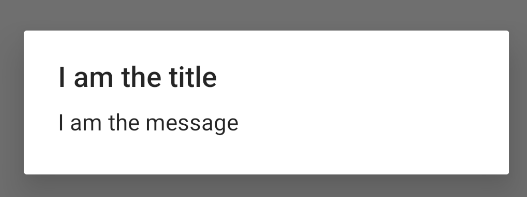
Schaltflächen hinzufügen
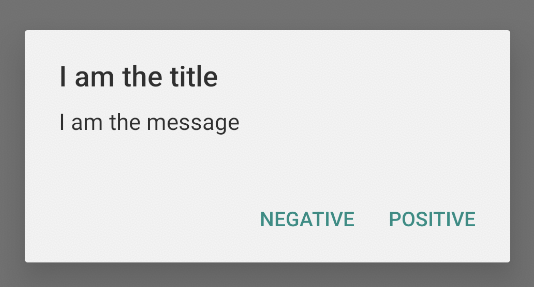
Wenn Sie Aktionsschaltflächen wie in Abbildung 2 hinzufügen möchten, rufen Sie die Methoden setPositiveButton() und setNegativeButton() auf:
Kotlin
val builder: AlertDialog.Builder = AlertDialog.Builder(context)
builder
    .setMessage("I am the message")
    .setTitle("I am the title")
    .setPositiveButton("Positive") { dialog, which ->
        // Do something.
    }
    .setNegativeButton("Negative") { dialog, which ->
        // Do something else.
    }

val dialog: AlertDialog = builder.create()
dialog.show()
Java
AlertDialog.Builder builder = new AlertDialog.Builder(getActivity());
// Add the buttons.
builder.setPositiveButton(R.string.ok, new DialogInterface.OnClickListener() {
           public void onClick(DialogInterface dialog, int id) {
               // User taps OK button.
           }
       });
builder.setNegativeButton(R.string.cancel, new DialogInterface.OnClickListener() {
           public void onClick(DialogInterface dialog, int id) {
               // User cancels the dialog.
           }
       });
// Set other dialog properties.
...

// Create the AlertDialog.
AlertDialog dialog = builder.create();
Für die set...Button() Methoden sind ein Titel für die
Schaltfläche (bereitgestellt durch eine
String-Ressource) und
ein
DialogInterface.OnClickListener
erforderlich, der die Aktion definiert, die ausgeführt werden soll, wenn der Nutzer auf die Schaltfläche tippt.
Sie können drei Aktionsschaltflächen hinzufügen:
- Positiv: Verwenden Sie diese Schaltfläche, um die Aktion zu akzeptieren und fortzusetzen (die "OK"-Aktion).
- Negativ:Verwenden Sie diese Schaltfläche, um die Aktion abzubrechen.
- Neutral: Verwenden Sie diese Schaltfläche, wenn der Nutzer die Aktion möglicherweise nicht fortsetzen, aber nicht unbedingt abbrechen möchte. Sie wird zwischen den positiven und negativen Schaltflächen angezeigt. Beispiel: „Später erinnern “.
Sie können einem AlertDialog nur eine Schaltfläche jedes Typs hinzufügen. Sie können beispielsweise nicht mehr als eine „positive“ Schaltfläche haben.
Das vorherige Code-Snippet ergibt ein Benachrichtigungsdialogfeld wie das folgende:
Liste hinzufügen
Mit den AlertDialog-APIs sind drei Arten von Listen verfügbar:
- Eine herkömmliche Liste mit Einzelauswahl.
- Eine persistente Liste mit Einzelauswahl (Optionsfelder).
- Eine persistente Liste mit Mehrfachauswahl (Kästchen).
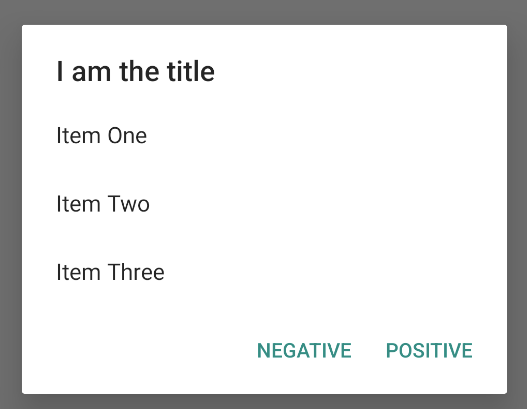
Wenn Sie eine Liste mit Einzelauswahl wie in Abbildung 5 erstellen möchten, verwenden Sie die Methode setItems():
Kotlin
val builder: AlertDialog.Builder = AlertDialog.Builder(context)
builder
    .setTitle("I am the title")
    .setPositiveButton("Positive") { dialog, which ->
        // Do something.
    }
    .setNegativeButton("Negative") { dialog, which ->
        // Do something else.
    }
    .setItems(arrayOf("Item One", "Item Two", "Item Three")) { dialog, which ->
        // Do something on item tapped.
    }

val dialog: AlertDialog = builder.create()
dialog.show()
Java
@Override
public Dialog onCreateDialog(Bundle savedInstanceState) {
    AlertDialog.Builder builder = new AlertDialog.Builder(getActivity());
    builder.setTitle(R.string.pick_color)
           .setItems(R.array.colors_array, new DialogInterface.OnClickListener() {
               public void onClick(DialogInterface dialog, int which) {
               // The 'which' argument contains the index position of the selected item.
           }
    });
    return builder.create();
}
Dieses Code-Snippet generiert ein Dialogfeld wie das folgende:
Da die Liste im Inhaltsbereich des Dialogfelds angezeigt wird, kann das Dialogfeld nicht sowohl eine Nachricht als auch eine Liste enthalten. Legen Sie mit setTitle() einen Titel für das Dialogfeld fest.
Wenn Sie die Elemente für die Liste angeben möchten, rufen Sie setItems() auf und übergeben Sie ein Array. Alternativ können Sie eine Liste mit setAdapter() angeben.
So können Sie die Liste mit dynamischen Daten aus einer Datenbank mit einem ListAdapter füllen.
Wenn Sie Ihre Liste mit einem ListAdapter füllen, verwenden Sie immer einen Loader, damit die Inhalte asynchron geladen werden. Weitere Informationen finden Sie unter
Layouts
mit einem Adapter und
Loadern erstellen.
Persistente Liste mit Mehrfachauswahl oder Einzelauswahl hinzufügen
Wenn Sie eine Liste mit Elementen für die Mehrfachauswahl (Kästchen) oder Einzelauswahl (Optionsfelder) hinzufügen möchten, verwenden Sie die Methoden setMultiChoiceItems() bzw. setSingleChoiceItems().
Hier sehen Sie beispielsweise, wie Sie eine Liste mit Mehrfachauswahl wie in Abbildung 6 erstellen, in der die ausgewählten Elemente in einem ArrayList gespeichert werden:
Kotlin
val builder: AlertDialog.Builder = AlertDialog.Builder(context)
builder
    .setTitle("I am the title")
    .setPositiveButton("Positive") { dialog, which ->
        // Do something.
    }
    .setNegativeButton("Negative") { dialog, which ->
        // Do something else.
    }
    .setMultiChoiceItems(
        arrayOf("Item One", "Item Two", "Item Three"), null) { dialog, which, isChecked ->
        // Do something.
    }

val dialog: AlertDialog = builder.create()
dialog.show()
Java
@Override
public Dialog onCreateDialog(Bundle savedInstanceState) {
    selectedItems = new ArrayList();  // Where we track the selected items
    AlertDialog.Builder builder = new AlertDialog.Builder(getActivity());
    // Set the dialog title.
    builder.setTitle(R.string.pick_toppings)
    // Specify the list array, the items to be selected by default (null for
    // none), and the listener through which to receive callbacks when items
    // are selected.
           .setMultiChoiceItems(R.array.toppings, null,
                      new DialogInterface.OnMultiChoiceClickListener() {
               @Override
               public void onClick(DialogInterface dialog, int which,
                       boolean isChecked) {
                   if (isChecked) {
                       // If the user checks the item, add it to the selected
                       // items.
                       selectedItems.add(which);
                   } else if (selectedItems.contains(which)) {
                       // If the item is already in the array, remove it.
                       selectedItems.remove(which);
                   }
               }
           })
    // Set the action buttons
           .setPositiveButton(R.string.ok, new DialogInterface.OnClickListener() {
               @Override
               public void onClick(DialogInterface dialog, int id) {
                   // User taps OK, so save the selectedItems results
                   // somewhere or return them to the component that opens the
                   // dialog.
                   ...
               }
           })
           .setNegativeButton(R.string.cancel, new DialogInterface.OnClickListener() {
               @Override
               public void onClick(DialogInterface dialog, int id) {
                   ...
               }
           });

    return builder.create();
}
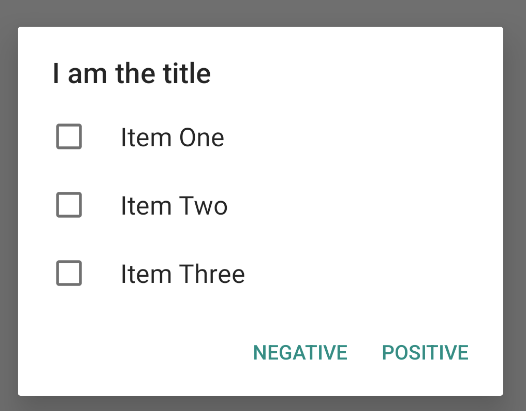
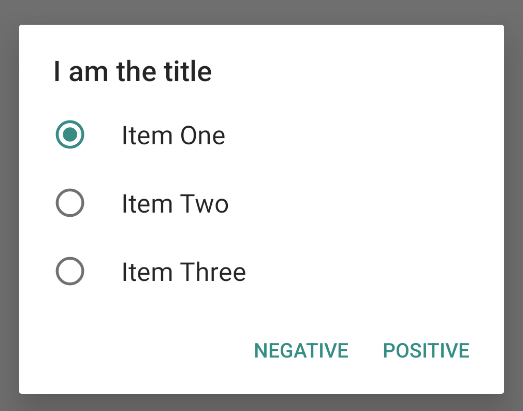
Ein Benachrichtigungsdialogfeld mit Einzelauswahl kann so erstellt werden:
Kotlin
val builder: AlertDialog.Builder = AlertDialog.Builder(context)
builder
    .setTitle("I am the title")
    .setPositiveButton("Positive") { dialog, which ->
        // Do something.
    }
    .setNegativeButton("Negative") { dialog, which ->
        // Do something else.
    }
    .setSingleChoiceItems(
        arrayOf("Item One", "Item Two", "Item Three"), 0
    ) { dialog, which ->
        // Do something.
    }

val dialog: AlertDialog = builder.create()
dialog.show()
Java
        String[] choices = {"Item One", "Item Two", "Item Three"};

        AlertDialog.Builder builder = AlertDialog.Builder(context);
        builder
                .setTitle("I am the title")
                .setPositiveButton("Positive", (dialog, which) -> {

                })
                .setNegativeButton("Negative", (dialog, which) -> {

                })
                .setSingleChoiceItems(choices, 0, (dialog, which) -> {

                });

        AlertDialog dialog = builder.create();
        dialog.show();
Das Ergebnis sieht so aus:
Benutzerdefiniertes Layout erstellen
Wenn Sie ein benutzerdefiniertes Layout in einem Dialogfeld verwenden möchten, erstellen Sie ein Layout und fügen Sie es einem
AlertDialog hinzu, indem Sie
setView()
für Ihr AlertDialog.Builder Objekt aufrufen.
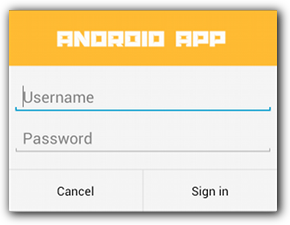
Standardmäßig füllt das benutzerdefinierte Layout das Dialogfeld aus. Sie können jedoch weiterhin AlertDialog.Builder-Methoden verwenden, um Schaltflächen und einen Titel hinzuzufügen.
Hier ist beispielsweise die Layoutdatei für das vorherige benutzerdefinierte Dialogfeldlayout:
res/layout/dialog_signin.xml
<LinearLayout xmlns:android="http://schemas.android.com/apk/res/android"
    android:orientation="vertical"
    android:layout_width="wrap_content"
    android:layout_height="wrap_content">
    <ImageView
        android:src="@drawable/header_logo"
        android:layout_width="match_parent"
        android:layout_height="64dp"
        android:scaleType="center"
        android:background="#FFFFBB33"
        android:contentDescription="@string/app_name" />
    <EditText
        android:id="@+id/username"
        android:inputType="textEmailAddress"
        android:layout_width="match_parent"
        android:layout_height="wrap_content"
        android:layout_marginTop="16dp"
        android:layout_marginLeft="4dp"
        android:layout_marginRight="4dp"
        android:layout_marginBottom="4dp"
        android:hint="@string/username" />
    <EditText
        android:id="@+id/password"
        android:inputType="textPassword"
        android:layout_width="match_parent"
        android:layout_height="wrap_content"
        android:layout_marginTop="4dp"
        android:layout_marginLeft="4dp"
        android:layout_marginRight="4dp"
        android:layout_marginBottom="16dp"
        android:fontFamily="sans-serif"
        android:hint="@string/password"/>
</LinearLayout>
Wenn Sie das Layout in Ihrem DialogFragment aufblasen möchten, rufen Sie mit
getLayoutInflater()
ein
LayoutInflater
ab und rufen Sie
inflate()auf.
Der erste Parameter ist die Layoutressourcen-ID und der zweite Parameter ist eine übergeordnete Ansicht für das Layout. Anschließend können Sie setView() aufrufen, um das Layout im Dialogfeld zu platzieren. Das wird im folgenden Beispiel gezeigt.
Kotlin
override fun onCreateDialog(savedInstanceState: Bundle?): Dialog {
    return activity?.let {
        val builder = AlertDialog.Builder(it)
        // Get the layout inflater.
        val inflater = requireActivity().layoutInflater;

        // Inflate and set the layout for the dialog.
        // Pass null as the parent view because it's going in the dialog
        // layout.
        builder.setView(inflater.inflate(R.layout.dialog_signin, null))
                // Add action buttons.
                .setPositiveButton(R.string.signin,
                        DialogInterface.OnClickListener { dialog, id ->
                            // Sign in the user.
                        })
                .setNegativeButton(R.string.cancel,
                        DialogInterface.OnClickListener { dialog, id ->
                            getDialog().cancel()
                        })
        builder.create()
    } ?: throw IllegalStateException("Activity cannot be null")
}
Java
@Override
public Dialog onCreateDialog(Bundle savedInstanceState) {
    AlertDialog.Builder builder = new AlertDialog.Builder(getActivity());
    // Get the layout inflater.
    LayoutInflater inflater = requireActivity().getLayoutInflater();

    // Inflate and set the layout for the dialog.
    // Pass null as the parent view because it's going in the dialog layout.
    builder.setView(inflater.inflate(R.layout.dialog_signin, null))
    // Add action buttons
           .setPositiveButton(R.string.signin, new DialogInterface.OnClickListener() {
               @Override
               public void onClick(DialogInterface dialog, int id) {
                   // Sign in the user.
               }
           })
           .setNegativeButton(R.string.cancel, new DialogInterface.OnClickListener() {
               public void onClick(DialogInterface dialog, int id) {
                   LoginDialogFragment.this.getDialog().cancel();
               }
           });
    return builder.create();
}
Wenn Sie ein benutzerdefiniertes Dialogfeld verwenden möchten, können Sie stattdessen eine Activity als Dialogfeld anzeigen, anstatt die Dialog-APIs zu verwenden. Erstellen Sie eine Aktivität und
legen Sie ihr Design auf
Theme.Holo.Dialog
im
<activity>
Manifestelement fest:
<activity android:theme="@android:style/Theme.Holo.Dialog" >
Die Aktivität wird jetzt in einem Dialogfeld anstelle im Vollbildmodus angezeigt.
Ereignisse an den Host des Dialogfelds zurückgeben
Wenn der Nutzer auf eine der Aktionsschaltflächen des Dialogfelds tippt oder ein Element aus der Liste auswählt, führt Ihr DialogFragment möglicherweise die erforderliche Aktion selbst aus. Oft möchten Sie das Ereignis jedoch an die Aktivität oder das Fragment übergeben, das das Dialogfeld öffnet. Definieren Sie dazu eine Schnittstelle mit einer Methode für jeden Typ von Click-Event. Implementieren Sie diese Schnittstelle dann in der Hostkomponente, die die Aktionsereignisse aus dem Dialogfeld empfängt.
Hier ist beispielsweise ein DialogFragment, das eine Schnittstelle definiert, über die die Ereignisse an die Hostaktivität zurückgegeben werden:
Kotlin
class NoticeDialogFragment : DialogFragment() {
    // Use this instance of the interface to deliver action events.
    internal lateinit var listener: NoticeDialogListener

    // The activity that creates an instance of this dialog fragment must
    // implement this interface to receive event callbacks. Each method passes
    // the DialogFragment in case the host needs to query it.
    interface NoticeDialogListener {
        fun onDialogPositiveClick(dialog: DialogFragment)
        fun onDialogNegativeClick(dialog: DialogFragment)
    }

    // Override the Fragment.onAttach() method to instantiate the
    // NoticeDialogListener.
    override fun onAttach(context: Context) {
        super.onAttach(context)
        // Verify that the host activity implements the callback interface.
        try {
            // Instantiate the NoticeDialogListener so you can send events to
            // the host.
            listener = context as NoticeDialogListener
        } catch (e: ClassCastException) {
            // The activity doesn't implement the interface. Throw exception.
            throw ClassCastException((context.toString() +
                    " must implement NoticeDialogListener"))
        }
    }
}
Java
public class NoticeDialogFragment extends DialogFragment {

    // The activity that creates an instance of this dialog fragment must
    // implement this interface to receive event callbacks. Each method passes
    // the DialogFragment in case the host needs to query it.
    public interface NoticeDialogListener {
        public void onDialogPositiveClick(DialogFragment dialog);
        public void onDialogNegativeClick(DialogFragment dialog);
    }

    // Use this instance of the interface to deliver action events.
    NoticeDialogListener listener;

    // Override the Fragment.onAttach() method to instantiate the
    // NoticeDialogListener.
    @Override
    public void onAttach(Context context) {
        super.onAttach(context);
        // Verify that the host activity implements the callback interface.
        try {
            // Instantiate the NoticeDialogListener so you can send events to
            // the host.
            listener = (NoticeDialogListener) context;
        } catch (ClassCastException e) {
            // The activity doesn't implement the interface. Throw exception.
            throw new ClassCastException(activity.toString()
                    + " must implement NoticeDialogListener");
        }
    }
    ...
}
Die Aktivität, die das Dialogfeld hostet, erstellt mit dem Konstruktor des Dialogfragments eine Instanz des Dialogfelds und empfängt die Ereignisse des Dialogfelds über eine Implementierung der Schnittstelle NoticeDialogListener:
Kotlin
class MainActivity : FragmentActivity(),
        NoticeDialogFragment.NoticeDialogListener {

    fun showNoticeDialog() {
        // Create an instance of the dialog fragment and show it.
        val dialog = NoticeDialogFragment()
        dialog.show(supportFragmentManager, "NoticeDialogFragment")
    }

    // The dialog fragment receives a reference to this Activity through the
    // Fragment.onAttach() callback, which it uses to call the following
    // methods defined by the NoticeDialogFragment.NoticeDialogListener
    // interface.
    override fun onDialogPositiveClick(dialog: DialogFragment) {
        // User taps the dialog's positive button.
    }

    override fun onDialogNegativeClick(dialog: DialogFragment) {
        // User taps the dialog's negative button.
    }
}
Java
public class MainActivity extends FragmentActivity
                          implements NoticeDialogFragment.NoticeDialogListener{
    ...
    public void showNoticeDialog() {
        // Create an instance of the dialog fragment and show it.
        DialogFragment dialog = new NoticeDialogFragment();
        dialog.show(getSupportFragmentManager(), "NoticeDialogFragment");
    }

    // The dialog fragment receives a reference to this Activity through the
    // Fragment.onAttach() callback, which it uses to call the following
    // methods defined by the NoticeDialogFragment.NoticeDialogListener
    // interface.
    @Override
    public void onDialogPositiveClick(DialogFragment dialog) {
        // User taps the dialog's positive button.
        ...
    }

    @Override
    public void onDialogNegativeClick(DialogFragment dialog) {
        // User taps the dialog's negative button.
        ...
    }
}
Da die Hostaktivität NoticeDialogListener implementiert, was durch die Callback-Methode onAttach() im vorherigen Beispiel erzwungen wird, kann das Dialogfragment die Callback-Methoden der Schnittstelle verwenden, um Klickereignisse an die Aktivität zu übergeben:
Kotlin
    override fun onCreateDialog(savedInstanceState: Bundle): Dialog {
        return activity?.let {
            // Build the dialog and set up the button click handlers.
            val builder = AlertDialog.Builder(it)

            builder.setMessage(R.string.dialog_start_game)
                    .setPositiveButton(R.string.start,
                            DialogInterface.OnClickListener { dialog, id ->
                                // Send the positive button event back to the
                                // host activity.
                                listener.onDialogPositiveClick(this)
                            })
                    .setNegativeButton(R.string.cancel,
                            DialogInterface.OnClickListener { dialog, id ->
                                // Send the negative button event back to the
                                // host activity.
                                listener.onDialogNegativeClick(this)
                            })

            builder.create()
        } ?: throw IllegalStateException("Activity cannot be null")
    }
Java
public class NoticeDialogFragment extends DialogFragment {
    ...
    @Override
    public Dialog onCreateDialog(Bundle savedInstanceState) {
        // Build the dialog and set up the button click handlers.
        AlertDialog.Builder builder = new AlertDialog.Builder(getActivity());
        builder.setMessage(R.string.dialog_start_game)
               .setPositiveButton(R.string.start, new DialogInterface.OnClickListener() {
                   public void onClick(DialogInterface dialog, int id) {
                       // Send the positive button event back to the host activity.
                       listener.onDialogPositiveClick(NoticeDialogFragment.this);
                   }
               })
               .setNegativeButton(R.string.cancel, new DialogInterface.OnClickListener() {
                   public void onClick(DialogInterface dialog, int id) {
                       // Send the negative button event back to the host activity.
                       listener.onDialogNegativeClick(NoticeDialogFragment.this);
                   }
               });
        return builder.create();
    }
}
Dialogfeld anzeigen
Wenn Sie Ihr Dialogfeld anzeigen möchten, erstellen Sie eine Instanz Ihres DialogFragment und rufen Sie show() auf. Übergeben Sie dabei den FragmentManager und einen Tagnamen für das Dialogfragment.
Sie können den FragmentManager abrufen, indem Sie
getSupportFragmentManager()
aus der
FragmentActivity
oder indem Sie
getParentFragmentManager()
aus einem Fragment aufrufen. Hier ein Beispiel:
Kotlin
fun confirmStartGame() {
    val newFragment = StartGameDialogFragment()
    newFragment.show(supportFragmentManager, "game")
}
Java
public void confirmStartGame() {
    DialogFragment newFragment = new StartGameDialogFragment();
    newFragment.show(getSupportFragmentManager(), "game");
}
Das zweite Argument, "game", ist ein eindeutiger Tagname, mit dem der Systemstatus des Fragments bei Bedarf gespeichert und wiederhergestellt wird. Mit dem Tag können Sie auch einen Handle für das Fragment abrufen, indem Sie findFragmentByTag() aufrufen.
Dialogfeld im Vollbildmodus oder als eingebettetes Fragment anzeigen
Möglicherweise soll ein Teil Ihres UI-Designs in einigen Situationen als Dialogfeld und in anderen als Vollbild- oder eingebettetes Fragment angezeigt werden. Außerdem soll es je nach Bildschirmgröße des Geräts unterschiedlich aussehen. Die
DialogFragment Klasse bietet die Flexibilität, dies zu erreichen,
da sie sich wie ein einbettbares Fragment verhalten kann.
In diesem Fall können Sie jedoch nicht AlertDialog.Builder oder andere
Dialog Objekte verwenden, um das Dialogfeld zu erstellen. Wenn das DialogFragment einbettbar sein soll, definieren Sie die Benutzeroberfläche des Dialogfelds in einem Layout und laden Sie das Layout dann im Callback onCreateView().
Hier ist ein Beispiel für ein DialogFragment, das als Dialogfeld oder als einbettbares Fragment angezeigt werden kann. Dabei wird ein Layout namens purchase_items.xml verwendet:
Kotlin
class CustomDialogFragment : DialogFragment() {

    // The system calls this to get the DialogFragment's layout, regardless of
    // whether it's being displayed as a dialog or an embedded fragment.
    override fun onCreateView(
            inflater: LayoutInflater,
            container: ViewGroup?,
            savedInstanceState: Bundle?
    ): View {
        // Inflate the layout to use as a dialog or embedded fragment.
        return inflater.inflate(R.layout.purchase_items, container, false)
    }

    // The system calls this only when creating the layout in a dialog.
    override fun onCreateDialog(savedInstanceState: Bundle): Dialog {
        // The only reason you might override this method when using
        // onCreateView() is to modify the dialog characteristics. For example,
        // the dialog includes a title by default, but your custom layout might
        // not need it. Here, you can remove the dialog title, but you must
        // call the superclass to get the Dialog.
        val dialog = super.onCreateDialog(savedInstanceState)
        dialog.requestWindowFeature(Window.FEATURE_NO_TITLE)
        return dialog
    }
}
Java
public class CustomDialogFragment extends DialogFragment {
    // The system calls this to get the DialogFragment's layout, regardless of
    // whether it's being displayed as a dialog or an embedded fragment.
    @Override
    public View onCreateView(LayoutInflater inflater, ViewGroup container,
            Bundle savedInstanceState) {
        // Inflate the layout to use as a dialog or embedded fragment.
        return inflater.inflate(R.layout.purchase_items, container, false);
    }

    // The system calls this only when creating the layout in a dialog.
    @Override
    public Dialog onCreateDialog(Bundle savedInstanceState) {
        // The only reason you might override this method when using
        // onCreateView() is to modify the dialog characteristics. For example,
        // the dialog includes a title by default, but your custom layout might
        // not need it. Here, you can remove the dialog title, but you must
        // call the superclass to get the Dialog.
        Dialog dialog = super.onCreateDialog(savedInstanceState);
        dialog.requestWindowFeature(Window.FEATURE_NO_TITLE);
        return dialog;
    }
}
Im folgenden Beispiel wird anhand der Bildschirmgröße bestimmt, ob das Fragment als Dialogfeld oder als Vollbild-UI angezeigt werden soll:
Kotlin
fun showDialog() {
    val fragmentManager = supportFragmentManager
    val newFragment = CustomDialogFragment()
    if (isLargeLayout) {
        // The device is using a large layout, so show the fragment as a
        // dialog.
        newFragment.show(fragmentManager, "dialog")
    } else {
        // The device is smaller, so show the fragment fullscreen.
        val transaction = fragmentManager.beginTransaction()
        // For a polished look, specify a transition animation.
        transaction.setTransition(FragmentTransaction.TRANSIT_FRAGMENT_OPEN)
        // To make it fullscreen, use the 'content' root view as the container
        // for the fragment, which is always the root view for the activity.
        transaction
                .add(android.R.id.content, newFragment)
                .addToBackStack(null)
                .commit()
    }
}
Java
public void showDialog() {
    FragmentManager fragmentManager = getSupportFragmentManager();
    CustomDialogFragment newFragment = new CustomDialogFragment();

    if (isLargeLayout) {
        // The device is using a large layout, so show the fragment as a
        // dialog.
        newFragment.show(fragmentManager, "dialog");
    } else {
        // The device is smaller, so show the fragment fullscreen.
        FragmentTransaction transaction = fragmentManager.beginTransaction();
        // For a polished look, specify a transition animation.
        transaction.setTransition(FragmentTransaction.TRANSIT_FRAGMENT_OPEN);
        // To make it fullscreen, use the 'content' root view as the container
        // for the fragment, which is always the root view for the activity.
        transaction.add(android.R.id.content, newFragment)
                   .addToBackStack(null).commit();
    }
}
Weitere Informationen zum Ausführen von Fragmenttransaktionen finden Sie unter Fragmente.
In diesem Beispiel gibt der boolesche Wert mIsLargeLayout an, ob das aktuelle Gerät das große Layoutdesign der App verwenden und dieses Fragment daher als Dialogfeld anstelle im Vollbildmodus anzeigen muss. Die beste Möglichkeit, diesen
booleschen Wert festzulegen, besteht darin, einen
booleschen Ressourcen
wert mit einem
alternativen
Ressourcen wert für verschiedene Bildschirmgrößen zu deklarieren. Hier sind beispielsweise zwei Versionen der booleschen Ressource für verschiedene Bildschirmgrößen:
res/values/bools.xml
<!-- Default boolean values -->
<resources>
    <bool name="large_layout">false</bool>
</resources>
res/values-large/bools.xml
<!-- Large screen boolean values -->
<resources>
    <bool name="large_layout">true</bool>
</resources>
Anschließend können Sie den Wert mIsLargeLayout in der Methode onCreate() der Aktivität initialisieren, wie im folgenden Beispiel gezeigt:
Kotlin
override fun onCreate(savedInstanceState: Bundle?) {
    super.onCreate(savedInstanceState)
    setContentView(R.layout.activity_main)

    isLargeLayout = resources.getBoolean(R.bool.large_layout)
}
Java
boolean isLargeLayout;

@Override
public void onCreate(Bundle savedInstanceState) {
    super.onCreate(savedInstanceState);
    setContentView(R.layout.activity_main);

    isLargeLayout = getResources().getBoolean(R.bool.large_layout);
}
Aktivität auf großen Bildschirmen als Dialogfeld anzeigen
Anstatt ein Dialogfeld auf kleinen Bildschirmen als Vollbild-UI anzuzeigen, können Sie dasselbe Ergebnis erzielen, indem Sie eine Activity auf großen Bildschirmen als Dialogfeld anzeigen. Welchen Ansatz Sie wählen, hängt von Ihrem App-Design ab. Das Anzeigen einer Aktivität als Dialogfeld ist jedoch oft nützlich, wenn Ihre App für kleine Bildschirme entwickelt wurde und Sie die Nutzerfreundlichkeit auf Tablets verbessern möchten, indem Sie eine kurzlebige Aktivität als Dialogfeld anzeigen.
Wenn eine Aktivität nur auf großen Bildschirmen als Dialogfeld angezeigt werden soll, wenden Sie das
Theme.Holo.DialogWhenLarge
Design auf das <activity> Manifestelement an:
<activity android:theme="@android:style/Theme.Holo.DialogWhenLarge" >
Weitere Informationen zum Gestalten von Aktivitäten mit Designs finden Sie unter Designs und Themes.
Dialogfeld schließen
Wenn der Nutzer auf einen Aktionsbutton tippt, der mit AlertDialog.Builder erstellt wurde, schließt das System das Dialogfeld.
Das System schließt das Dialogfeld auch, wenn der Nutzer auf ein Element in einer Dialogfeldliste tippt, es sei denn, die Liste verwendet Optionsfelder oder Kästchen. Andernfalls können Sie Ihr Dialogfeld manuell schließen, indem Sie dismiss() für Ihr DialogFragment aufrufen.
Wenn Sie bestimmte Aktionen ausführen müssen, wenn das Dialogfeld geschlossen wird, können Sie die Methode onDismiss() in Ihrem DialogFragment implementieren.
Sie können ein Dialogfeld auch abbrechen. Dies ist ein besonderes Ereignis, das angibt, dass der Nutzer das Dialogfeld verlässt, ohne die Aufgabe abzuschließen. Das
passiert, wenn der Nutzer auf die Schaltfläche „Zurück“ tippt oder außerhalb des Dialogfeldbereichs auf den Bildschirm tippt oder wenn Sie
cancel()
explizit für das Dialogaufrufen, z. B. als Reaktion auf eine Schaltfläche „Abbrechen“ im
Dialogfeld.
Wie im vorherigen Beispiel gezeigt, können Sie auf das Abbruchereignis reagieren, indem Sie onCancel() in Ihrer DialogFragment-Klasse implementieren.