


ডায়ালগ হলো একটি ছোট উইন্ডো যা ব্যবহারকারীকে কোনো সিদ্ধান্ত নিতে বা অতিরিক্ত তথ্য প্রবেশ করাতে উৎসাহিত করে। ডায়ালগ পুরো স্ক্রিন জুড়ে থাকে না এবং এটি সাধারণত মোডাল ইভেন্টের জন্য ব্যবহৃত হয়, যেখানে ব্যবহারকারীকে সামনে এগোনোর আগে কোনো একটি পদক্ষেপ নিতে হয়।

Dialog ক্লাসটি হলো ডায়ালগের মূল ক্লাস, কিন্তু সরাসরি Dialog ইনস্ট্যানশিয়েট করবেন না। এর পরিবর্তে, নিম্নলিখিত সাবক্লাসগুলোর মধ্যে যেকোনো একটি ব্যবহার করুন:
-
AlertDialog - একটি ডায়ালগ বক্স যা একটি শিরোনাম, সর্বোচ্চ তিনটি বাটন, নির্বাচনযোগ্য আইটেমের তালিকা অথবা একটি কাস্টম লেআউট প্রদর্শন করতে পারে।
-
DatePickerDialogঅথবাTimePickerDialog - একটি পূর্বনির্ধারিত ইউজার ইন্টারফেসসহ ডায়ালগ বক্স, যা ব্যবহারকারীকে তারিখ বা সময় নির্বাচন করতে দেয়।
এই ক্লাসগুলো আপনার ডায়ালগের স্টাইল এবং কাঠামো নির্ধারণ করে। আপনার ডায়ালগের ধারক হিসেবে একটি DialogFragment ও প্রয়োজন। Dialog অবজেক্টের মেথড কল করার পরিবর্তে, DialogFragment ক্লাসটি আপনার ডায়ালগ তৈরি করতে এবং এর বাহ্যিক রূপ পরিচালনা করার জন্য প্রয়োজনীয় সমস্ত নিয়ন্ত্রণ প্রদান করে।
DialogFragment ব্যবহার করে ডায়ালগ পরিচালনা করলে, এটি ব্যবহারকারীর ব্যাক বাটন ট্যাপ করা বা স্ক্রিন ঘোরানোর মতো লাইফসাইকেল ইভেন্টগুলো সঠিকভাবে হ্যান্ডেল করতে পারে। DialogFragment ক্লাসটি আপনাকে ডায়ালগের UI-কে একটি বৃহত্তর UI-এর মধ্যে এমবেডেবল কম্পোনেন্ট হিসেবে পুনরায় ব্যবহার করার সুযোগ দেয়—ঠিক একটি প্রচলিত Fragment মতোই—যেমন, যখন আপনি চান যে ডায়ালগের UI বড় এবং ছোট স্ক্রিনে ভিন্নভাবে প্রদর্শিত হোক।
এই ডকুমেন্টের নিম্নলিখিত বিভাগগুলিতে একটি AlertDialog অবজেক্টের সাথে DialogFragment কীভাবে ব্যবহার করতে হয় তা বর্ণনা করা হয়েছে। আপনি যদি একটি তারিখ বা সময় পিকার তৈরি করতে চান, তাহলে "আপনার অ্যাপে পিকার যোগ করুন" পড়ুন।
একটি ডায়ালগ ফ্র্যাগমেন্ট তৈরি করুন
DialogFragment এক্সটেন্ড করে এবং onCreateDialog() কলব্যাক মেথডে একটি AlertDialog তৈরি করার মাধ্যমে আপনি কাস্টম লেআউট এবং ম্যাটেরিয়াল ডিজাইন ডায়ালগস -এ বর্ণিত লেআউটসহ বিভিন্ন ধরনের ডায়ালগ ডিজাইন সম্পন্ন করতে পারেন।
উদাহরণস্বরূপ, এখানে একটি সাধারণ AlertDialog রয়েছে যা একটি DialogFragment মধ্যে পরিচালিত হয়:
কোটলিন
class StartGameDialogFragment : DialogFragment() {
    override fun onCreateDialog(savedInstanceState: Bundle?): Dialog {
        return activity?.let {
            // Use the Builder class for convenient dialog construction.
            val builder = AlertDialog.Builder(it)
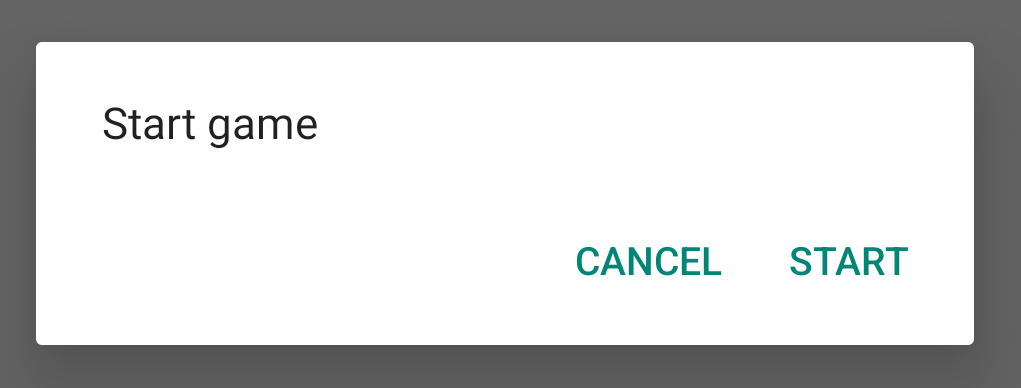
            builder.setMessage("Start game")
                .setPositiveButton("Start") { dialog, id ->
                    // START THE GAME!
                }
                .setNegativeButton("Cancel") { dialog, id ->
                    // User cancelled the dialog.
                }
            // Create the AlertDialog object and return it.
            builder.create()
        } ?: throw IllegalStateException("Activity cannot be null")
    }
}

class OldXmlActivity : AppCompatActivity() {
    override fun onCreate(savedInstanceState: Bundle?) {
        super.onCreate(savedInstanceState)
        setContentView(R.layout.activity_old_xml)

        StartGameDialogFragment().show(supportFragmentManager, "GAME_DIALOG")
    }
}
জাভা
public class StartGameDialogFragment extends DialogFragment {
    @Override
    public Dialog onCreateDialog(Bundle savedInstanceState) {
        // Use the Builder class for convenient dialog construction.
        AlertDialog.Builder builder = new AlertDialog.Builder(getActivity());
        builder.setMessage(R.string.dialog_start_game)
               .setPositiveButton(R.string.start, new DialogInterface.OnClickListener() {
                   public void onClick(DialogInterface dialog, int id) {
                       // START THE GAME!
                   }
               })
               .setNegativeButton(R.string.cancel, new DialogInterface.OnClickListener() {
                   public void onClick(DialogInterface dialog, int id) {
                       // User cancels the dialog.
                   }
               });
        // Create the AlertDialog object and return it.
        return builder.create();
    }
}
// ...

StartGameDialogFragment().show(supportFragmentManager, "GAME_DIALOG");
যখন আপনি এই ক্লাসের একটি ইনস্ট্যান্স তৈরি করেন এবং সেই অবজেক্টে show() কল করেন, তখন নিম্নলিখিত চিত্রে দেখানো ডায়ালগটি প্রদর্শিত হয়।
পরবর্তী বিভাগে AlertDialog.Builder API ব্যবহার করে ডায়ালগ তৈরি করার বিষয়ে আরও বিশদ বিবরণ দেওয়া হয়েছে।
আপনার ডায়ালগটি কতটা জটিল তার উপর নির্ভর করে, আপনি DialogFragment এ আরও বিভিন্ন ধরনের কলব্যাক মেথড প্রয়োগ করতে পারেন, যার মধ্যে ফ্র্যাগমেন্টের সমস্ত মৌলিক লাইফসাইকেল মেথডও অন্তর্ভুক্ত।
একটি অ্যালার্ট ডায়ালগ তৈরি করুন
AlertDialog ক্লাসটি আপনাকে বিভিন্ন ধরণের ডায়ালগ ডিজাইন তৈরি করতে দেয় এবং প্রায়শই এটিই আপনার প্রয়োজনীয় একমাত্র ডায়ালগ ক্লাস। নিচের চিত্রে যেমন দেখানো হয়েছে, একটি অ্যালার্ট ডায়ালগের তিনটি অঞ্চল রয়েছে:
- শিরোনাম: এটি ঐচ্ছিক এবং শুধুমাত্র তখনই ব্যবহৃত হয় যখন কন্টেন্ট এরিয়াটি কোনো বিস্তারিত বার্তা, তালিকা বা কাস্টম লেআউট দ্বারা পূর্ণ থাকে। যদি আপনাকে একটি সাধারণ বার্তা বা প্রশ্ন জানাতে হয়, তবে শিরোনামের প্রয়োজন নেই।
- বিষয়বস্তু এলাকা: এখানে একটি বার্তা, তালিকা বা অন্য কোনো নিজস্ব বিন্যাস প্রদর্শন করা যায়।
- অ্যাকশন বাটন: একটি ডায়ালগে সর্বোচ্চ তিনটি অ্যাকশন বাটন থাকতে পারে।
AlertDialog.Builder ক্লাসটি এমন API প্রদান করে, যার মাধ্যমে আপনি কাস্টম লেআউট সহ এই ধরনের কন্টেন্ট ব্যবহার করে একটি AlertDialog তৈরি করতে পারেন।
একটি AlertDialog তৈরি করতে, নিম্নলিখিতগুলি করুন:
কোটলিন
val builder: AlertDialog.Builder = AlertDialog.Builder(context)
builder
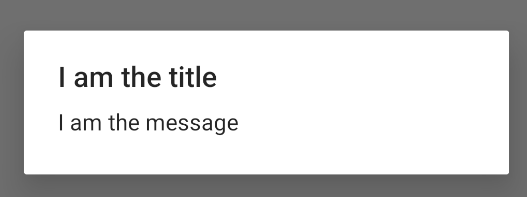
    .setMessage("I am the message")
    .setTitle("I am the title")

val dialog: AlertDialog = builder.create()
dialog.show()
জাভা
// 1. Instantiate an AlertDialog.Builder with its constructor.
AlertDialog.Builder builder = new AlertDialog.Builder(getActivity());

// 2. Chain together various setter methods to set the dialog characteristics.
builder.setMessage(R.string.dialog_message)
       .setTitle(R.string.dialog_title);

// 3. Get the AlertDialog.
AlertDialog dialog = builder.create();
পূর্ববর্তী কোড স্নিপেটটি এই ডায়ালগটি তৈরি করে:
বোতাম যোগ করুন
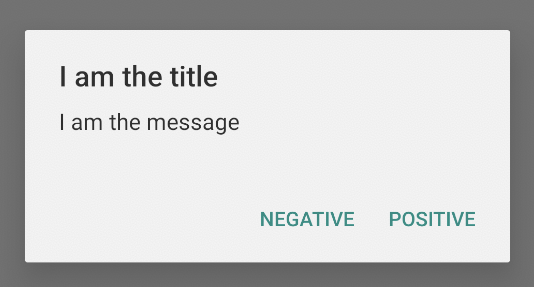
চিত্র ২-এর মতো অ্যাকশন বাটন যোগ করতে, setPositiveButton() এবং setNegativeButton() মেথডগুলো কল করুন:
কোটলিন
val builder: AlertDialog.Builder = AlertDialog.Builder(context)
builder
    .setMessage("I am the message")
    .setTitle("I am the title")
    .setPositiveButton("Positive") { dialog, which ->
        // Do something.
    }
    .setNegativeButton("Negative") { dialog, which ->
        // Do something else.
    }

val dialog: AlertDialog = builder.create()
dialog.show()
জাভা
AlertDialog.Builder builder = new AlertDialog.Builder(getActivity());
// Add the buttons.
builder.setPositiveButton(R.string.ok, new DialogInterface.OnClickListener() {
           public void onClick(DialogInterface dialog, int id) {
               // User taps OK button.
           }
       });
builder.setNegativeButton(R.string.cancel, new DialogInterface.OnClickListener() {
           public void onClick(DialogInterface dialog, int id) {
               // User cancels the dialog.
           }
       });
// Set other dialog properties.
...

// Create the AlertDialog.
AlertDialog dialog = builder.create();
set...Button() মেথডটির জন্য বাটনের একটি টাইটেল প্রয়োজন হয়—যা একটি স্ট্রিং রিসোর্স দ্বারা সরবরাহ করা হয়—এবং একটি DialogInterface.OnClickListener প্রয়োজন হয়, যা ব্যবহারকারী বাটনটি ট্যাপ করলে কী অ্যাকশন নেওয়া হবে তা নির্ধারণ করে।
আপনি তিনটি অ্যাকশন বাটন যোগ করতে পারেন:
- ইতিবাচক: কাজটি গ্রহণ করতে এবং চালিয়ে যেতে এটি ব্যবহার করুন ("ওকে" পদক্ষেপ)।
- নেতিবাচক: কাজটি বাতিল করতে এটি ব্যবহার করুন।
- নিরপেক্ষ: এটি তখন ব্যবহার করুন যখন ব্যবহারকারী কাজটি করতে না-ও চাইতে পারেন, কিন্তু তা বাতিলও করতে চান না। এটি ইতিবাচক এবং নেতিবাচক বাটনগুলোর মাঝে প্রদর্শিত হয়। উদাহরণস্বরূপ, কাজটি হতে পারে "আমাকে পরে মনে করিয়ে দিন।"
একটি AlertDialog এ আপনি প্রতিটি ধরনের বাটন কেবল একটি করেই যোগ করতে পারবেন। উদাহরণস্বরূপ, আপনি একাধিক 'পজিটিভ' বাটন রাখতে পারবেন না।
পূর্ববর্তী কোড স্নিপেটটি আপনাকে নিম্নলিখিতের মতো একটি অ্যালার্ট ডায়ালগ দেবে:
একটি তালিকা যোগ করুন
AlertDialog API-গুলোতে তিন ধরনের তালিকা পাওয়া যায়:
- একটি প্রচলিত একক-পছন্দের তালিকা।
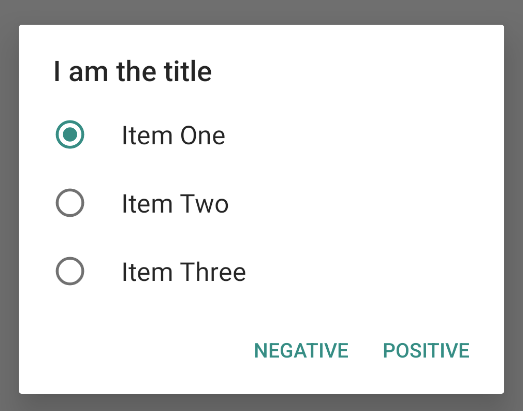
- একটি স্থায়ী একক-পছন্দের তালিকা (রেডিও বাটন)।
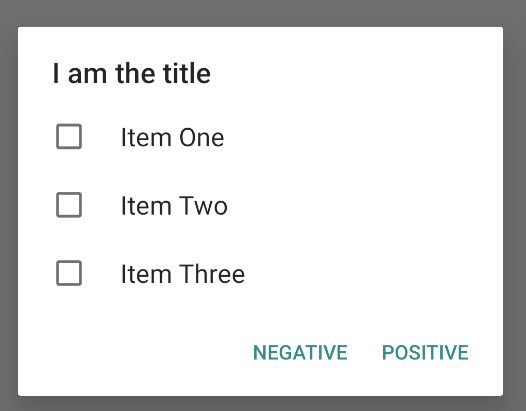
- একটি স্থায়ী বহু-নির্বাচনী তালিকা (চেকবক্স)।
চিত্র ৫-এর মতো একটি একক-পছন্দের তালিকা তৈরি করতে, setItems() পদ্ধতিটি ব্যবহার করুন:
কোটলিন
val builder: AlertDialog.Builder = AlertDialog.Builder(context)
builder
    .setTitle("I am the title")
    .setPositiveButton("Positive") { dialog, which ->
        // Do something.
    }
    .setNegativeButton("Negative") { dialog, which ->
        // Do something else.
    }
    .setItems(arrayOf("Item One", "Item Two", "Item Three")) { dialog, which ->
        // Do something on item tapped.
    }

val dialog: AlertDialog = builder.create()
dialog.show()
জাভা
@Override
public Dialog onCreateDialog(Bundle savedInstanceState) {
    AlertDialog.Builder builder = new AlertDialog.Builder(getActivity());
    builder.setTitle(R.string.pick_color)
           .setItems(R.array.colors_array, new DialogInterface.OnClickListener() {
               public void onClick(DialogInterface dialog, int which) {
               // The 'which' argument contains the index position of the selected item.
           }
    });
    return builder.create();
}
এই কোড স্নিপেটটি নিম্নলিখিতের মতো একটি ডায়ালগ তৈরি করে:
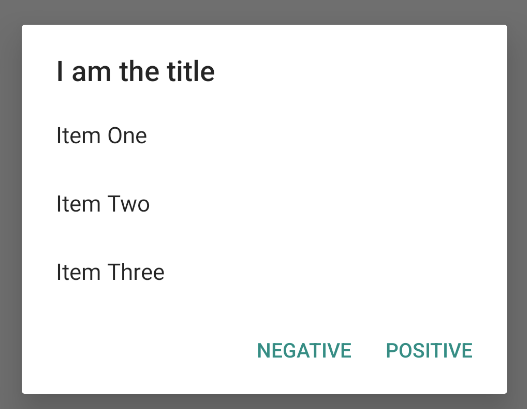
যেহেতু তালিকাটি ডায়ালগের কন্টেন্ট এরিয়াতে প্রদর্শিত হয়, তাই ডায়ালগটি একই সাথে একটি বার্তা এবং একটি তালিকা দেখাতে পারে না। setTitle() ব্যবহার করে ডায়ালগের জন্য একটি শিরোনাম সেট করুন। তালিকার আইটেমগুলো নির্দিষ্ট করতে, একটি অ্যারে পাস করে setItems() কল করুন। বিকল্পভাবে, আপনি setAdapter() ব্যবহার করে একটি তালিকা নির্দিষ্ট করতে পারেন। এটি আপনাকে একটি ListAdapter ব্যবহার করে ডায়নামিক ডেটা—যেমন ডাটাবেস থেকে—দিয়ে তালিকাটিকে ব্যাক আপ করার সুযোগ দেয়।
যদি আপনি আপনার লিস্টকে একটি ListAdapter দিয়ে ব্যাক করেন, তাহলে সবসময় একটি Loader ব্যবহার করুন যাতে কন্টেন্ট অ্যাসিঙ্ক্রোনাসভাবে লোড হয়। এই বিষয়টি "Build layouts with an adapter and Loaders" অংশে আরও বিস্তারিতভাবে বর্ণনা করা হয়েছে।
একটি স্থায়ী বহু-নির্বাচনী বা একক-নির্বাচনী তালিকা যোগ করুন
একাধিক পছন্দের আইটেম (চেকবক্স) বা একক পছন্দের আইটেম (রেডিও বাটন)-এর তালিকা যোগ করতে, যথাক্রমে setMultiChoiceItems() বা setSingleChoiceItems() মেথড ব্যবহার করুন।
উদাহরণস্বরূপ, চিত্র ৬-এ দেখানো তালিকার মতো একটি বহু-নির্বাচনী তালিকা কীভাবে তৈরি করবেন যা নির্বাচিত আইটেমগুলিকে একটি ArrayList এ সংরক্ষণ করে, তা এখানে দেখানো হলো:
কোটলিন
val builder: AlertDialog.Builder = AlertDialog.Builder(context)
builder
    .setTitle("I am the title")
    .setPositiveButton("Positive") { dialog, which ->
        // Do something.
    }
    .setNegativeButton("Negative") { dialog, which ->
        // Do something else.
    }
    .setMultiChoiceItems(
        arrayOf("Item One", "Item Two", "Item Three"), null) { dialog, which, isChecked ->
        // Do something.
    }

val dialog: AlertDialog = builder.create()
dialog.show()
জাভা
@Override
public Dialog onCreateDialog(Bundle savedInstanceState) {
    selectedItems = new ArrayList();  // Where we track the selected items
    AlertDialog.Builder builder = new AlertDialog.Builder(getActivity());
    // Set the dialog title.
    builder.setTitle(R.string.pick_toppings)
    // Specify the list array, the items to be selected by default (null for
    // none), and the listener through which to receive callbacks when items
    // are selected.
           .setMultiChoiceItems(R.array.toppings, null,
                      new DialogInterface.OnMultiChoiceClickListener() {
               @Override
               public void onClick(DialogInterface dialog, int which,
                       boolean isChecked) {
                   if (isChecked) {
                       // If the user checks the item, add it to the selected
                       // items.
                       selectedItems.add(which);
                   } else if (selectedItems.contains(which)) {
                       // If the item is already in the array, remove it.
                       selectedItems.remove(which);
                   }
               }
           })
    // Set the action buttons
           .setPositiveButton(R.string.ok, new DialogInterface.OnClickListener() {
               @Override
               public void onClick(DialogInterface dialog, int id) {
                   // User taps OK, so save the selectedItems results
                   // somewhere or return them to the component that opens the
                   // dialog.
                   ...
               }
           })
           .setNegativeButton(R.string.cancel, new DialogInterface.OnClickListener() {
               @Override
               public void onClick(DialogInterface dialog, int id) {
                   ...
               }
           });

    return builder.create();
}
এইভাবে একটি একক-পছন্দের সতর্কীকরণ ডায়ালগ পাওয়া যেতে পারে:
কোটলিন
val builder: AlertDialog.Builder = AlertDialog.Builder(context)
builder
    .setTitle("I am the title")
    .setPositiveButton("Positive") { dialog, which ->
        // Do something.
    }
    .setNegativeButton("Negative") { dialog, which ->
        // Do something else.
    }
    .setSingleChoiceItems(
        arrayOf("Item One", "Item Two", "Item Three"), 0
    ) { dialog, which ->
        // Do something.
    }

val dialog: AlertDialog = builder.create()
dialog.show()
জাভা
        String[] choices = {"Item One", "Item Two", "Item Three"};

        AlertDialog.Builder builder = AlertDialog.Builder(context);
        builder
                .setTitle("I am the title")
                .setPositiveButton("Positive", (dialog, which) -> {

                })
                .setNegativeButton("Negative", (dialog, which) -> {

                })
                .setSingleChoiceItems(choices, 0, (dialog, which) -> {

                });

        AlertDialog dialog = builder.create();
        dialog.show();
এর ফলে নিম্নলিখিত উদাহরণটি পাওয়া যায়:
একটি কাস্টম লেআউট তৈরি করুন
যদি আপনি কোনো ডায়ালগে একটি কাস্টম লেআউট চান, তাহলে একটি লেআউট তৈরি করুন এবং আপনার AlertDialog.Builder অবজেক্টে setView() কল করে সেটিকে একটি AlertDialog এ যুক্ত করুন।
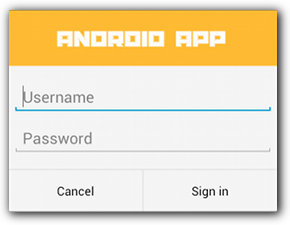
ডিফল্টরূপে, কাস্টম লেআউটটি ডায়ালগ উইন্ডোটি পূরণ করে, কিন্তু আপনি AlertDialog.Builder মেথড ব্যবহার করে বাটন এবং একটি শিরোনাম যোগ করতে পারেন।
উদাহরণস্বরূপ, পূর্ববর্তী কাস্টম ডায়ালগ লেআউটের লেআউট ফাইলটি এখানে দেওয়া হলো:
res/layout/dialog_signin.xml
<LinearLayout xmlns:android="http://schemas.android.com/apk/res/android"
    android:orientation="vertical"
    android:layout_width="wrap_content"
    android:layout_height="wrap_content">
    <ImageView
        android:src="@drawable/header_logo"
        android:layout_width="match_parent"
        android:layout_height="64dp"
        android:scaleType="center"
        android:background="#FFFFBB33"
        android:contentDescription="@string/app_name" />
    <EditText
        android:id="@+id/username"
        android:inputType="textEmailAddress"
        android:layout_width="match_parent"
        android:layout_height="wrap_content"
        android:layout_marginTop="16dp"
        android:layout_marginLeft="4dp"
        android:layout_marginRight="4dp"
        android:layout_marginBottom="4dp"
        android:hint="@string/username" />
    <EditText
        android:id="@+id/password"
        android:inputType="textPassword"
        android:layout_width="match_parent"
        android:layout_height="wrap_content"
        android:layout_marginTop="4dp"
        android:layout_marginLeft="4dp"
        android:layout_marginRight="4dp"
        android:layout_marginBottom="16dp"
        android:fontFamily="sans-serif"
        android:hint="@string/password"/>
</LinearLayout>
আপনার DialogFragment এ লেআউটটি ইনফ্লেট করতে, getLayoutInflater() ব্যবহার করে একটি LayoutInflater নিন এবং inflate() কল করুন। প্রথম প্যারামিটারটি হলো লেআউট রিসোর্স আইডি, এবং দ্বিতীয় প্যারামিটারটি হলো লেআউটটির প্যারেন্ট ভিউ। এরপর আপনি লেআউটটিকে ডায়ালগে স্থাপন করার জন্য setView() কল করতে পারেন। এটি নিম্নলিখিত উদাহরণে দেখানো হয়েছে।
কোটলিন
override fun onCreateDialog(savedInstanceState: Bundle?): Dialog {
    return activity?.let {
        val builder = AlertDialog.Builder(it)
        // Get the layout inflater.
        val inflater = requireActivity().layoutInflater;

        // Inflate and set the layout for the dialog.
        // Pass null as the parent view because it's going in the dialog
        // layout.
        builder.setView(inflater.inflate(R.layout.dialog_signin, null))
                // Add action buttons.
                .setPositiveButton(R.string.signin,
                        DialogInterface.OnClickListener { dialog, id ->
                            // Sign in the user.
                        })
                .setNegativeButton(R.string.cancel,
                        DialogInterface.OnClickListener { dialog, id ->
                            getDialog().cancel()
                        })
        builder.create()
    } ?: throw IllegalStateException("Activity cannot be null")
}
জাভা
@Override
public Dialog onCreateDialog(Bundle savedInstanceState) {
    AlertDialog.Builder builder = new AlertDialog.Builder(getActivity());
    // Get the layout inflater.
    LayoutInflater inflater = requireActivity().getLayoutInflater();

    // Inflate and set the layout for the dialog.
    // Pass null as the parent view because it's going in the dialog layout.
    builder.setView(inflater.inflate(R.layout.dialog_signin, null))
    // Add action buttons
           .setPositiveButton(R.string.signin, new DialogInterface.OnClickListener() {
               @Override
               public void onClick(DialogInterface dialog, int id) {
                   // Sign in the user.
               }
           })
           .setNegativeButton(R.string.cancel, new DialogInterface.OnClickListener() {
               public void onClick(DialogInterface dialog, int id) {
                   LoginDialogFragment.this.getDialog().cancel();
               }
           });
    return builder.create();
}
আপনি যদি একটি কাস্টম ডায়ালগ চান, তাহলে Dialog এপিআই (Dialog APIs) ব্যবহার না করে তার পরিবর্তে একটি Activity ডায়ালগ হিসেবে প্রদর্শন করতে পারেন। একটি অ্যাক্টিভিটি তৈরি করুন এবং <activity> ম্যানিফেস্ট এলিমেন্টে এর থিমটি Theme.Holo.Dialog এ সেট করুন:
<activity android:theme="@android:style/Theme.Holo.Dialog" >
অ্যাক্টিভিটিটি এখন ফুলস্ক্রিনের পরিবর্তে একটি ডায়ালগ উইন্ডোতে প্রদর্শিত হয়।
ডায়ালগের হোস্টের কাছে ইভেন্টগুলো ফেরত পাঠান
যখন ব্যবহারকারী ডায়ালগের কোনো অ্যাকশন বোতামে ট্যাপ করেন বা এর তালিকা থেকে কোনো আইটেম নির্বাচন করেন, তখন আপনার DialogFragment নিজেই প্রয়োজনীয় কাজটি করতে পারে, কিন্তু প্রায়শই আপনি সেই অ্যাক্টিভিটি বা ফ্র্যাগমেন্টে ইভেন্টটি পাঠাতে চান যা ডায়ালগটি খোলে। এটি করার জন্য, প্রতিটি ধরণের ক্লিক ইভেন্টের জন্য একটি করে মেথডসহ একটি ইন্টারফেস সংজ্ঞায়িত করুন। তারপর, যে হোস্ট কম্পোনেন্টটি ডায়ালগ থেকে অ্যাকশন ইভেন্টগুলো গ্রহণ করে, সেখানে সেই ইন্টারফেসটি ইমপ্লিমেন্ট করুন।
উদাহরণস্বরূপ, এখানে একটি DialogFragment রয়েছে যা একটি ইন্টারফেস সংজ্ঞায়িত করে, যার মাধ্যমে এটি ইভেন্টগুলিকে হোস্ট অ্যাক্টিভিটিতে ফেরত পাঠায়:
কোটলিন
class NoticeDialogFragment : DialogFragment() {
    // Use this instance of the interface to deliver action events.
    internal lateinit var listener: NoticeDialogListener

    // The activity that creates an instance of this dialog fragment must
    // implement this interface to receive event callbacks. Each method passes
    // the DialogFragment in case the host needs to query it.
    interface NoticeDialogListener {
        fun onDialogPositiveClick(dialog: DialogFragment)
        fun onDialogNegativeClick(dialog: DialogFragment)
    }

    // Override the Fragment.onAttach() method to instantiate the
    // NoticeDialogListener.
    override fun onAttach(context: Context) {
        super.onAttach(context)
        // Verify that the host activity implements the callback interface.
        try {
            // Instantiate the NoticeDialogListener so you can send events to
            // the host.
            listener = context as NoticeDialogListener
        } catch (e: ClassCastException) {
            // The activity doesn't implement the interface. Throw exception.
            throw ClassCastException((context.toString() +
                    " must implement NoticeDialogListener"))
        }
    }
}
জাভা
public class NoticeDialogFragment extends DialogFragment {

    // The activity that creates an instance of this dialog fragment must
    // implement this interface to receive event callbacks. Each method passes
    // the DialogFragment in case the host needs to query it.
    public interface NoticeDialogListener {
        public void onDialogPositiveClick(DialogFragment dialog);
        public void onDialogNegativeClick(DialogFragment dialog);
    }

    // Use this instance of the interface to deliver action events.
    NoticeDialogListener listener;

    // Override the Fragment.onAttach() method to instantiate the
    // NoticeDialogListener.
    @Override
    public void onAttach(Context context) {
        super.onAttach(context);
        // Verify that the host activity implements the callback interface.
        try {
            // Instantiate the NoticeDialogListener so you can send events to
            // the host.
            listener = (NoticeDialogListener) context;
        } catch (ClassCastException e) {
            // The activity doesn't implement the interface. Throw exception.
            throw new ClassCastException(activity.toString()
                    + " must implement NoticeDialogListener");
        }
    }
    ...
}
যে অ্যাক্টিভিটি ডায়ালগটি হোস্ট করে, সেটি ডায়ালগ ফ্র্যাগমেন্টের কনস্ট্রাক্টর ব্যবহার করে ডায়ালগটির একটি ইনস্ট্যান্স তৈরি করে এবং NoticeDialogListener ইন্টারফেসের একটি ইমপ্লিমেন্টেশনের মাধ্যমে ডায়ালগটির ইভেন্টগুলো গ্রহণ করে:
কোটলিন
class MainActivity : FragmentActivity(),
        NoticeDialogFragment.NoticeDialogListener {

    fun showNoticeDialog() {
        // Create an instance of the dialog fragment and show it.
        val dialog = NoticeDialogFragment()
        dialog.show(supportFragmentManager, "NoticeDialogFragment")
    }

    // The dialog fragment receives a reference to this Activity through the
    // Fragment.onAttach() callback, which it uses to call the following
    // methods defined by the NoticeDialogFragment.NoticeDialogListener
    // interface.
    override fun onDialogPositiveClick(dialog: DialogFragment) {
        // User taps the dialog's positive button.
    }

    override fun onDialogNegativeClick(dialog: DialogFragment) {
        // User taps the dialog's negative button.
    }
}
জাভা
public class MainActivity extends FragmentActivity
                          implements NoticeDialogFragment.NoticeDialogListener{
    ...
    public void showNoticeDialog() {
        // Create an instance of the dialog fragment and show it.
        DialogFragment dialog = new NoticeDialogFragment();
        dialog.show(getSupportFragmentManager(), "NoticeDialogFragment");
    }

    // The dialog fragment receives a reference to this Activity through the
    // Fragment.onAttach() callback, which it uses to call the following
    // methods defined by the NoticeDialogFragment.NoticeDialogListener
    // interface.
    @Override
    public void onDialogPositiveClick(DialogFragment dialog) {
        // User taps the dialog's positive button.
        ...
    }

    @Override
    public void onDialogNegativeClick(DialogFragment dialog) {
        // User taps the dialog's negative button.
        ...
    }
}
যেহেতু হোস্ট অ্যাক্টিভিটি NoticeDialogListener ইমপ্লিমেন্ট করে —যা পূর্ববর্তী উদাহরণে দেখানো onAttach() কলব্যাক মেথড দ্বারা বলবৎ করা হয়— তাই ডায়ালগ ফ্র্যাগমেন্টটি অ্যাক্টিভিটিতে ক্লিক ইভেন্ট পৌঁছে দেওয়ার জন্য ইন্টারফেস কলব্যাক মেথডগুলো ব্যবহার করতে পারে:
কোটলিন
    override fun onCreateDialog(savedInstanceState: Bundle): Dialog {
        return activity?.let {
            // Build the dialog and set up the button click handlers.
            val builder = AlertDialog.Builder(it)

            builder.setMessage(R.string.dialog_start_game)
                    .setPositiveButton(R.string.start,
                            DialogInterface.OnClickListener { dialog, id ->
                                // Send the positive button event back to the
                                // host activity.
                                listener.onDialogPositiveClick(this)
                            })
                    .setNegativeButton(R.string.cancel,
                            DialogInterface.OnClickListener { dialog, id ->
                                // Send the negative button event back to the
                                // host activity.
                                listener.onDialogNegativeClick(this)
                            })

            builder.create()
        } ?: throw IllegalStateException("Activity cannot be null")
    }
জাভা
public class NoticeDialogFragment extends DialogFragment {
    ...
    @Override
    public Dialog onCreateDialog(Bundle savedInstanceState) {
        // Build the dialog and set up the button click handlers.
        AlertDialog.Builder builder = new AlertDialog.Builder(getActivity());
        builder.setMessage(R.string.dialog_start_game)
               .setPositiveButton(R.string.start, new DialogInterface.OnClickListener() {
                   public void onClick(DialogInterface dialog, int id) {
                       // Send the positive button event back to the host activity.
                       listener.onDialogPositiveClick(NoticeDialogFragment.this);
                   }
               })
               .setNegativeButton(R.string.cancel, new DialogInterface.OnClickListener() {
                   public void onClick(DialogInterface dialog, int id) {
                       // Send the negative button event back to the host activity.
                       listener.onDialogNegativeClick(NoticeDialogFragment.this);
                   }
               });
        return builder.create();
    }
}
একটি ডায়ালগ দেখান
যখন আপনি আপনার ডায়ালগটি দেখাতে চান, তখন আপনার DialogFragment এর একটি ইনস্ট্যান্স তৈরি করুন এবং FragmentManager ও ডায়ালগ ফ্র্যাগমেন্টের জন্য একটি ট্যাগ নাম পাস করে show() কল করুন।
আপনি FragmentActivity থেকে getSupportFragmentManager() কল করে অথবা একটি Fragment থেকে getParentFragmentManager() কল করে FragmentManager পেতে পারেন। একটি উদাহরণের জন্য নিম্নলিখিতটি দেখুন:
কোটলিন
fun confirmStartGame() {
    val newFragment = StartGameDialogFragment()
    newFragment.show(supportFragmentManager, "game")
}
জাভা
public void confirmStartGame() {
    DialogFragment newFragment = new StartGameDialogFragment();
    newFragment.show(getSupportFragmentManager(), "game");
}
দ্বিতীয় আর্গুমেন্ট, "game" , হলো একটি অনন্য ট্যাগ নাম যা সিস্টেম প্রয়োজনে ফ্র্যাগমেন্টের অবস্থা সংরক্ষণ এবং পুনরুদ্ধার করতে ব্যবহার করে। এই ট্যাগটি আপনাকে findFragmentByTag() কল করার মাধ্যমে ফ্র্যাগমেন্টটির একটি হ্যান্ডেল পেতেও সাহায্য করে।
ডায়ালগটি পূর্ণস্ক্রিনে অথবা একটি এমবেডেড খণ্ড হিসেবে দেখান
আপনি হয়তো চাইতে পারেন যে আপনার UI ডিজাইনের কোনো অংশ কিছু ক্ষেত্রে ডায়ালগ হিসেবে এবং অন্য ক্ষেত্রে ফুলস্ক্রিন বা এমবেডেড ফ্র্যাগমেন্ট হিসেবে প্রদর্শিত হোক। আপনি এও চাইতে পারেন যে ডিভাইসের স্ক্রিনের আকারের ওপর নির্ভর করে এটি ভিন্নভাবে প্রদর্শিত হোক। DialogFragment ক্লাসটি এই কাজটি করার জন্য নমনীয়তা প্রদান করে, কারণ এটি একটি এমবেডেবল Fragment হিসেবে কাজ করতে পারে।
তবে, এক্ষেত্রে ডায়ালগটি তৈরি করার জন্য আপনি AlertDialog.Builder বা অন্য কোনো Dialog অবজেক্ট ব্যবহার করতে পারবেন না। যদি আপনি DialogFragment টিকে এমবেডযোগ্য করতে চান, তাহলে ডায়ালগটির UI একটি লেআউটে সংজ্ঞায়িত করুন, এবং তারপর onCreateView() কলব্যাকে লেআউটটি লোড করুন।
এখানে purchase_items.xml নামের একটি লেআউট ব্যবহার করে তৈরি একটি DialogFragment উদাহরণ দেওয়া হলো, যা একটি ডায়ালগ অথবা একটি এমবেডেবল ফ্র্যাগমেন্ট হিসেবে প্রদর্শিত হতে পারে:
কোটলিন
class CustomDialogFragment : DialogFragment() {

    // The system calls this to get the DialogFragment's layout, regardless of
    // whether it's being displayed as a dialog or an embedded fragment.
    override fun onCreateView(
            inflater: LayoutInflater,
            container: ViewGroup?,
            savedInstanceState: Bundle?
    ): View {
        // Inflate the layout to use as a dialog or embedded fragment.
        return inflater.inflate(R.layout.purchase_items, container, false)
    }

    // The system calls this only when creating the layout in a dialog.
    override fun onCreateDialog(savedInstanceState: Bundle): Dialog {
        // The only reason you might override this method when using
        // onCreateView() is to modify the dialog characteristics. For example,
        // the dialog includes a title by default, but your custom layout might
        // not need it. Here, you can remove the dialog title, but you must
        // call the superclass to get the Dialog.
        val dialog = super.onCreateDialog(savedInstanceState)
        dialog.requestWindowFeature(Window.FEATURE_NO_TITLE)
        return dialog
    }
}
জাভা
public class CustomDialogFragment extends DialogFragment {
    // The system calls this to get the DialogFragment's layout, regardless of
    // whether it's being displayed as a dialog or an embedded fragment.
    @Override
    public View onCreateView(LayoutInflater inflater, ViewGroup container,
            Bundle savedInstanceState) {
        // Inflate the layout to use as a dialog or embedded fragment.
        return inflater.inflate(R.layout.purchase_items, container, false);
    }

    // The system calls this only when creating the layout in a dialog.
    @Override
    public Dialog onCreateDialog(Bundle savedInstanceState) {
        // The only reason you might override this method when using
        // onCreateView() is to modify the dialog characteristics. For example,
        // the dialog includes a title by default, but your custom layout might
        // not need it. Here, you can remove the dialog title, but you must
        // call the superclass to get the Dialog.
        Dialog dialog = super.onCreateDialog(savedInstanceState);
        dialog.requestWindowFeature(Window.FEATURE_NO_TITLE);
        return dialog;
    }
}
নিম্নলিখিত উদাহরণটি স্ক্রিনের আকারের উপর ভিত্তি করে ফ্র্যাগমেন্টটিকে ডায়ালগ হিসেবে নাকি ফুলস্ক্রিন UI হিসেবে দেখানো হবে তা নির্ধারণ করে:
কোটলিন
fun showDialog() {
    val fragmentManager = supportFragmentManager
    val newFragment = CustomDialogFragment()
    if (isLargeLayout) {
        // The device is using a large layout, so show the fragment as a
        // dialog.
        newFragment.show(fragmentManager, "dialog")
    } else {
        // The device is smaller, so show the fragment fullscreen.
        val transaction = fragmentManager.beginTransaction()
        // For a polished look, specify a transition animation.
        transaction.setTransition(FragmentTransaction.TRANSIT_FRAGMENT_OPEN)
        // To make it fullscreen, use the 'content' root view as the container
        // for the fragment, which is always the root view for the activity.
        transaction
                .add(android.R.id.content, newFragment)
                .addToBackStack(null)
                .commit()
    }
}
জাভা
public void showDialog() {
    FragmentManager fragmentManager = getSupportFragmentManager();
    CustomDialogFragment newFragment = new CustomDialogFragment();

    if (isLargeLayout) {
        // The device is using a large layout, so show the fragment as a
        // dialog.
        newFragment.show(fragmentManager, "dialog");
    } else {
        // The device is smaller, so show the fragment fullscreen.
        FragmentTransaction transaction = fragmentManager.beginTransaction();
        // For a polished look, specify a transition animation.
        transaction.setTransition(FragmentTransaction.TRANSIT_FRAGMENT_OPEN);
        // To make it fullscreen, use the 'content' root view as the container
        // for the fragment, which is always the root view for the activity.
        transaction.add(android.R.id.content, newFragment)
                   .addToBackStack(null).commit();
    }
}
ফ্র্যাগমেন্ট ট্রানজ্যাকশন সম্পাদন করার বিষয়ে আরও তথ্যের জন্য, ফ্র্যাগমেন্টস দেখুন।
এই উদাহরণে, mIsLargeLayout বুলিয়ানটি নির্দিষ্ট করে যে বর্তমান ডিভাইসটিকে অ্যাপের লার্জ লেআউট ডিজাইন ব্যবহার করতে হবে কিনা এবং সেই অনুযায়ী এই ফ্র্যাগমেন্টটিকে ফুলস্ক্রিনের পরিবর্তে একটি ডায়ালগ হিসেবে দেখাতে হবে কিনা। এই ধরনের বুলিয়ান সেট করার সেরা উপায় হলো বিভিন্ন স্ক্রিন সাইজের জন্য একটি বিকল্প রিসোর্স ভ্যালু সহ একটি বুল রিসোর্স ভ্যালু ডিক্লেয়ার করা। উদাহরণস্বরূপ, এখানে বিভিন্ন স্ক্রিন সাইজের জন্য বুল রিসোর্সের দুটি সংস্করণ দেওয়া হলো:
res/values/bools.xml
<!-- Default boolean values -->
<resources>
    <bool name="large_layout">false</bool>
</resources>
res/values-large/bools.xml
<!-- Large screen boolean values -->
<resources>
    <bool name="large_layout">true</bool>
</resources>
তারপর আপনি অ্যাক্টিভিটির onCreate() মেথডের সময় mIsLargeLayout মানটি ইনিশিয়ালাইজ করতে পারেন, যেমনটি নিম্নলিখিত উদাহরণে দেখানো হয়েছে:
কোটলিন
override fun onCreate(savedInstanceState: Bundle?) {
    super.onCreate(savedInstanceState)
    setContentView(R.layout.activity_main)

    isLargeLayout = resources.getBoolean(R.bool.large_layout)
}
জাভা
boolean isLargeLayout;

@Override
public void onCreate(Bundle savedInstanceState) {
    super.onCreate(savedInstanceState);
    setContentView(R.layout.activity_main);

    isLargeLayout = getResources().getBoolean(R.bool.large_layout);
}
বড় পর্দায় একটি অ্যাক্টিভিটি ডায়ালগ হিসেবে দেখান
ছোট স্ক্রিনে একটি ডায়ালগকে ফুলস্ক্রিন UI হিসেবে দেখানোর পরিবর্তে, আপনি বড় স্ক্রিনে একটি Activity ডায়ালগ হিসেবে দেখিয়ে একই ফলাফল পেতে পারেন। আপনি কোন পদ্ধতিটি বেছে নেবেন তা আপনার অ্যাপের ডিজাইনের উপর নির্ভর করে, কিন্তু যখন আপনার অ্যাপটি ছোট স্ক্রিনের জন্য ডিজাইন করা হয় এবং আপনি একটি স্বল্পস্থায়ী অ্যাক্টিভিটিকে ডায়ালগ হিসেবে দেখিয়ে ট্যাবলেটের অভিজ্ঞতা উন্নত করতে চান, তখন একটি অ্যাক্টিভিটিকে ডায়ালগ হিসেবে দেখানো প্রায়শই কার্যকর হয়।
শুধুমাত্র বড় স্ক্রিনে কোনো অ্যাক্টিভিটিকে ডায়ালগ হিসেবে দেখানোর জন্য, <activity> ম্যানিফেস্ট এলিমেন্টে Theme.Holo.DialogWhenLarge থিমটি প্রয়োগ করুন:
<activity android:theme="@android:style/Theme.Holo.DialogWhenLarge" >
থিমের সাহায্যে আপনার কার্যকলাপগুলিকে কীভাবে শৈলীমণ্ডিত করবেন সে সম্পর্কে আরও তথ্যের জন্য, শৈলী ও থিম দেখুন।
একটি সংলাপ খারিজ করুন
যখন ব্যবহারকারী AlertDialog.Builder দিয়ে তৈরি কোনো অ্যাকশন বাটনে ট্যাপ করেন, তখন সিস্টেম আপনার জন্য ডায়ালগটি বন্ধ করে দেয়।
ব্যবহারকারী যখন ডায়ালগ তালিকার কোনো আইটেমে ট্যাপ করেন, তখন সিস্টেমটি ডায়ালগটি বন্ধ করে দেয়, তবে তালিকায় রেডিও বাটন বা চেকবক্স থাকলে তা হয় না। অন্যথায়, আপনি আপনার DialogFragment এ dismiss() কল করে ম্যানুয়ালি আপনার ডায়ালগটি বন্ধ করতে পারেন।
ডায়ালগটি চলে যাওয়ার পর যদি নির্দিষ্ট কোনো কাজ সম্পাদন করার প্রয়োজন হয়, তাহলে আপনি আপনার DialogFragment এ onDismiss() মেথডটি ইমপ্লিমেন্ট করতে পারেন।
আপনি একটি ডায়ালগ বাতিলও করতে পারেন। এটি একটি বিশেষ ইভেন্ট যা নির্দেশ করে যে ব্যবহারকারী কাজটি সম্পন্ন না করেই ডায়ালগটি ছেড়ে যাচ্ছেন। এটি ঘটে যদি ব্যবহারকারী 'ব্যাক' বোতামে ট্যাপ করেন অথবা ডায়ালগ এলাকার বাইরে স্ক্রিনে ট্যাপ করেন, অথবা যদি আপনি ডায়ালগের মধ্যে থাকা 'ক্যানসেল' বোতামের প্রতিক্রিয়ায় Dialog স্পষ্টভাবে cancel() কল করেন।
পূর্ববর্তী উদাহরণে যেমন দেখানো হয়েছে, আপনি আপনার DialogFragment ক্লাসে onCancel() ইমপ্লিমেন্ট করার মাধ্যমে cancel ইভেন্টে সাড়া দিতে পারেন।