



En algunas situaciones, es necesario animar imágenes. Esto resulta útil si quieres mostrar una animación de carga personalizada compuesta por varias imágenes o si quieres que un ícono se transforme luego de que el usuario realice una acción. Android ofrece dos opciones para animar elementos de diseño.
La primera opción es usar un AnimationDrawable. De este modo,
puedes especificar varios archivos de elementos de diseño estáticos
que se mostrarán de a uno para
crear una animación. La segunda opción es utilizar un
AnimatedVectorDrawable, que te permite animar las propiedades
de un elemento de diseño vectorial.
Cómo usar AnimationDrawable
Una forma de crear una animación es cargar una secuencia de recursos de elementos de diseño, como un rollo de película.
La clase AnimationDrawable
es la base de este tipo de animaciones de elementos de diseño.
Puedes definir los fotogramas de una animación en tu código con la API de la clase AnimationDrawable, pero es más sencillo hacerlo con un solo archivo en formato XML que detalla los fotogramas que
componen la animación. El archivo XML para este tipo de animación debe encontrarse en el res/drawable/
directorio de tu proyecto de Android. En este caso, las instrucciones son el orden y la duración de
cada fotograma de la animación.
El archivo XML consta de un <animation-list> elemento como nodo raíz y una
serie de nodos <item> secundarios que definen un fotograma cada uno: un recurso de elemento de diseño
y su duración. A continuación, se incluye un ejemplo de archivo en formato XML para una animación de Drawable:
<animation-list xmlns:android="http://schemas.android.com/apk/res/android"
    android:oneshot="true">
    <item android:drawable="@drawable/rocket_thrust1" android:duration="200" />
    <item android:drawable="@drawable/rocket_thrust2" android:duration="200" />
    <item android:drawable="@drawable/rocket_thrust3" android:duration="200" />
</animation-list>
Esta animación se ejecuta durante tres fotogramas. Si configuras el atributo android:oneshot
de la lista como true, la animación se reiniciará una sola vez y, luego, se detendrá y se mantendrá
en el último fotograma. Si configuras android:oneshot como false,
la animación se repetirá de manera indefinida.
Si guardas este XML como rocket_thrust.xml en el directorio res/drawable/
del proyecto, puedes agregarlo como imagen de fondo a una View y, luego,
llamar a start() para reproducirlo. A continuación, se muestra un ejemplo de actividad en el que la animación se agrega a un
ImageView y después se anima
cuando se toca la pantalla:
Kotlin
private lateinit var rocketAnimation: AnimationDrawable

override fun onCreate(savedInstanceState: Bundle?) {
    super.onCreate(savedInstanceState)
    setContentView(R.layout.main)

    val rocketImage = findViewById<ImageView>(R.id.rocket_image).apply {
        setBackgroundResource(R.drawable.rocket_thrust)
        rocketAnimation = background as AnimationDrawable
    }

    rocketImage.setOnClickListener({ rocketAnimation.start() })
}
Java
AnimationDrawable rocketAnimation;

public void onCreate(Bundle savedInstanceState) {
  super.onCreate(savedInstanceState);
  setContentView(R.layout.main);

  ImageView rocketImage = (ImageView) findViewById(R.id.rocket_image);
  rocketImage.setBackgroundResource(R.drawable.rocket_thrust);
  rocketAnimation = (AnimationDrawable) rocketImage.getBackground();

  rocketImage.setOnClickListener(new View.OnClickListener() {
      @Override
      public void onClick(View view) {
        rocketAnimation.start();
      }
  });
}
Es importante tener en cuenta que el método start() que llamamos en el
AnimationDrawable no se puede llamar durante el método onCreate() de la
Activity porque el AnimationDrawable aún no está completamente adjuntado a la
pantalla. Si deseas reproducir la animación de inmediato y sin necesidad de interacción, llámalo desde el
onStart()Activity, al cual se llamará cuando Android muestre la vista en la pantalla.
Para obtener más información sobre la sintaxis XML y las etiquetas y los atributos disponibles, consulta Recursos de animación.
Cómo usar AnimatedVectorDrawable
Un elemento de diseño vectorial
es un tipo de elemento de diseño que se puede ajustar sin volverse borroso ni pixelado. La
AnimatedVectorDrawable
clase (y
AnimatedVectorDrawableCompat para la retrocompatibilidad) te permite animar las
propiedades de un elemento de diseño vectorial, por ejemplo, girarlo o cambiar los datos de trayectoria, para transformarlo en una
imagen distinta.
Por lo general, se definen los elementos de diseño vectoriales animados en tres archivos XML:
- Un elemento de diseño vectorial con el elemento
<vector>enres/drawable/ - Un elemento de diseño vectorial animado con el
<animated-vector>elemento enres/drawable/. - Uno o más animadores de objetos con el
<objectAnimator>elemento enres/animator/
Los elementos de diseño vectoriales animados pueden animar los atributos de los <group> y
<path> elementos. El elemento <group> define un conjunto de
trayectorias o subgrupos, y el elemento <path> define las trayectorias que se dibujarán.
Cuando definas un elemento de diseño vectorial que quieras animar, usa el atributo android:name para asignar un nombre único a grupos y trayectorias de modo que puedas consultarlos desde las definiciones de tu animador. Por ejemplo:
res/drawable/vectordrawable.xml
<vector xmlns:android="http://schemas.android.com/apk/res/android"
    android:height="64dp"
    android:width="64dp"
    android:viewportHeight="600"
    android:viewportWidth="600">
    <group
        android:name="rotationGroup"
        android:pivotX="300.0"
        android:pivotY="300.0"
        android:rotation="45.0" >
        <path
            android:name="v"
            android:fillColor="#000000"
            android:pathData="M300,70 l 0,-70 70,70 0,0 -70,70z" />
    </group>
</vector>
La definición del elemento de diseño vectorial animado hace referencia a los grupos y las trayectorias del elemento de diseño vectorial por sus nombres:
res/drawable/animatorvectordrawable.xml
<animated-vector xmlns:android="http://schemas.android.com/apk/res/android"
  android:drawable="@drawable/vectordrawable" >
    <target
        android:name="rotationGroup"
        android:animation="@animator/rotation" />
    <target
        android:name="v"
        android:animation="@animator/path_morph" />
</animated-vector>
Las definiciones de animación representan objetos ObjectAnimator o AnimatorSet. El
primer animador de este ejemplo gira el grupo de destino 360 grados:
res/animator/rotation.xml
<set xmlns:android="http://schemas.android.com/apk/res/android">
  <objectAnimator
      android:duration="6000"
      android:propertyName="rotation"
      android:valueFrom="0"
      android:valueTo="360" />
</set>
El segundo animador de este ejemplo transforma la trayectoria del elemento de diseño vectorial de una forma a otra. Las trayectorias deben ser compatibles para la transformación: deben tener el mismo número de comandos y de parámetros para cada comando.
res/animator/path_morph.xml
<set xmlns:android="http://schemas.android.com/apk/res/android">
    <objectAnimator
        android:duration="3000"
        android:propertyName="pathData"
        android:valueFrom="M300,70 l 0,-70 70,70 0,0   -70,70z"
        android:valueTo="M300,70 l 0,-70 70,0  0,140 -70,0 z"
        android:valueType="pathType" />
</set>
Este es el AnimatedVectorDrawable resultante:
AnimatedVectorDrawable.Vista previa de elementos de diseño vectorial animado (AVD)
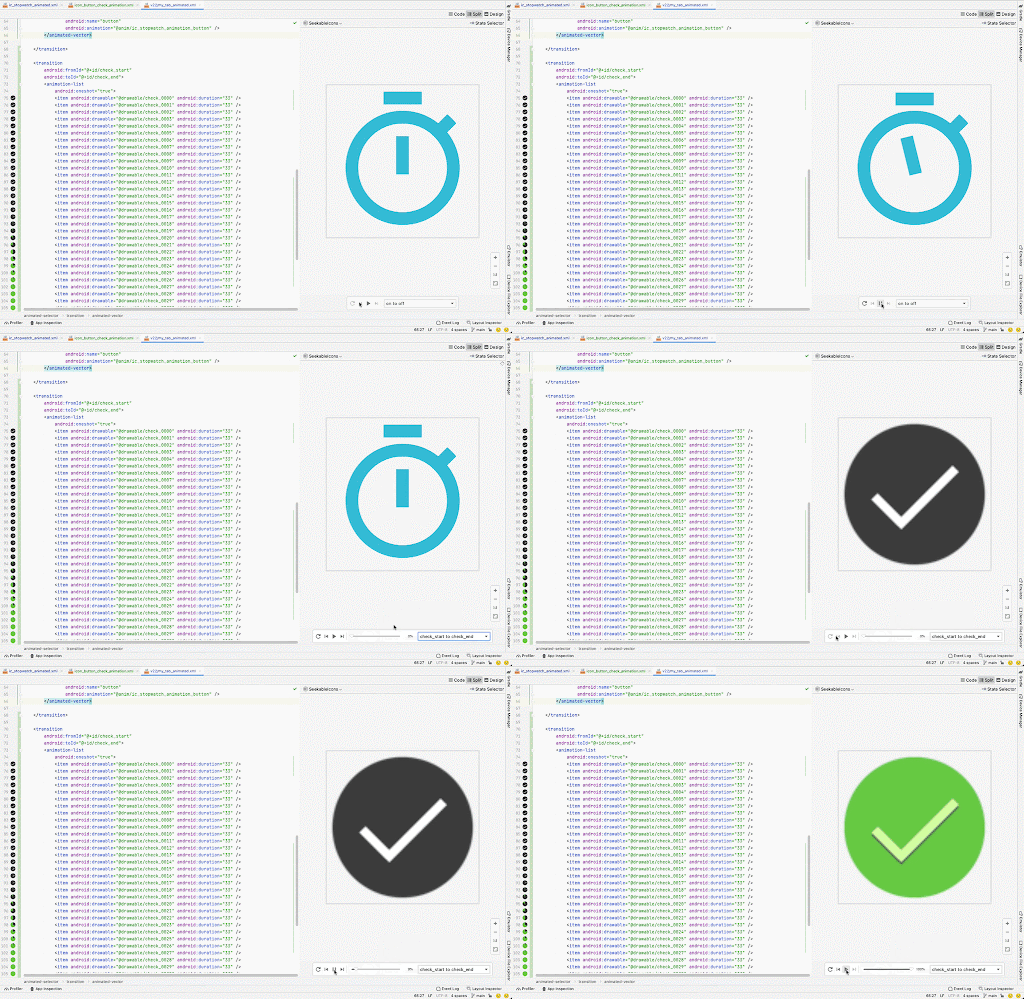
La herramienta de elementos de diseño vectorial animado en Android Studio te permite obtener una vista previa de los recursos animados de elementos de diseño. Esta herramienta te permite obtener una vista previa de los recursos <animation-list>,
<animated-vector> y <animated-selector> en
Android Studio, y te permite definir mejor tus animaciones personalizadas.
Para obtener más información, consulta la referencia de la API de AnimatedVectorDrawable.