

Los smartwatches son ideales para usarlos mientras te desplazas, pero operarlos se vuelve difícil cuando los usuarios tienen las manos ocupadas. Para abordar este problema, Wear OS 7 presenta un nuevo framework de gestos con una mano para OEMs y una API de Gesture para desarrolladores que usan Jetpack Compose en Wear OS. Si bien los dispositivos Pixel Watch (Pixel Watch 3 y versiones posteriores) lo adoptan de forma exclusiva, este framework subyacente está disponible para todos los fabricantes. Si admites esta API, la compatibilidad con gestos de tu app puede escalarse automáticamente en todo el ecosistema a medida que otros OEMs la habiliten.
Para crear experiencias sin problemas y sin contacto, sigue estos lineamientos para determinar si los gestos con una mano son adecuados para la experiencia de tu app.
Gestos y acciones compatibles
El framework de gestos de Wear OS admite dos tipos de gestos: acción principal y acción de descartar. En Pixel Watch, la acción principal se asigna al gesto de pellizcar dos veces, y la acción de descartar se asigna al gesto de giro de muñeca.
Acción principal
La acción principal debe asignarse a la tarea principal, como responder una llamada telefónica o activar o desactivar la reproducción o la pausa en los controles multimedia, que un usuario puede completar en una pantalla o página. Si la página es desplazable, tu app puede asignar solo un elemento de la IU a la vez a la acción principal.
El pellizco doble es más útil cuando el usuario puede navegar a ese elemento de la IU con gestos, voz o cuando el elemento se abre automáticamente (como una notificación o controles multimedia). Si la única forma de navegar al elemento de la IU es con el tacto o los botones, la acción no es un buen caso de uso para el gesto de acción principal.
Acción de descartar
De forma predeterminada, la acción de descartar se asigna al botón para ir hacia atrás del sistema y vuelve a la pantalla anterior. Tu app puede anular el giro de muñeca para casos de uso específicos, pero estas excepciones aún deben alinearse con el concepto de descartar, silenciar o minimizar. Entre las anulaciones de ejemplo, se incluyen silenciar una llamada en lugar de descartarla y cerrar notificaciones en lugar de descartarlas o borrarlas. Esta acción nunca debe asignarse a acciones arbitrarias en tu app, sin importar lo tentador que sea, ya que interrumpe el modelo de usuario de usar la acción de descartar como un indicador coherente para un comando de ir hacia atrás o descartar.
La acción de descartar también se puede inhabilitar para una pantalla cuando representa un riesgo debido a activadores accidentales, como en una pantalla de entrenamiento activa o en una llamada de emergencia. Para inhabilitar el giro de muñeca en una pantalla determinada, suscríbete a la acción de descartar, pero no hagas nada con el evento de gesto enviado; es decir, proporciona una suscripción vacía.
Lineamientos de gestos rápidos
El framework de gestos de Wear OS está diseñado para controlar interrupciones. No está diseñado para habilitar la navegación completa del reloj. Sigue estos lineamientos para adoptar gestos con una mano en tu app:
- Minimiza la navegación: Usa gestos para interacciones únicas , como descartar una notificación o pausar y reanudar contenido multimedia.
- Usa el desplazamiento con moderación: El gesto principal (pellizcar dos veces) se puede usar para desplazarse, pero esta no debería ser la experiencia predeterminada para todo el contenido desplazable. Solo habilita el desplazamiento de gestos si se pueden cumplir las siguientes condiciones:
- El usuario puede acceder a la vista de desplazamiento con una mano o de forma manos libres, por ejemplo, con un gesto, un comando de voz o en una pantalla que se inicia automáticamente, como el control multimedia y la navegación de Maps.
- El contenido proporciona valor de un vistazo, como un resumen de entrenamiento, y no requiere más interacción que un solo botón opcional que también puede realizar la acción de gesto principal una vez que se desplaza a la vista (como un botón de borde listo).
- Evita los callejones sin salida: Asegúrate de que las acciones de gestos no generen callejones sin salida en los que un usuario no pueda continuar su recorrido sin usar la pantalla táctil o un botón físico.
- Evita las acciones ocultas: Nunca ocultes una acción solo de gestos. Si un usuario puede realizar una acción con un pellizco doble, debe haber un botón visible y presionable que realice la misma tarea. La excepción a esto son las acciones universales, como un giro de muñeca para volver, en las que la intención del usuario es difícil de predecir.
Flujo de interacción y comentarios de gestos
Cuando el usuario realiza un gesto disponible, se produce la siguiente secuencia de eventos:
- Sugerencia de gesto: Cuando hay un gesto de acción principal disponible, se muestra en la pantalla una ilustración animada de una mano que realiza el gesto, lo que informa al usuario qué gesto está disponible y en qué elemento de la IU actuará. Por lo general, las sugerencias no aparecen para la acción de descartar, a menos que se asigne a un elemento de la IU en la pantalla.
- Respuesta táctil: Se reproduce una respuesta táctil breve y nítida cuando la acción de gesto se controla correctamente.
Comentarios visuales y de sonido: Cualquier comentario visual o de sonido asociado con un elemento de la IU que se produzca con una interacción táctil también debe activarse con acciones de gestos. Debes conectar las devoluciones de llamada visuales y de audio táctiles existentes de tu app a los eventos de gestos para ofrecer una experiencia coherente.
Ejemplo: La cámara tiene un sonido de obturador y una interacción de botón asociados que deben activarse con gestos.
Sugerencias, educación y configuración de gestos
Para que las acciones de gestos se puedan descubrir, Pixel Watch proporciona un instructivo interactivo en el reloj y un framework de sugerencias dentro de la API de Gesture. La configuración de gestos también se proporciona en la configuración del sistema: en Pixel Watch, en Configuración > Gestos > Gestos con la mano.
Integración del instructivo
En Pixel Watch, los usuarios conocen los gestos con la mano a través de un instructivo interactivo y Tips para Pixel. No es necesario crear un instructivo de gestos único en tu app. En su lugar, aprovecha las sugerencias contextuales que proporciona Jetpack Compose en Wear OS para informar a los usuarios dónde están disponibles los gestos en tu app.
Sugerencias contextuales
Para ayudar a los usuarios a descubrir gestos en tu app, proporciona sugerencias que asocien la acción de gesto con la indicación visual. Las sugerencias sutiles son más claras y legibles, lo que causa una obstrucción mínima de otros elementos de la IU.
Entre los tipos de sugerencias contextuales, se incluyen los siguientes:
- Sugerencia de botón
- Aparece como un ícono animado dentro de un elemento de la IU, como un botón, que oculta temporalmente el contenido típico de ese elemento, como una etiqueta o un ícono de botón.
- Sugerencia flotante
- Un ícono animado contenido en una pequeña superposición de burbuja que apunta al elemento de la IU que afecta el gesto. Por lo general, las sugerencias flotantes se usan cuando el elemento de la IU al que apuntan es demasiado pequeño para contener la sugerencia. El ejemplo principal es el desplazamiento, en el que la burbuja de sugerencia apunta a la barra de desplazamiento para indicar que el gesto principal se desplazará.
- La sugerencia puede apuntar a cualquiera de las direcciones cardinales (arriba, abajo, izquierda, derecha).
Sugerencia de botón

Se intercambia con un ícono o texto existente por un momento.
Sugerencia flotante

Apunta a un elemento en la pantalla que es demasiado pequeño para contener una sugerencia de botón.
Orientación sobre el color:
- Sugerencia de botón
- De forma predeterminada, el color del elemento de diseño vectorial animado (AVD) se matiza para que coincida con el ícono del botón o el color del texto (
LocalContentColor). - El AVD se puede matizar a un color personalizado si es necesario. Sin embargo, en general, el color debe ser el mismo que el contenido que reemplaza temporalmente para proporcionar un contraste adecuado.
- De forma predeterminada, el color del elemento de diseño vectorial animado (AVD) se matiza para que coincida con el ícono del botón o el color del texto (
- Sugerencia flotante
- El color
Tertiaryse aplica al contenedor de sugerencias. - El color AVD se matiza a
onTertiary. - Puedes personalizar el color de la sugerencia y el color de la forma de fondo.
- El color
Orientación sobre el color de la sugerencia de botón

El color AVD coincide con el ícono del botón o el color del texto.
Orientación sobre el color de la sugerencia flotante
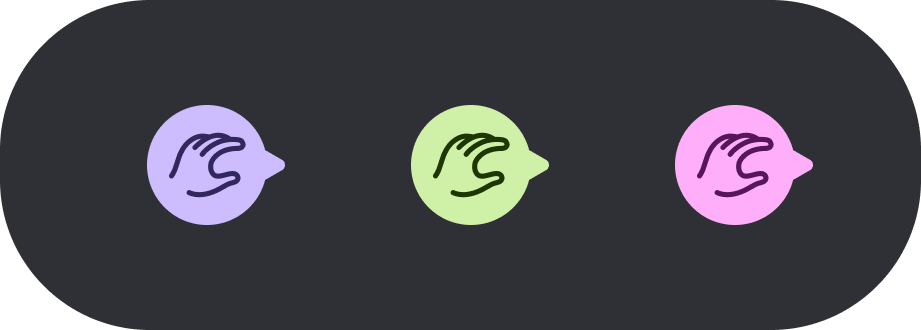
El contenedor de sugerencias usa Tertiary y el AVD usa onTertiary.
Reglas de cadencia de sugerencias:
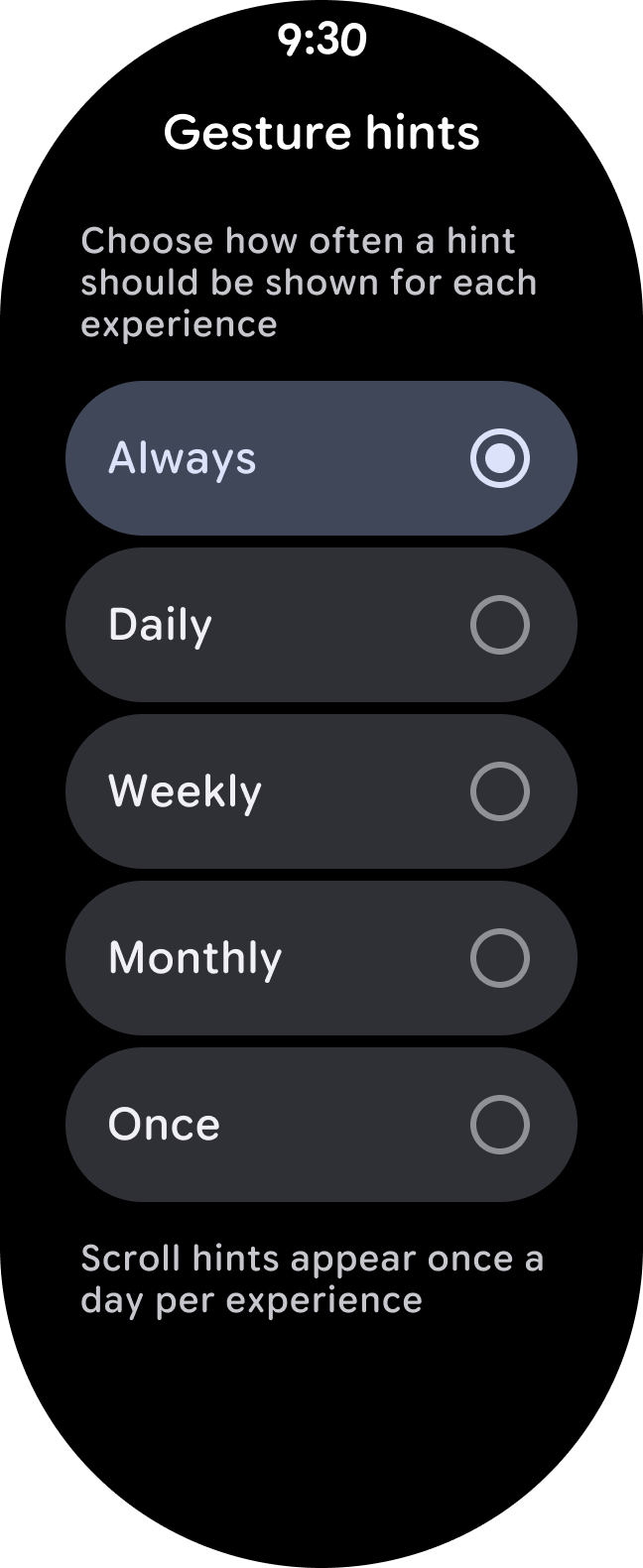
Para ayudar a los usuarios a descubrir gestos, la plataforma proporciona una frecuencia configurable para la frecuencia con la que se debe mostrar una sugerencia para una experiencia. La lógica de cadencia de sugerencias es global en lugar de por experiencia. El framework de gestos de Wear OS controla la cadencia y expone un parámetro de configuración (en Pixel Watch, Gestos > Gestos con la mano > Sugerencias de gestos) para que los usuarios ajusten la cadencia.
- Sugerencias de botones
- Cuando se inicia por primera vez una app con una acción de gesto o cuando se actualiza una app que introduce una acción de gesto, aparece una sugerencia para esa acción al menos una vez. La sugerencia solo se vuelve a mostrar según la cadencia definida por el usuario (como Siempre, Diariamente y Mensualmente). Las sugerencias se configuran en Siempre de forma predeterminada.
- Sugerencias flotantes
- Debido a que cubren el contenido adyacente, las sugerencias flotantes aparecen como máximo una vez al día por experiencia. Si la cadencia de sugerencias global se establece en un valor menos frecuente que una vez al día (Diariamente), el sistema usa esa cadencia menos frecuente.
Recursos adicionales
Para obtener orientación para desarrolladores sobre cómo implementar gestos con una mano en tu app, consulta Gestos con una mano con Compose.