Карточки обеспечивают быстрый доступ к информации и действиям, которые нужны пользователям для выполнения задач. Проведя по циферблату, пользователь может посмотреть, насколько он близок к достижению своих фитнес-целей, узнать погоду и не только. Пользователи также могут запускать приложения и быстро выполнять основные задачи с помощью карточек.
Пользователи могут выбирать, какие карточки они хотят видеть на устройстве Wear OS, как на самом устройстве, так и в сопутствующем приложении.
Принципы UX-дизайна
Системные карточки используют единую систему дизайна, поэтому пользователи ожидают, что карточки будут:
- Быстрота. Карточки созданы для того, чтобы пользователи могли быстро выполнять частые задачи. Отображайте важный контент в понятной информационной иерархии, чтобы пользователи могли понять содержимое карточки.
- Предсказуемость. Контент на каждой карточке должен быть ориентирован на пользовательскую задачу. Это помогает пользователям понять, какую информацию они увидят на карточке, и улучшает запоминаемость.
- Актуальность. Пользователи берут устройства Wear OS с собой повсюду. Подумайте, как контент на карточке может быть связан с текущей ситуацией и контекстом.
Значок приложения
Значок приложения, который может появляться в верхней части экрана, автоматически генерируется системой на основе значка приложения. Не добавляйте этот значок в макет карточки.
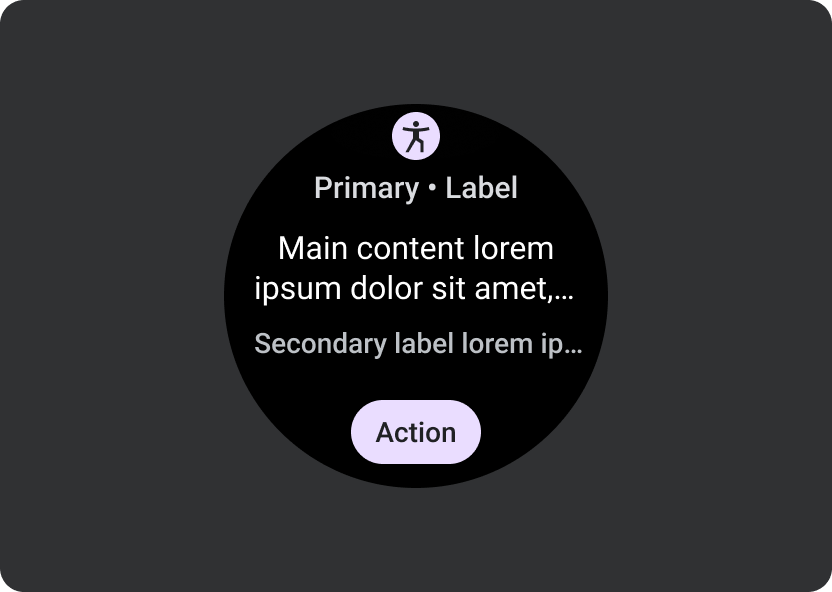
Что следует делать
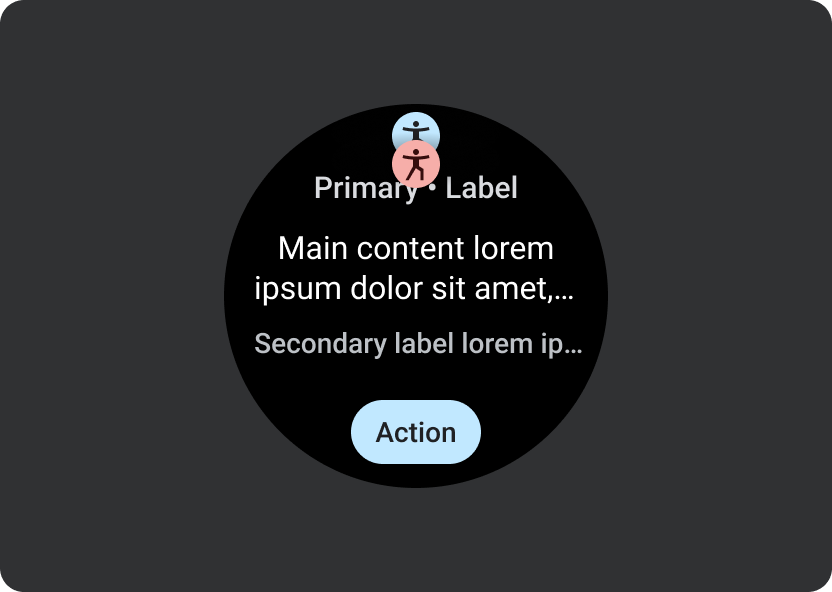
Чего делать нельзя
Рекомендации по дизайну
При создании карточек учитывайте следующие рекомендации.
Сосредоточьтесь на одной задаче
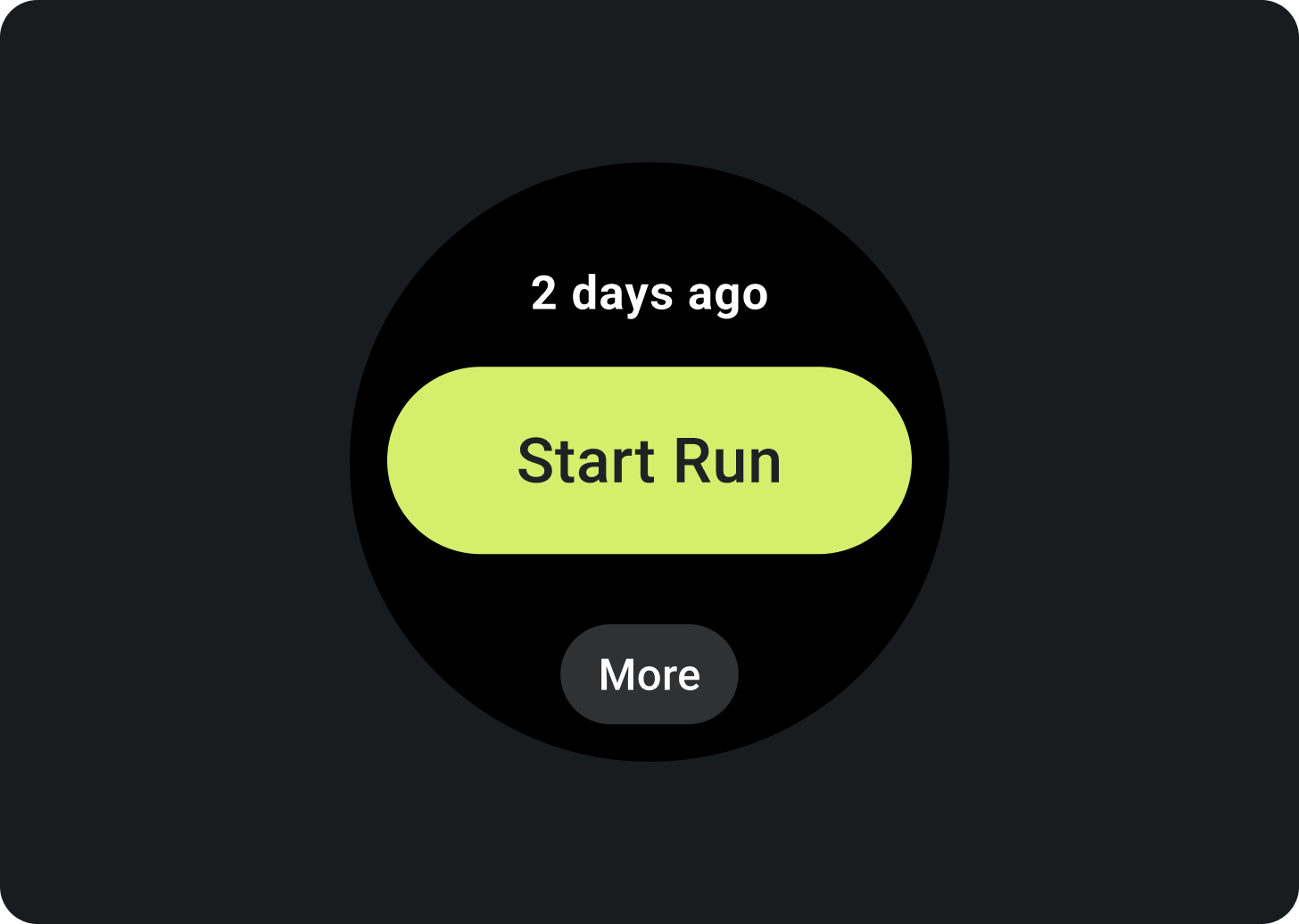
Что следует делать
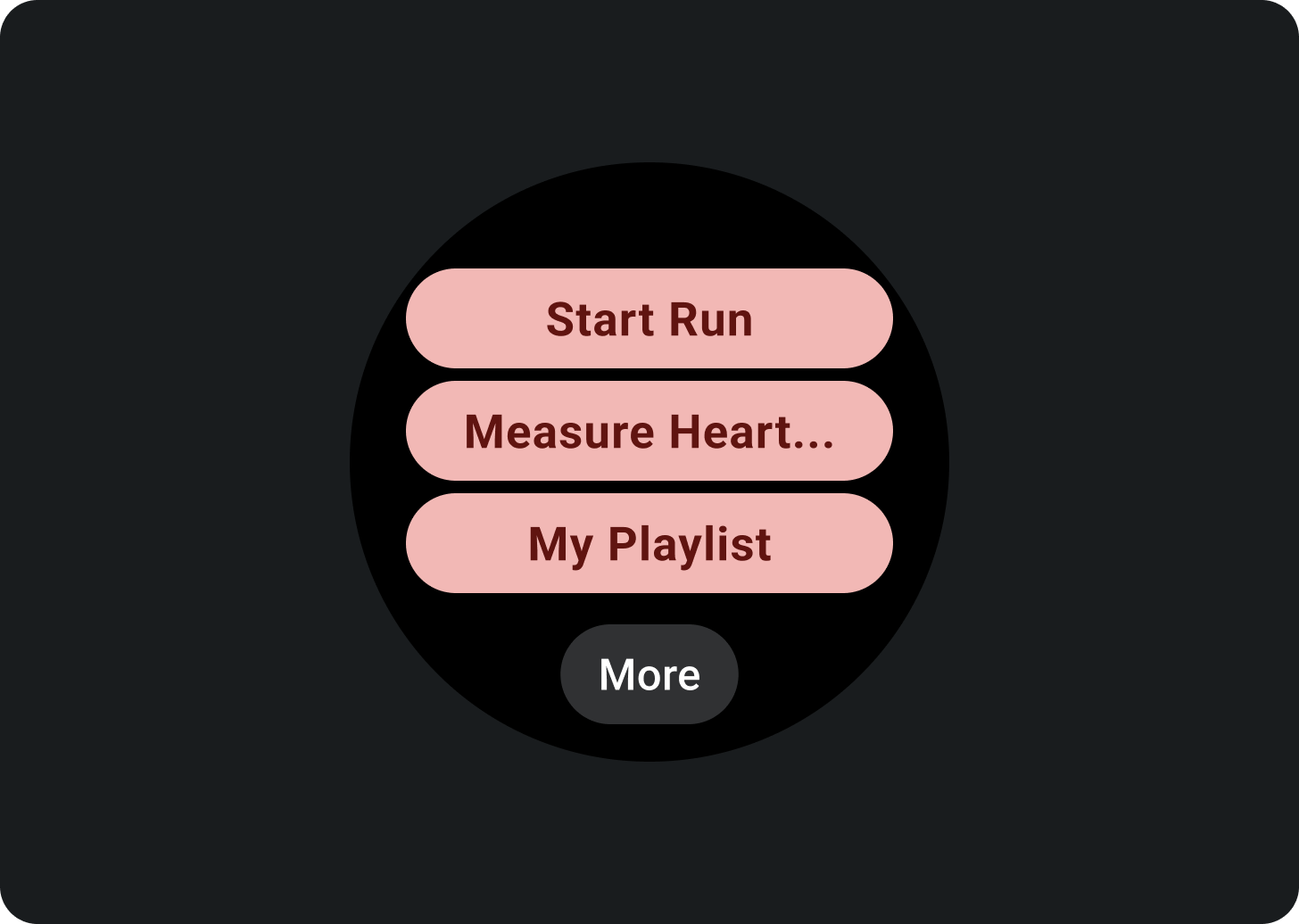
Чего делать нельзя
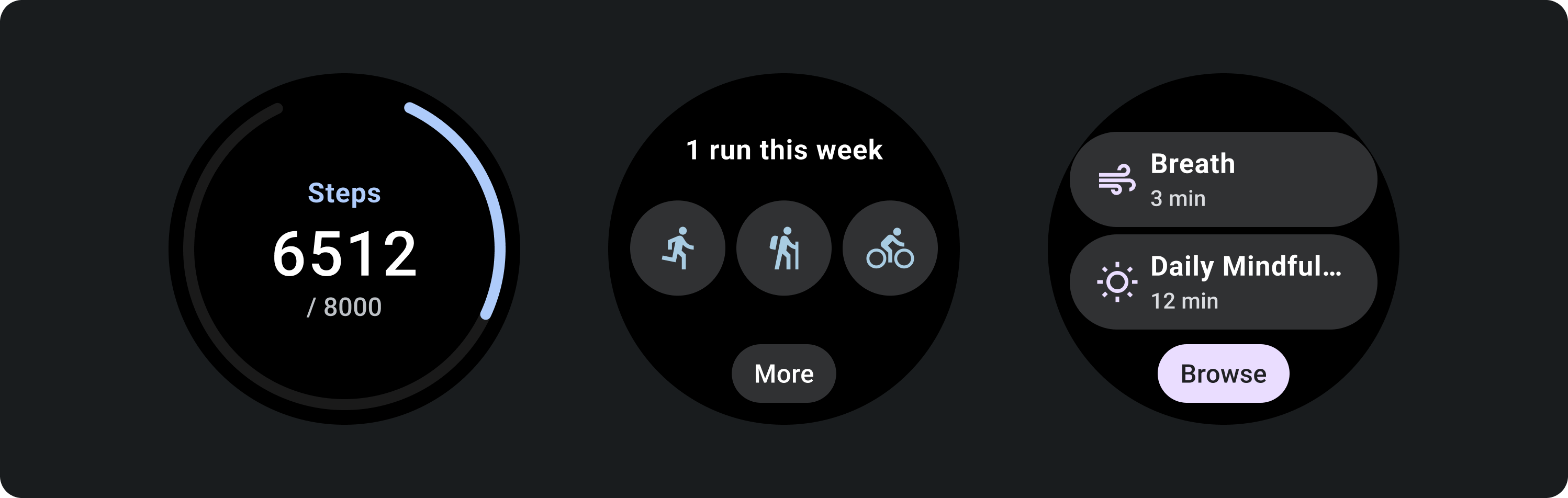
Создайте отдельные карточки для каждой задачи
Если ваше приложение поддерживает несколько задач, вы можете создать для каждой из них отдельную карточку. Например, в фитнес-приложении могут быть карточки с целями и тренировками.
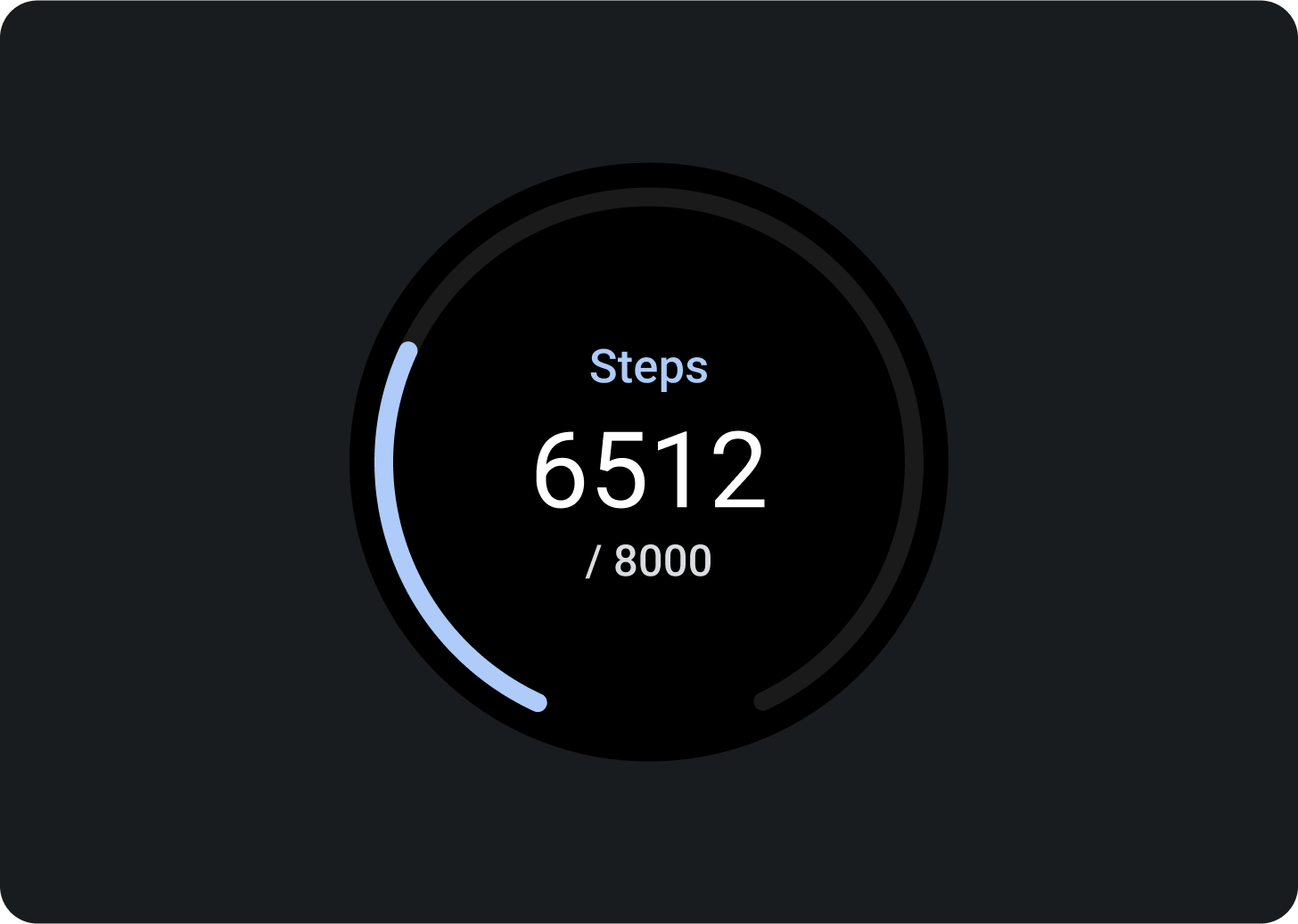
Показывать наглядные представления графиков и диаграмм
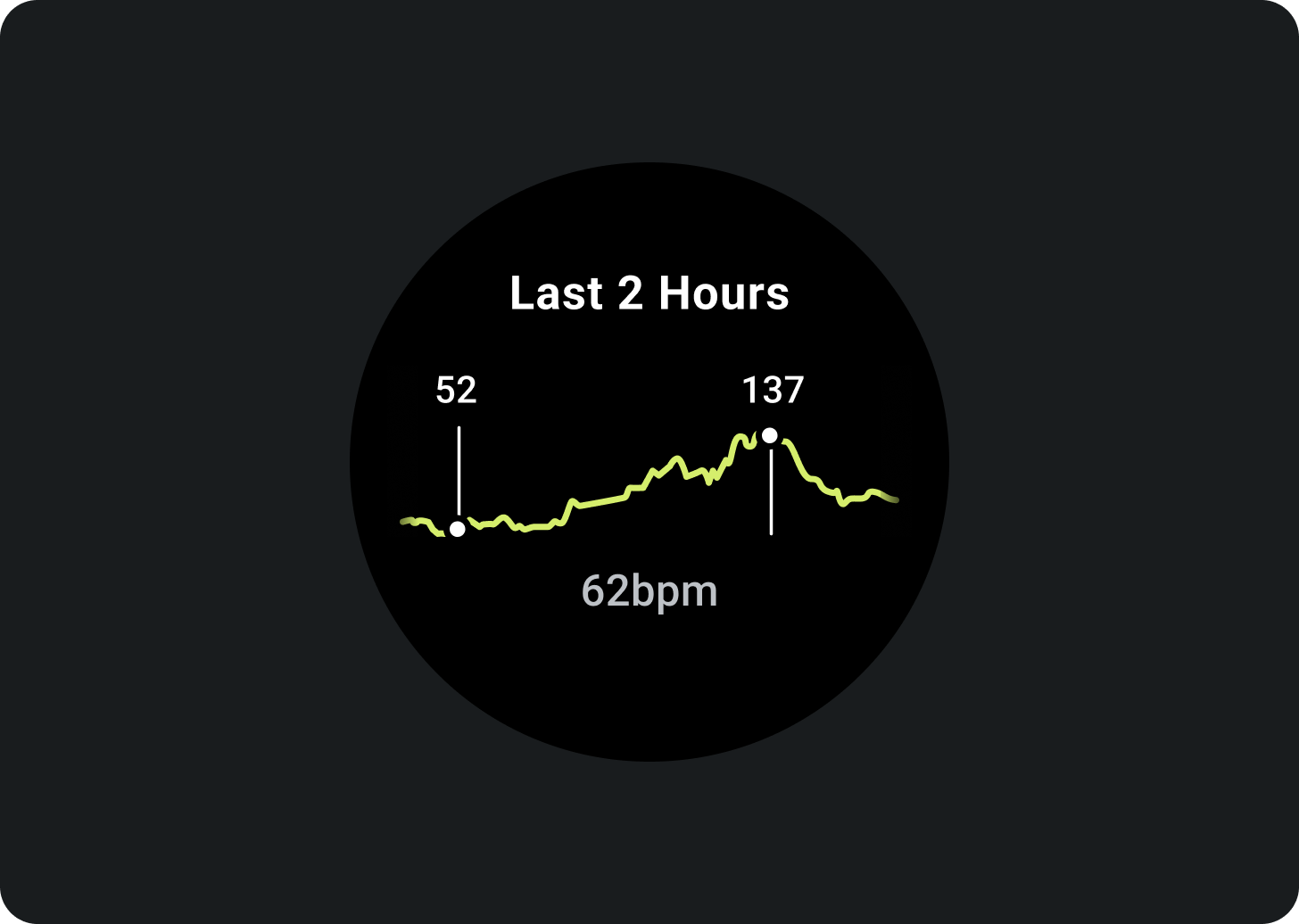
Что следует делать
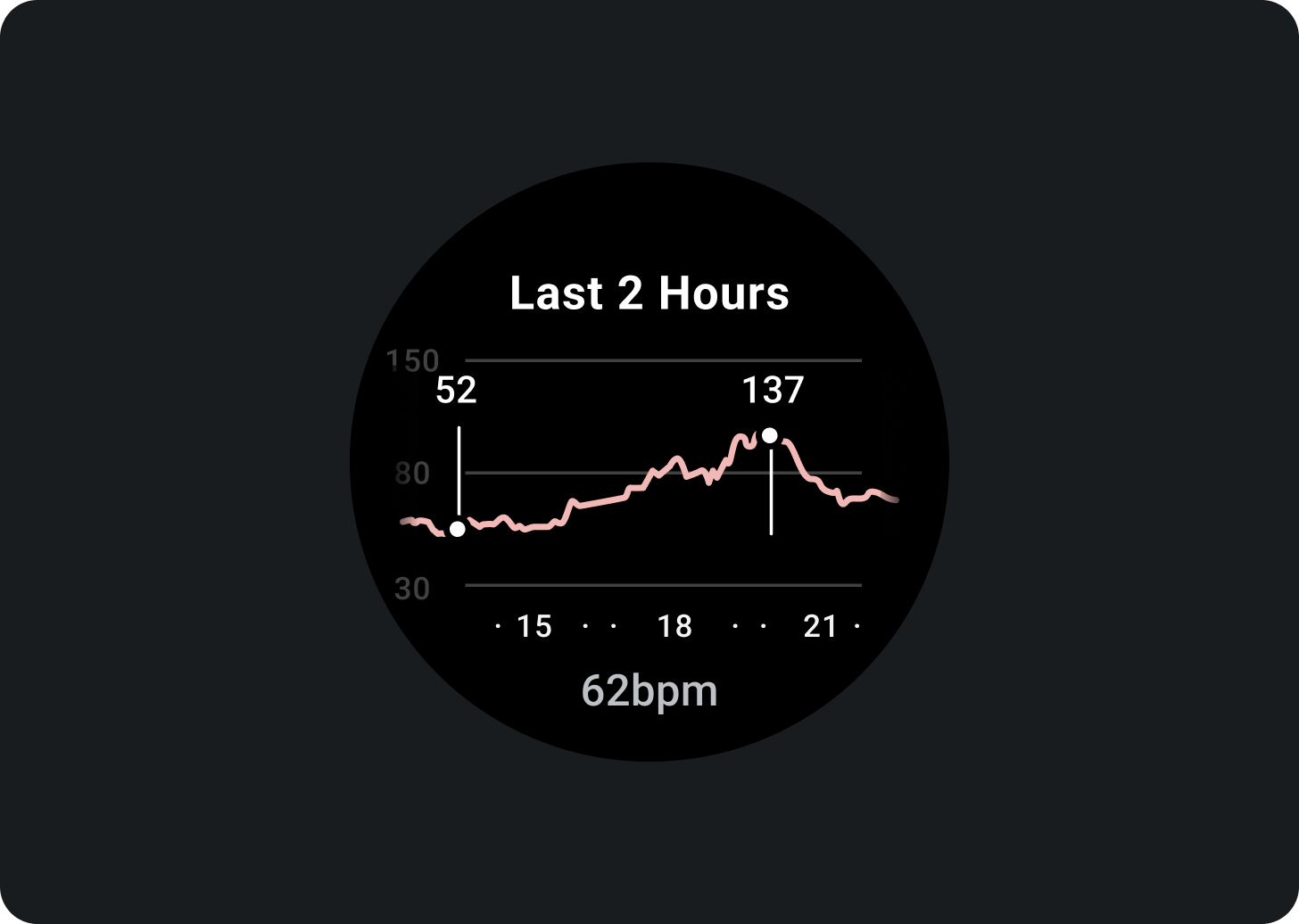
Чего делать нельзя
Укажите последние обновления данных
Пользователям должно быть понятно, насколько актуальны данные на карточке. Если вы показываете кешированные данные, укажите, когда они обновлялись в последний раз.
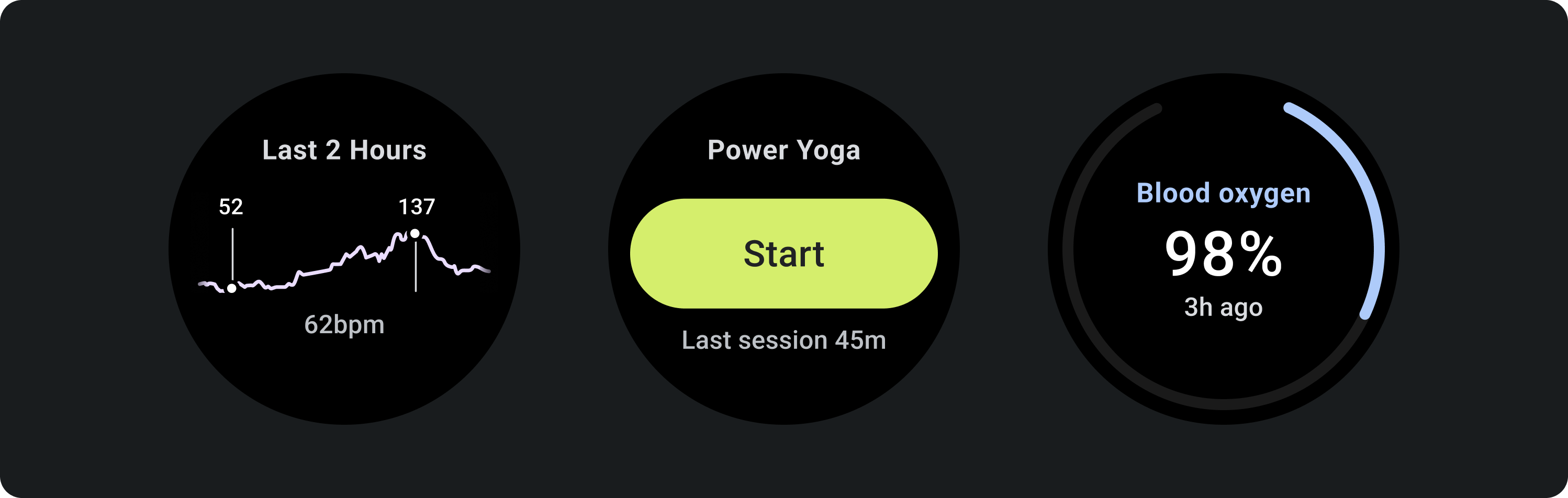
Используйте подходящую частоту обновления данных
Выберите подходящую частоту обновления карточек, учитывая ее влияние на время работы устройства от батареи. Если вы используете источники данных платформы, например пульс и количество шагов, Wear OS управляет частотой обновления за вас.
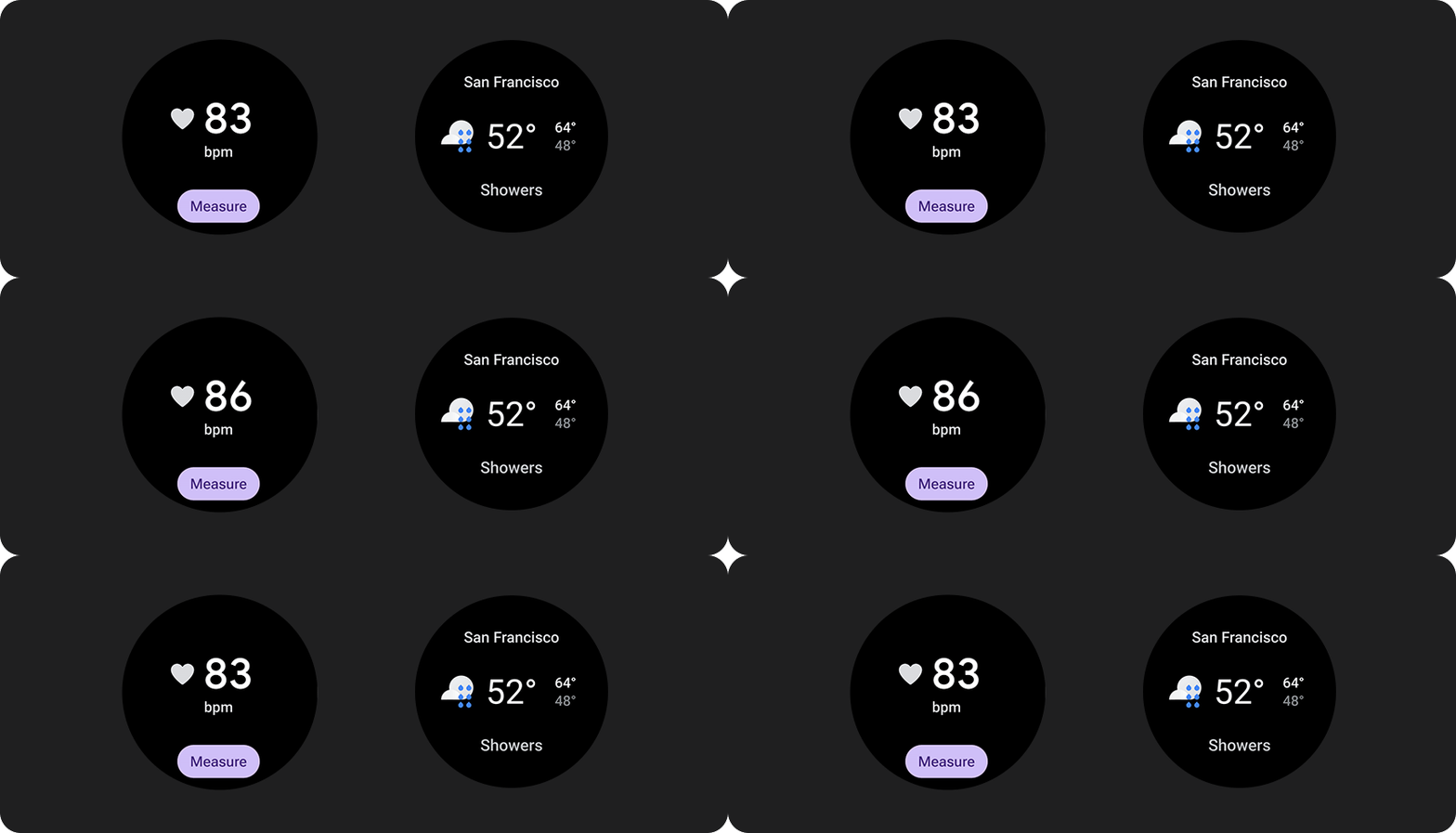
Пустые состояния
У карточек есть два типа пустых состояний. Для обоих вариантов используйте PrimaryLayout.
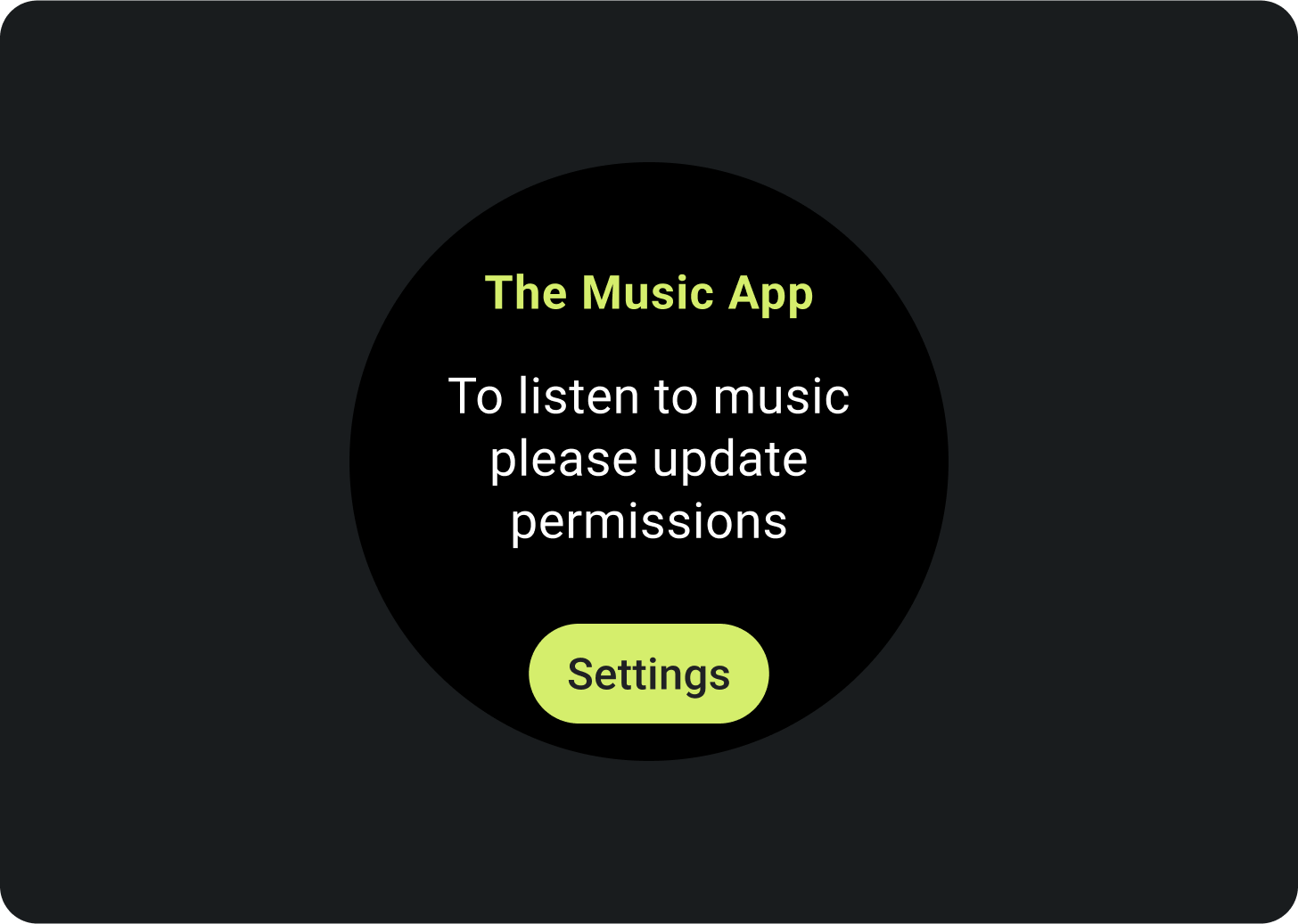
Ошибки или разрешения
Сообщите пользователю, что ему нужно обновить настройки в элементе.
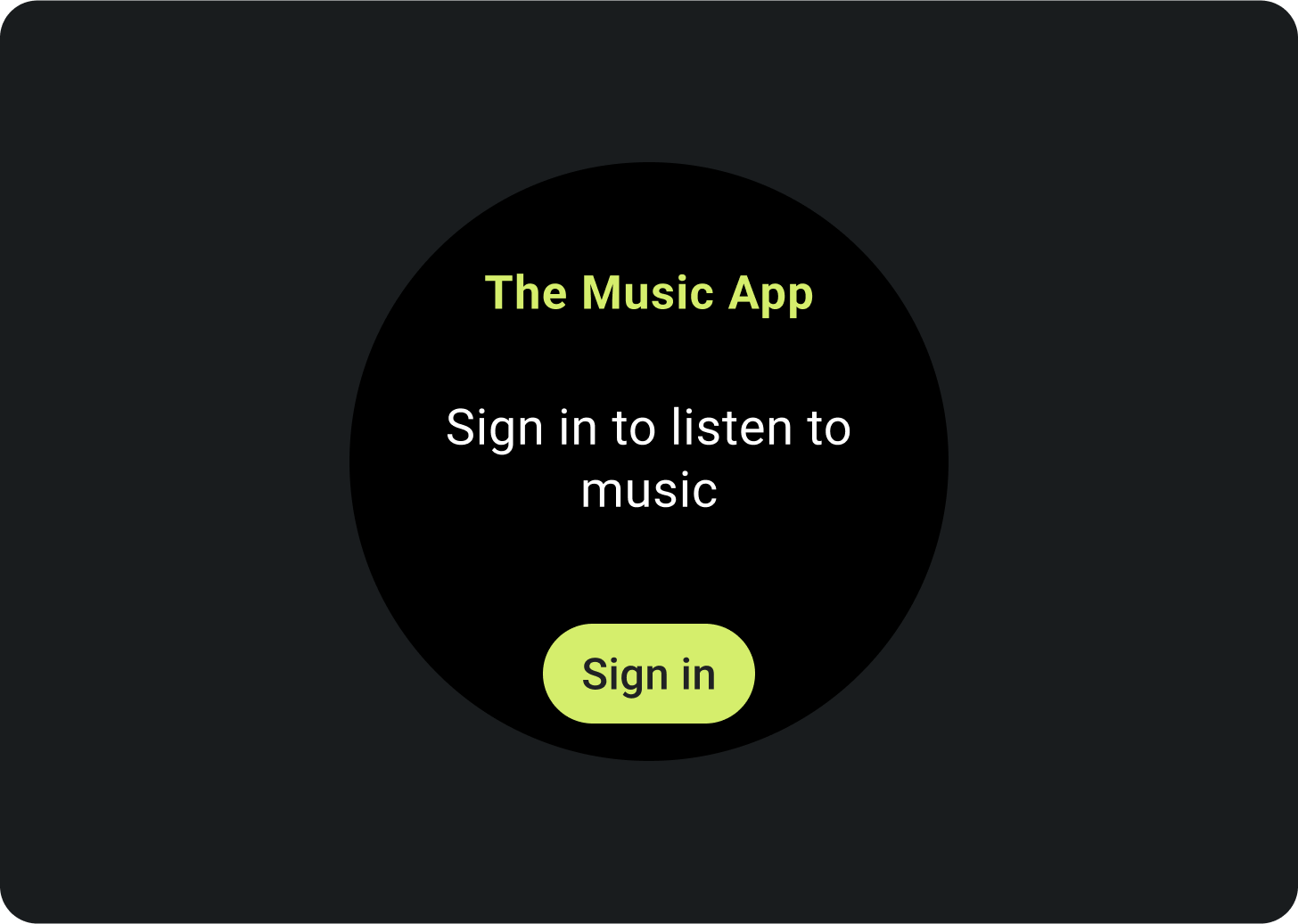
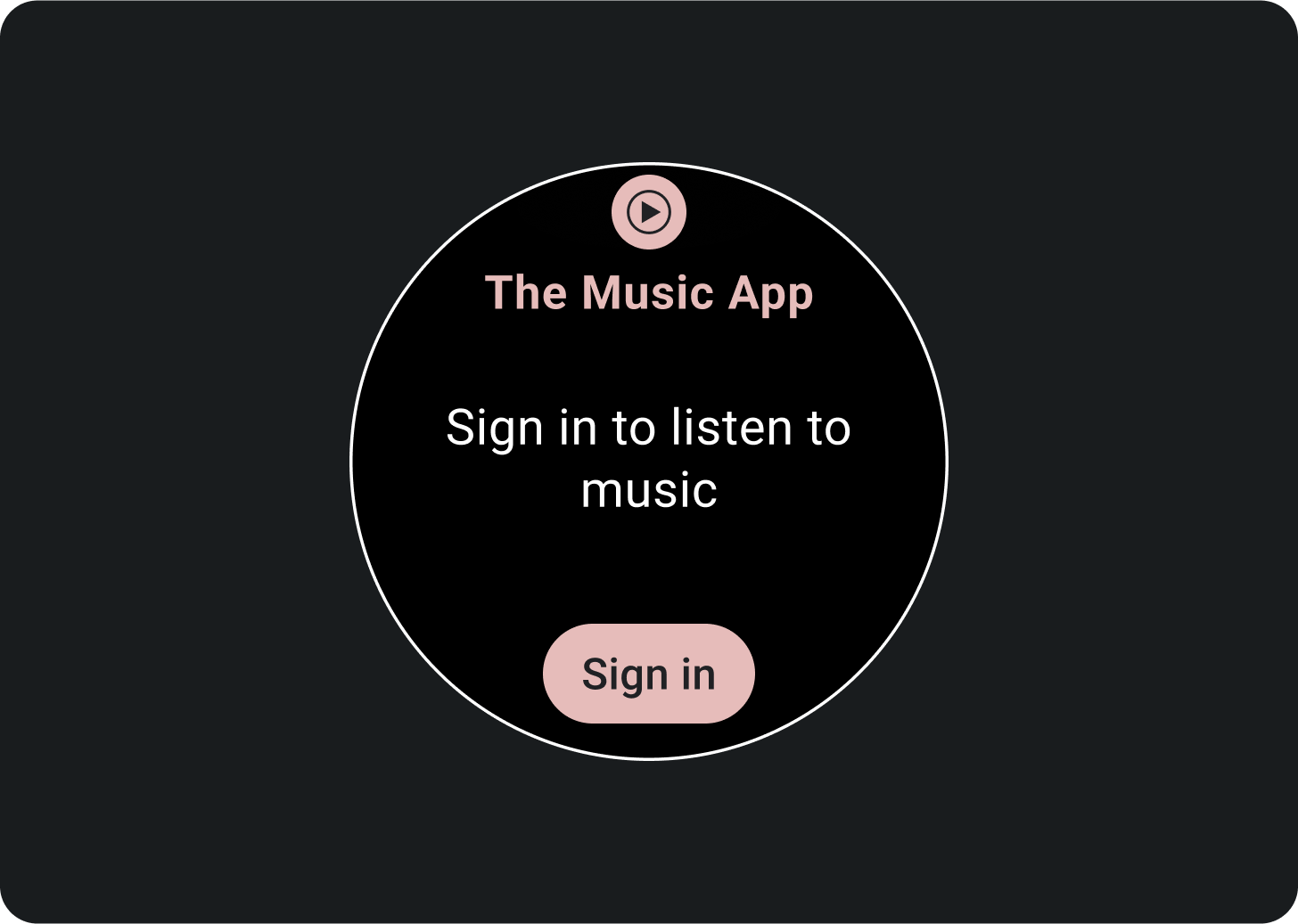
Как войти в аккаунт
Добавьте на карточку входа четкий призыв к действию.
Показывать текущие активности
Если приложение выполняет длительное действие, например отслеживает тренировку или воспроизводит музыку, оно должно показывать прогресс текущей активности в одной или нескольких карточках.
Если в вашем приложении также есть карточки, позволяющие пользователям запускать эти действия, сделайте следующее, чтобы не запутать пользователей:
- Укажите, что текущая активность уже выполняется.
- Если пользователь нажмет на такую карточку, запустите приложение и покажите текущую активность. Не запускайте новый экземпляр текущей активности.
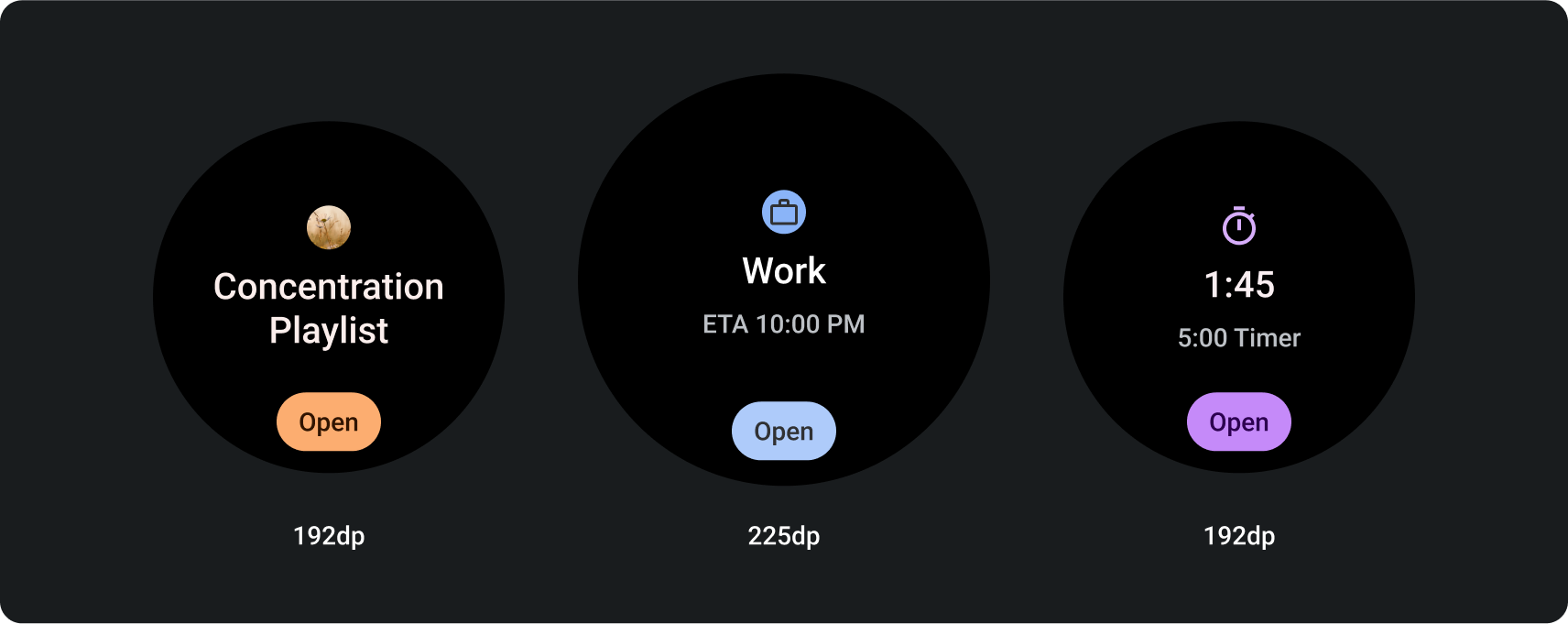
Обязательные элементы
- Основные данные. Главный контент, описывающий действие.
- Ярлык. Показывает статус действия.
Необязательные элементы
- Значок или изображение. Может быть анимацией или статичным изображением.
- Нижний компактный чип содержит призыв к действию.
Движение на карточках
Добавляя анимацию к элементам, помогите пользователям понять, что происходит:
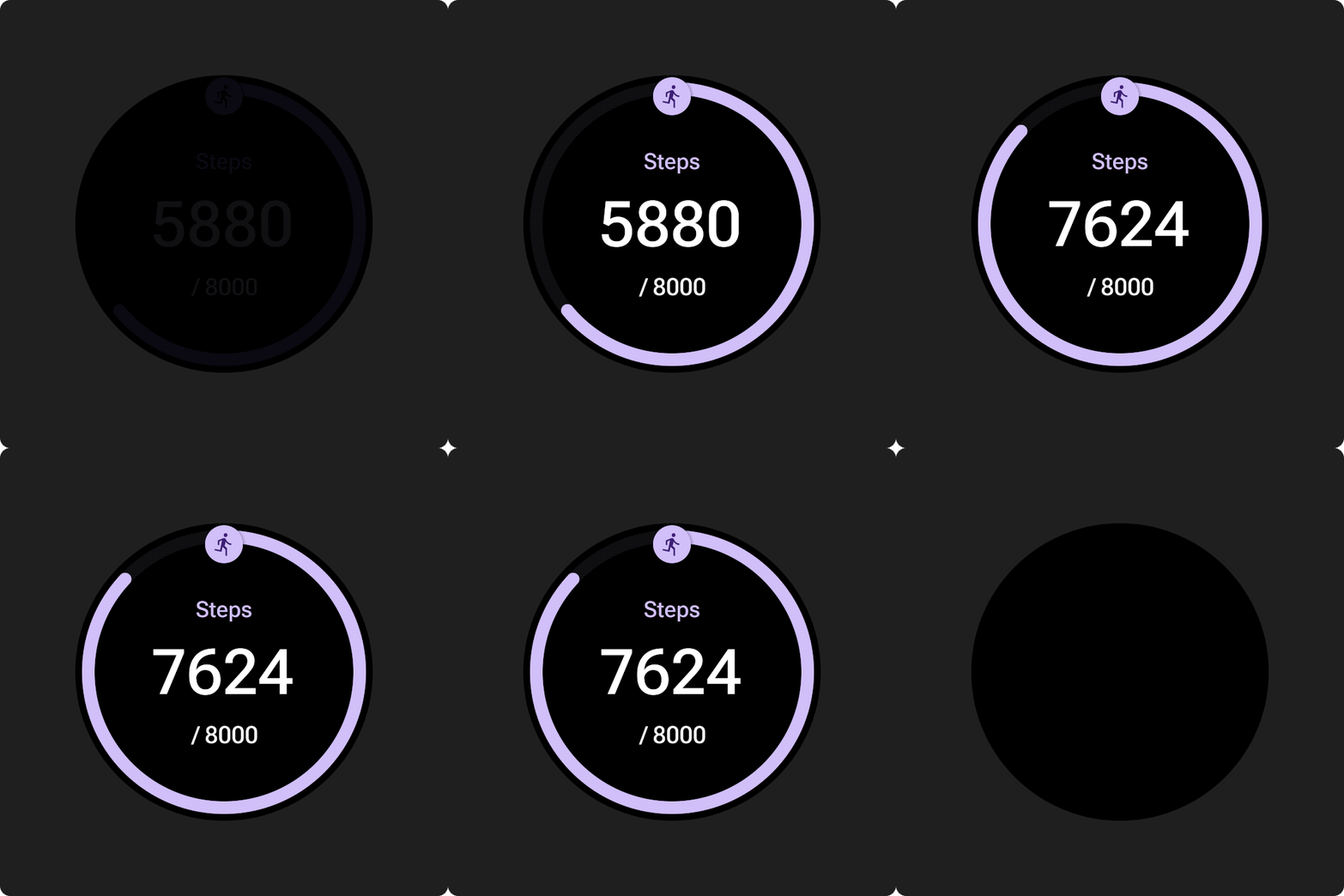
Что следует делать
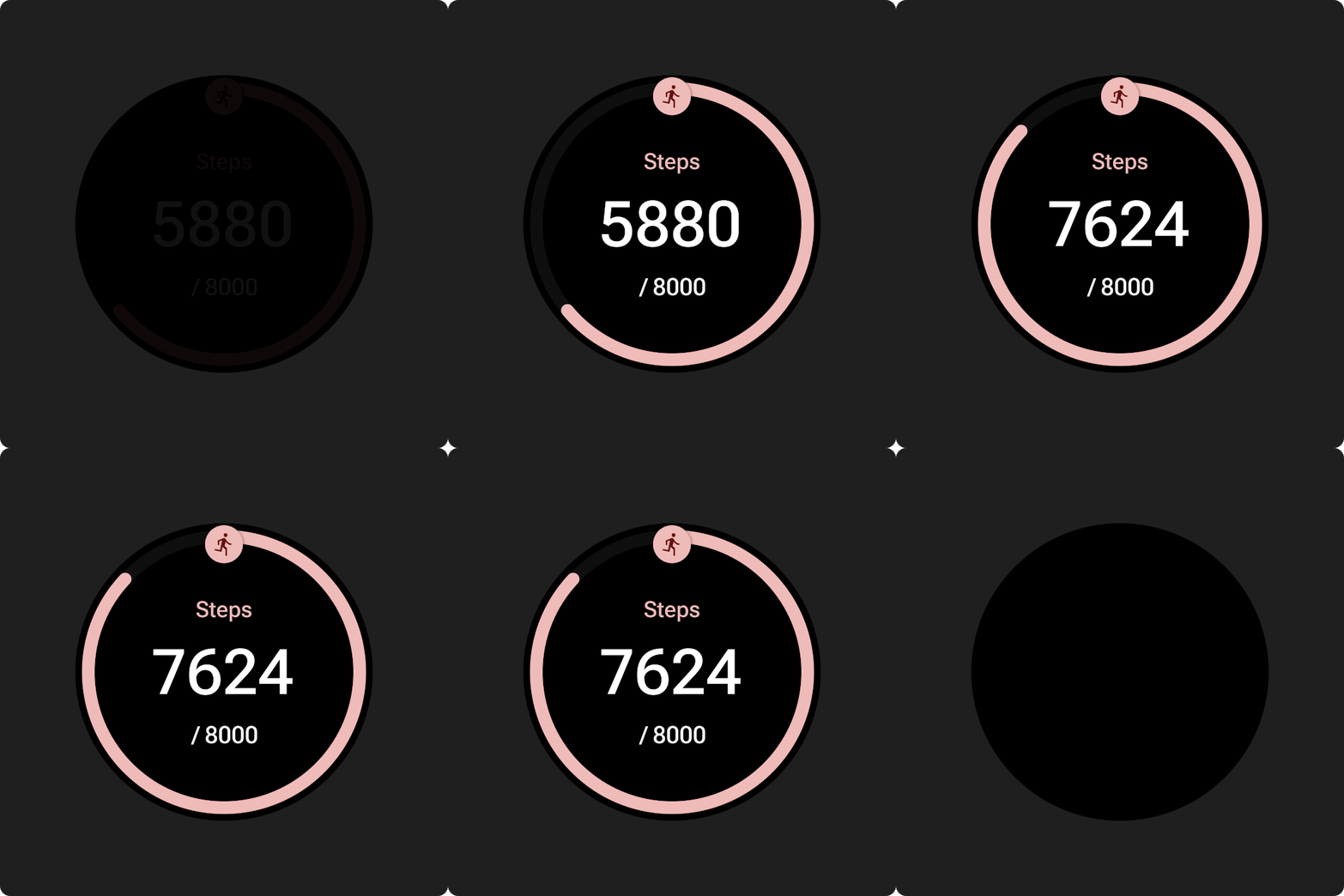
Чего делать нельзя
Тизеры
Добавьте предварительный просмотр карточки, чтобы пользователь мог видеть, какой контент показывается в менеджере карточек на устройстве Wear OS или мобильном устройстве. Для каждого элемента можно добавить одно изображение для предварительного просмотра. Оно должно соответствовать следующим требованиям:
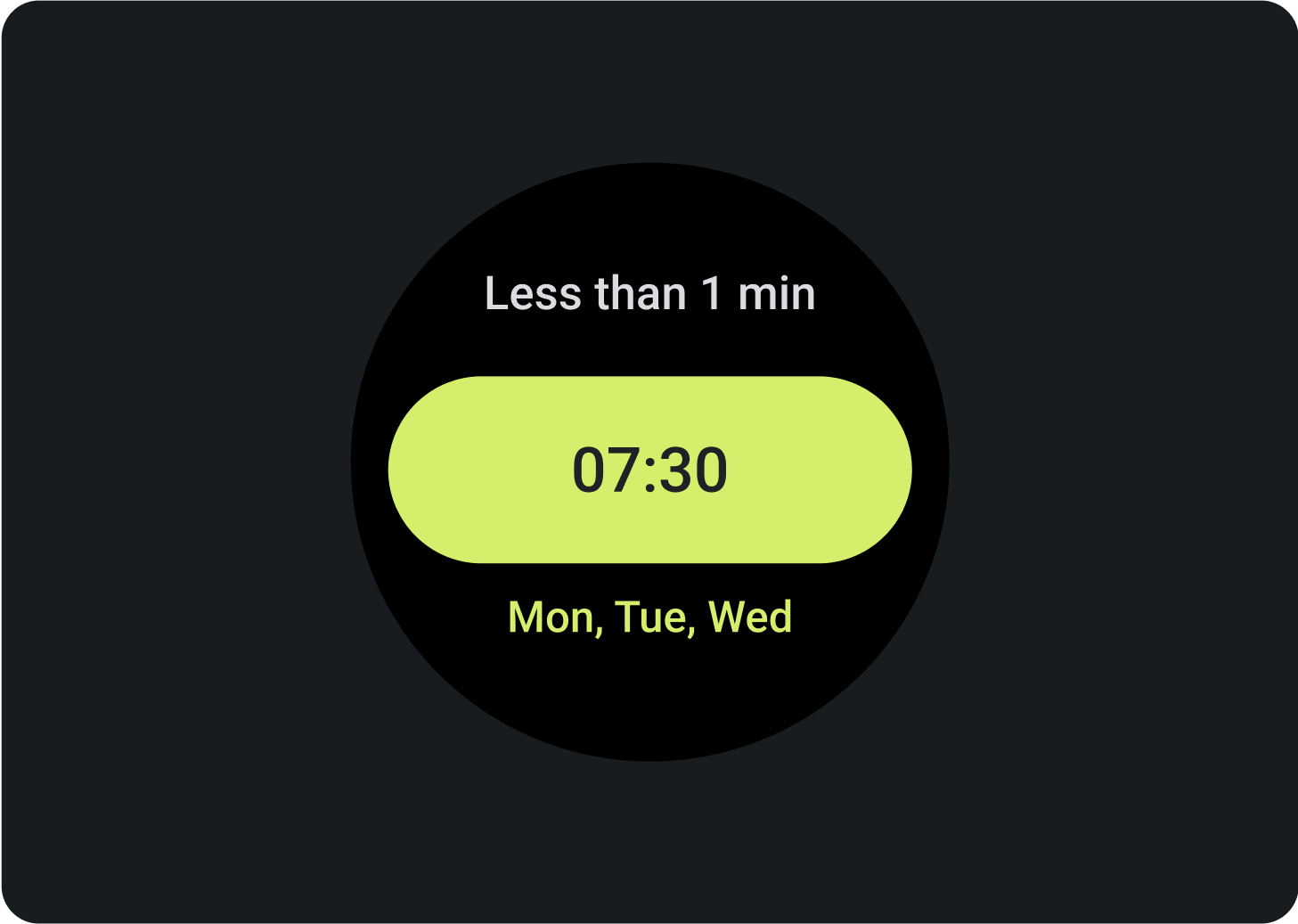
Требования
- Экспортируйте объекты размером 400 x 400 пикселей.
- Добавьте круглое изображение для предварительного просмотра.
- Используйте сплошной черный фон.
- Сохраните файл в формате PNG или JPEG.
- Добавьте локализованные объекты для популярных языков.
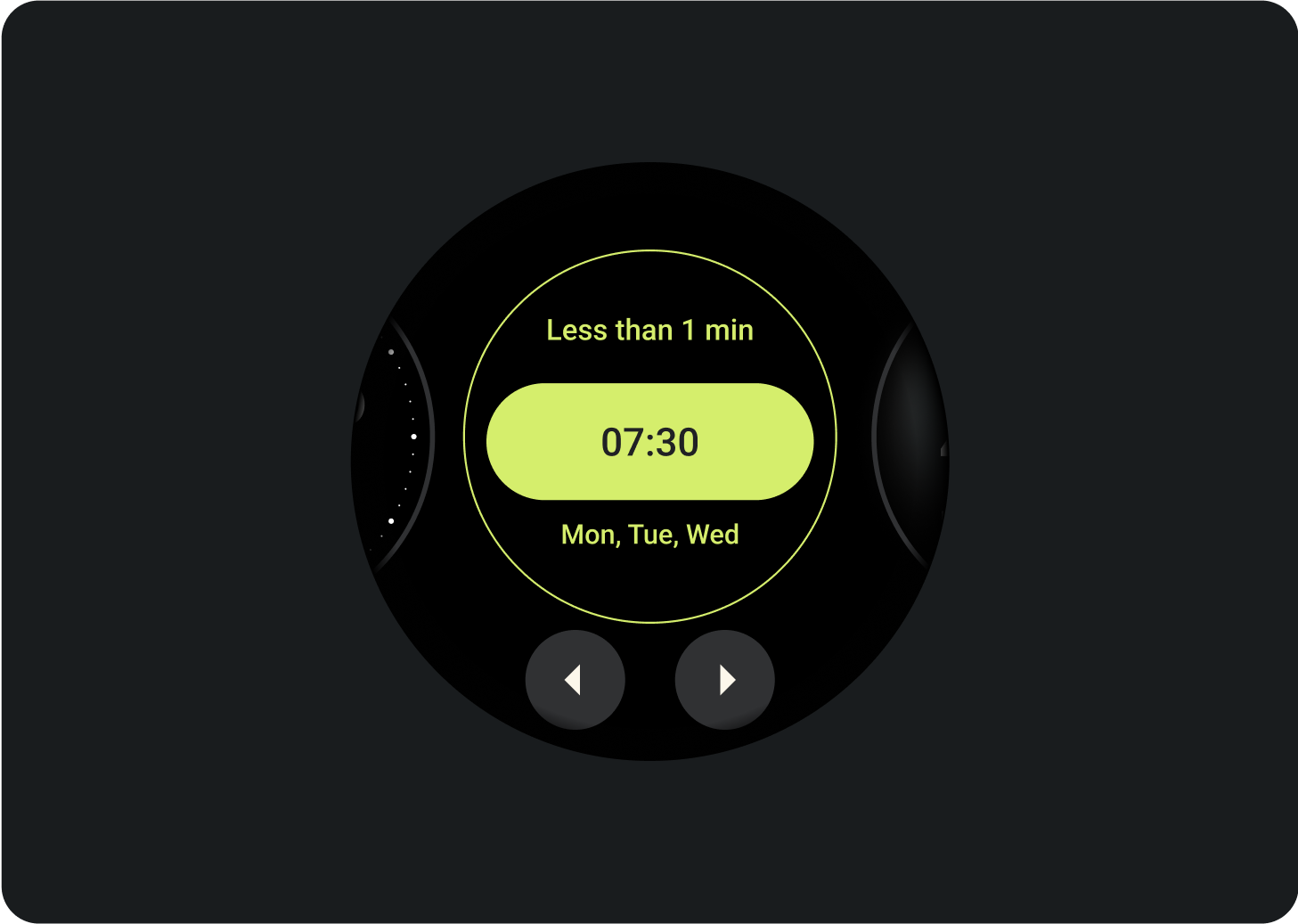
Предварительный просмотр карточки в менеджере карточек на устройстве Wear OS.
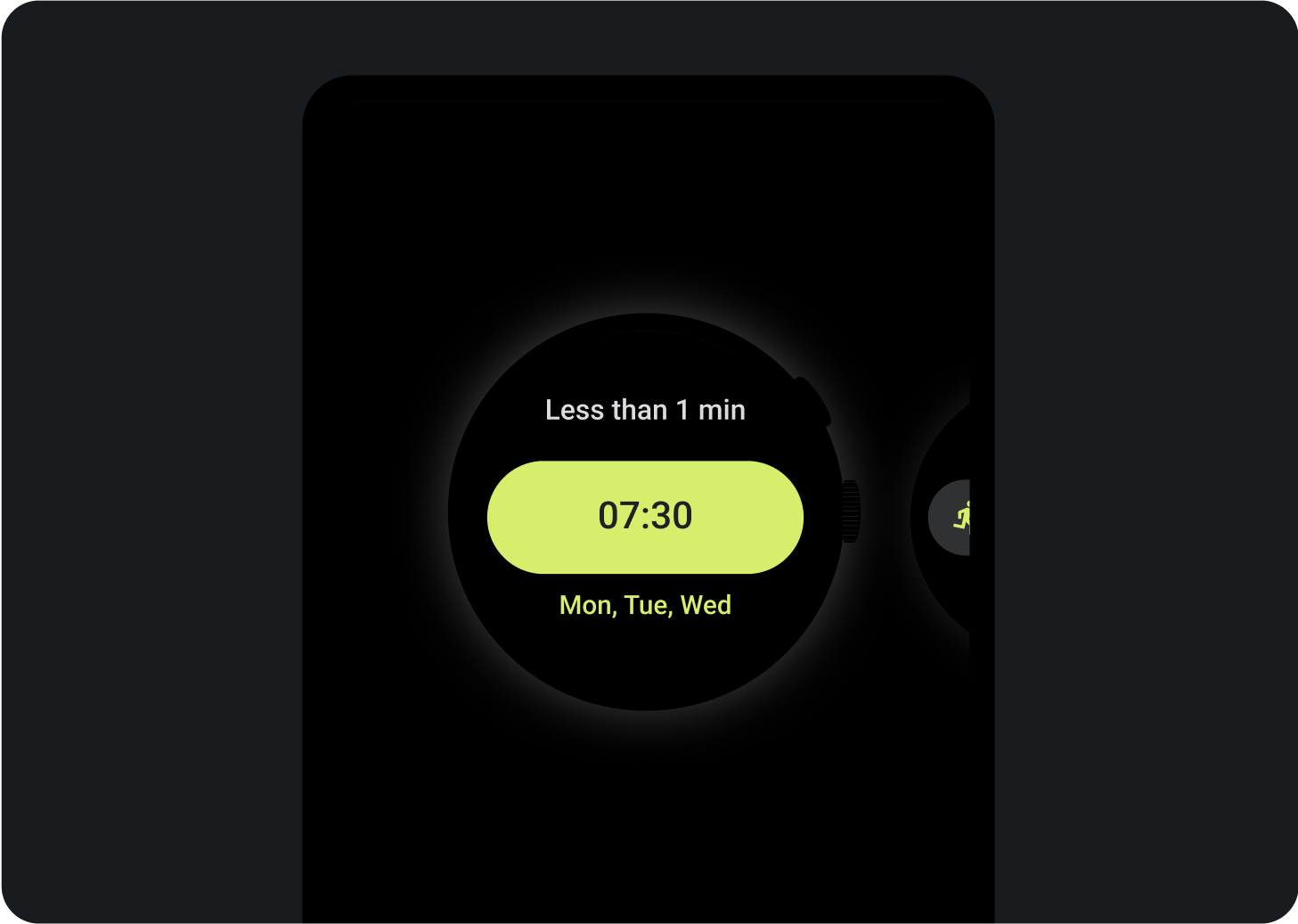
Предварительный просмотр карточки в менеджере карточек на телефоне.
Что следует делать
Чего делать нельзя
Большие экраны
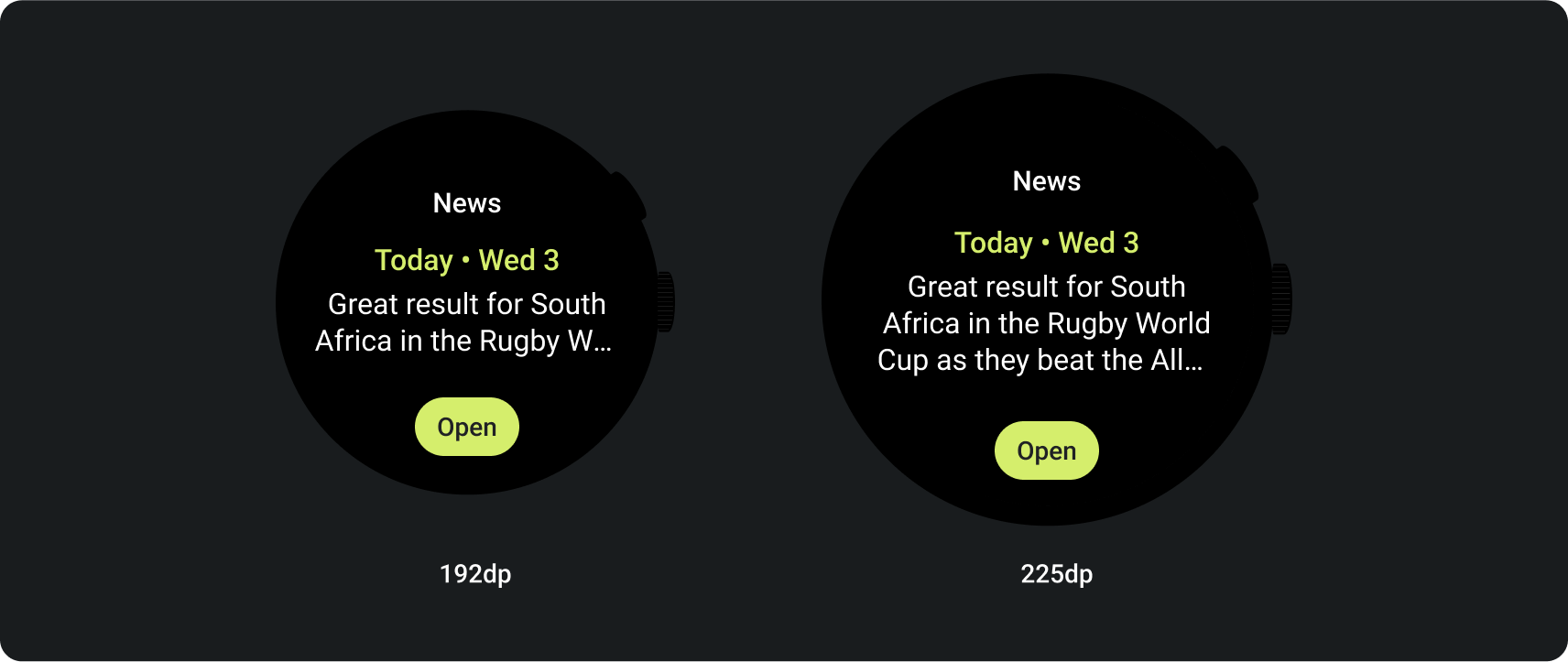
Чтобы обеспечить поддержку различных размеров экрана Wear OS, шаблоны макетов ProtoLayout Material и макеты дизайна Figma включают адаптивное поведение, позволяющее слотам автоматически адаптироваться. Они заполняют всю доступную ширину. Основной контент и дополнительный ярлык облегают контент, но контейнер, в котором они находятся, заполняет доступную высоту. Поля задаются в процентах, а для рекламных мест в верхней и нижней частях экрана добавляются дополнительные внутренние поля, чтобы компенсировать изгиб экрана при увеличении.
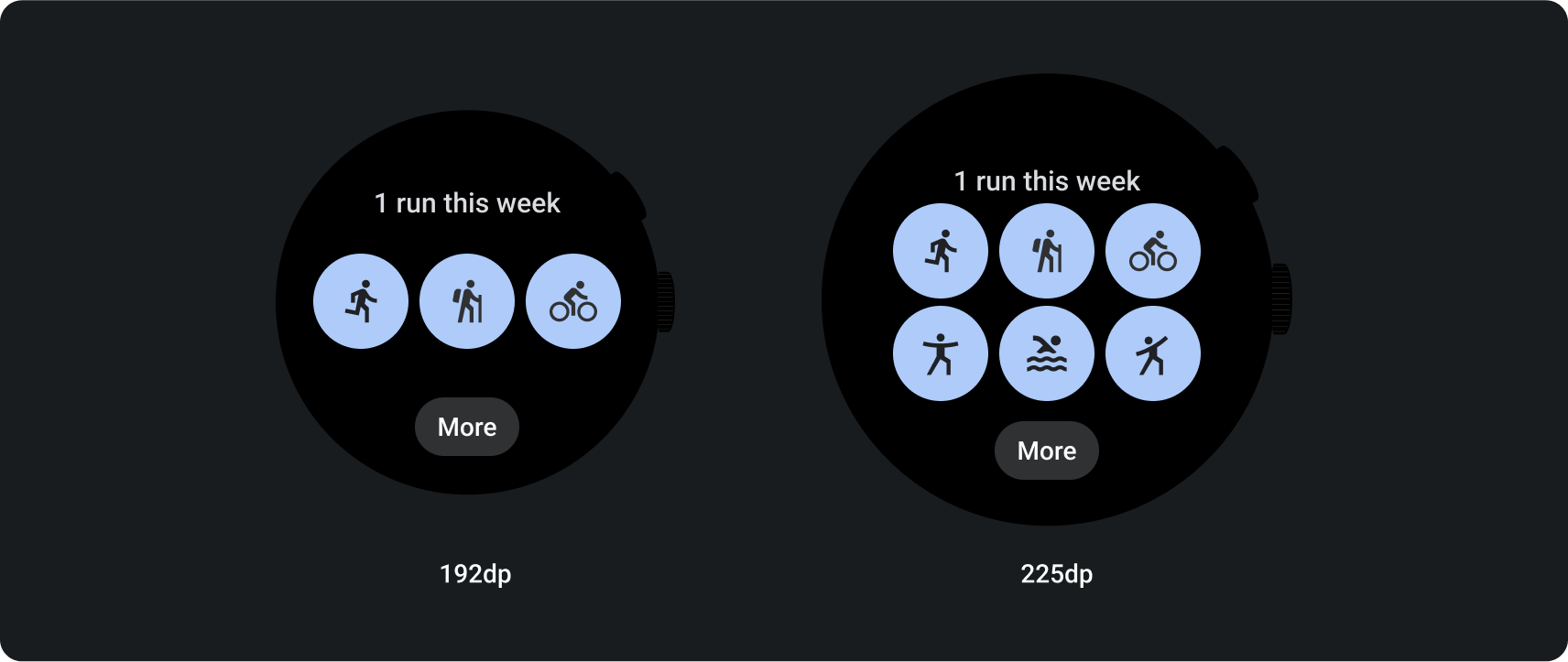
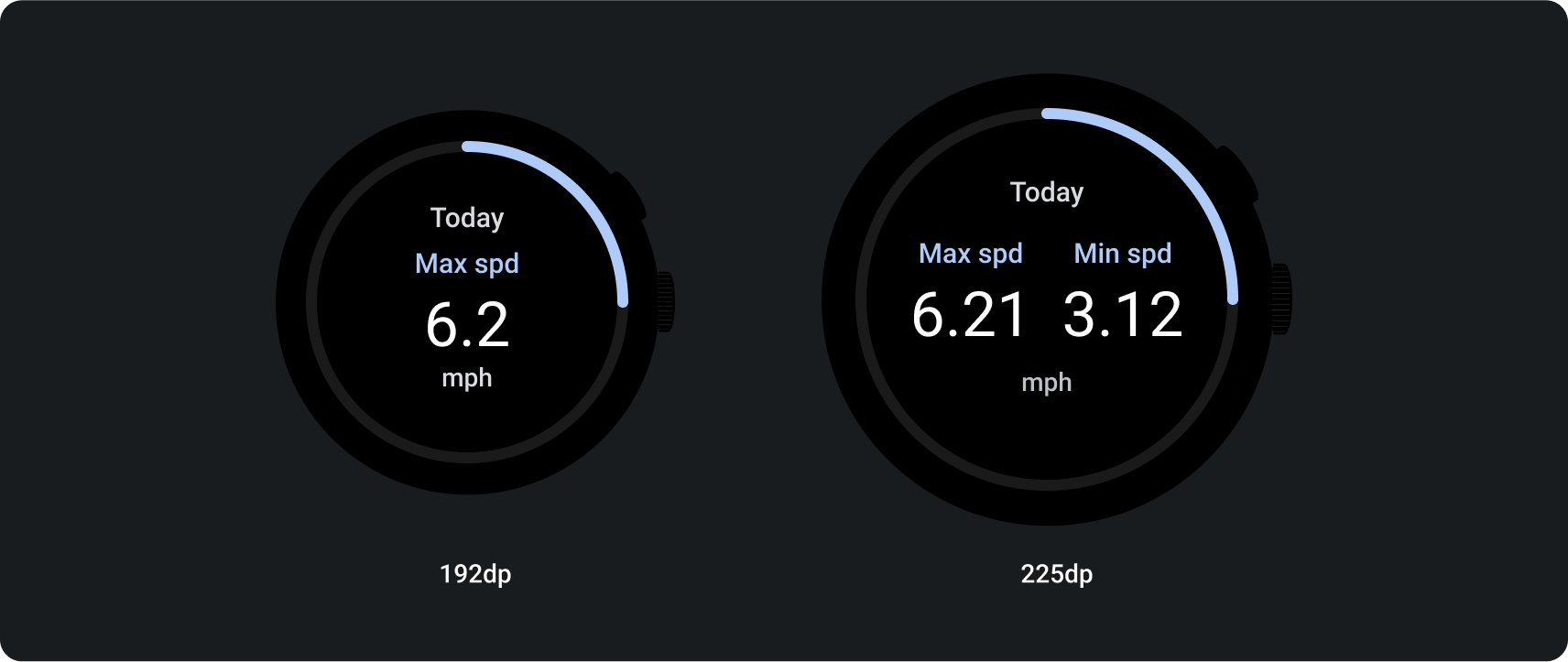
Чтобы максимально использовать преимущества большого экрана, добавьте на него больше полезной информации или функций. Чтобы получить такие макеты, требуется дополнительная настройка, помимо встроенного адаптивного поведения, например создание дополнительного макета с большим количеством контента или отображение ранее скрытых рекламных мест после контрольной точки.
Обратите внимание, что рекомендуемая контрольная точка установлена на размере экрана 225dp.
Примеры проектирования для экрана большего размера
Добавить кнопки
Добавьте рекламные места и контент
Добавить текст