


La barre d'application, également appelée barre d'action, est l'un des éléments de conception les plus importants des activités de votre application, car elle fournit une structure visuelle et des éléments interactifs que les utilisateurs connaissent bien. L'utilisation de la barre d'application permet à votre application d'être cohérente avec d'autres applications Android, ce qui permet aux utilisateurs de comprendre rapidement comment l'utiliser et de profiter d'une expérience optimale.
Les principales fonctions de la barre d'application sont les suivantes :
- Espace dédié pour donner une identité à votre application et indiquer l'emplacement de l'utilisateur dans l' application.
- Accès prévisible aux actions importantes, telles que la recherche.
- Prise en charge de la navigation et du changement de vue à l'aide d'onglets ou de menus.
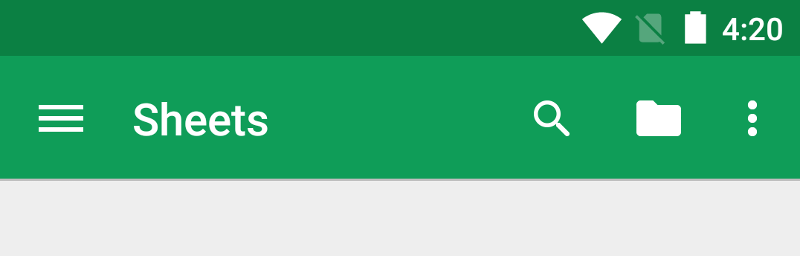
Cette section de la documentation explique comment utiliser le widget Toolbar AndroidX comme barre d'application. Il existe d'autres façons d'implémenter une barre d'application. Par exemple, certains thèmes configurent une ActionBar comme barre d'application par défaut. Toutefois, l'utilisation de la Toolbar AppCompat facilite la configuration d'une barre d'application qui fonctionne sur la plus large gamme d'appareils. Vous pouvez également personnaliser votre barre d'application ultérieurement lors du développement de votre application.
Thèmes
- Configurer la barre d'application
-
Découvrez comment ajouter un widget
Toolbarà votre activité et le définir comme barre d'application de l'activité. - Ajouter et gérer des actions
- Découvrez comment ajouter des actions à la barre d'application et à son menu à développer, et comment répondre lorsque les utilisateurs choisissent ces actions.
- Ajouter une action "Précédent"
- Découvrez comment ajouter un bouton Précédent à votre barre d'application afin que les utilisateurs puissent revenir à l'écran d'accueil de l'application.
- Utiliser des vues et des fournisseurs d'action
- Découvrez comment utiliser ces widgets pour fournir des fonctionnalités avancées dans votre barre d'application.