

Halaman ini menjelaskan cara mengambil rekaman aktivitas dan memvisualisasikannya di UI Perfetto.
Mengambil rekaman aktivitas
Setelah profil direkam, rekaman aktivitas akan disimpan di perangkat Anda. Sebelum dapat menganalisis rekaman aktivitas ini, Anda harus mengambilnya.
Lokasi pelacakan disediakan oleh ProfilingResult.getResultFilePath(). Untuk
mempelajari cara mendapatkan lokasi rekaman aktivitas, lihat Cara merekam aktivitas profil. Setelah Anda
memiliki lokasi rekaman aktivitas, Anda dapat mengupload rekaman aktivitas ke server.
Pengujian Lokal: Mengambil rekaman aktivitas menggunakan ADB
Menggunakan adb untuk mendapatkan rekaman aktivitas berguna untuk memeriksa performa dan men-debug
secara lokal.
Rekaman aktivitas yang disamarkan disimpan di file perangkat Anda. Jalur umum untuk profil tersimpan adalah:
/data/user/0/<app>/files/profiling/profile_<tag>_<datetime>.perfetto-trace
Dalam hal ini:
<app>adalah nama aplikasi.<datetime>adalah tanggal dan waktu pengambilan rekaman aktivitas.<tag>adalah tag yang disediakan pengguna yang dikonfigurasi menggunakansetTag
Jika rekaman aktivitas yang tidak disamarkan diaktifkan dan disimpan, gunakan perintah adb berikut untuk menariknya dari perangkat:
adb pull
/data/misc/perfetto-traces/profiling/<trace-name>.perfetto-trace-unredacted
Memvisualisasikan rekaman aktivitas
Setelah mengambil rekaman aktivitas ke komputer, Anda dapat melihatnya di UI Perfetto.
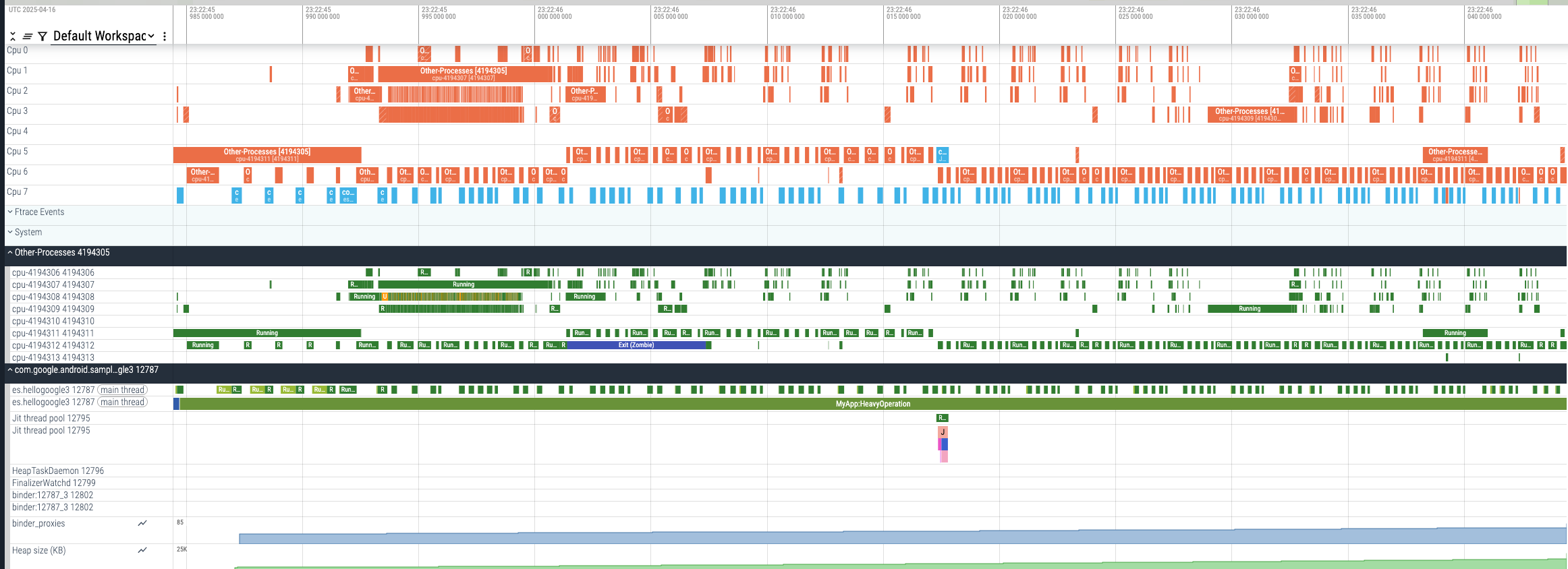
Dalam rekaman aktivitas yang disamarkan, bagian OtherProcesses menggabungkan semua aktivitas CPU dari
proses lain. Menggabungkan proses akan menjaga kerahasiaan aktivitas proses lainnya.
Namun, dengan melihat aktivitas CPU gabungan ini, Anda tetap dapat memeriksa apakah sistem kelebihan beban selama perekaman. Memeriksa aktivitas sistem membantu Anda mengetahui apakah aplikasi Anda lambat karena masalah internal atau karena sistem secara umum lambat.
Gambar berikut menandai dan menjelaskan secara singkat bagian utama yang akan Anda lihat dalam rekaman aktivitas:
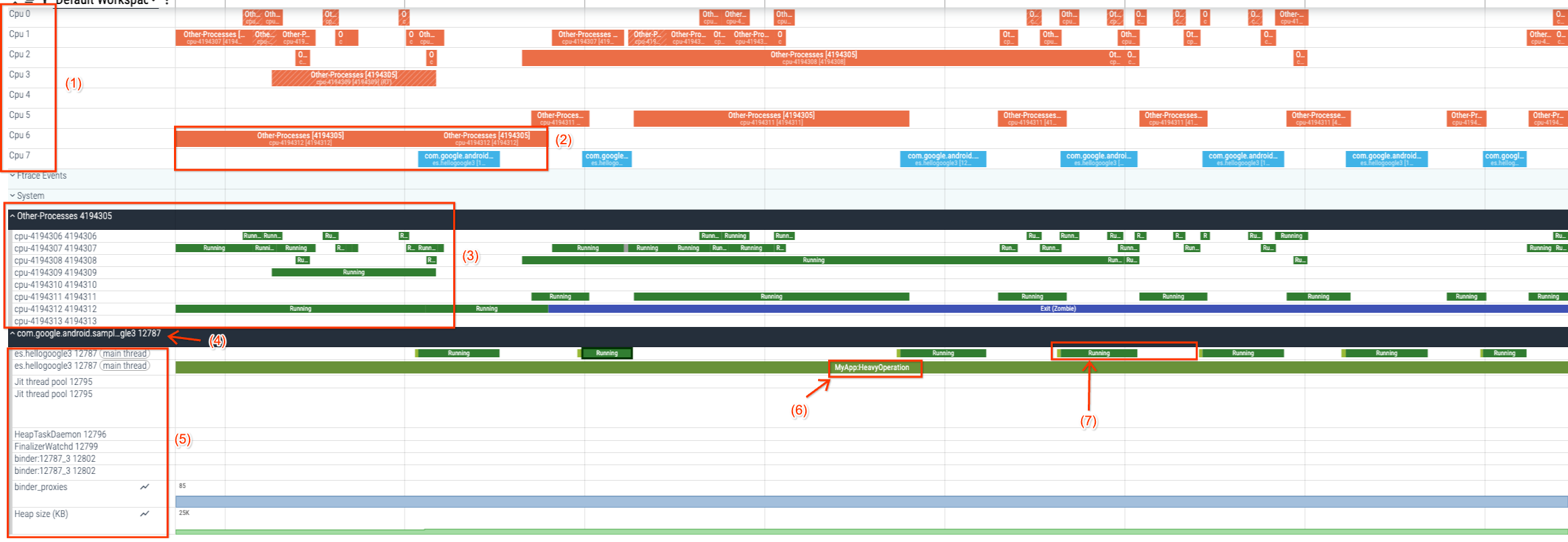
- Daftar CPU: Menampilkan semua prosesor yang tersedia di perangkat Anda.
- Tugas CPU: Menampilkan thread yang dijalankan setiap CPU.
- Tampilan proses lainnya: Menampilkan resource CPU yang digunakan oleh proses lain.
- Process View: Menampilkan proses aplikasi Anda.
- Threads View: Menampilkan thread yang berjalan dalam proses Anda dan status thread-nya (Dapat Dijalankan (R), Berjalan (R), Tidur (S), Tidur yang Tidak Dapat Diganggu (D)), yang dipetakan langsung ke Status Proses Linux.
- Slice rekaman aktivitas: Bagian ini menampilkan anotasi rekaman aktivitas yang ditambahkan oleh developer aplikasi atau framework. Anotasi ini mencakup komputasi
antara
Trace.beginSectiondanTrace.endSection.
Untuk mengetahui informasi selengkapnya tentang UI Perfetto dan visualisasi rekaman aktivitas, lihat dokumen Perfetto.