

धीमा गेम सेशन वह होता है जिसमें फ़्रेम का एक बड़ा हिस्सा (उदाहरण के लिए, 25% से ज़्यादा फ़्रेम), आपके टारगेट फ़्रेम टाइम को पूरा नहीं कर पाता. जैसे, 50 मि॰से॰ प्रति फ़्रेम (20 FPS के बराबर) या 34 मि॰से॰ प्रति फ़्रेम (30 FPS के बराबर). फ़्रेम-रेट की परफ़ॉर्मेंस को मॉनिटर और ऑप्टिमाइज़ करना ज़रूरी है. ऐसा इसलिए, क्योंकि ड्रॉप या देरी से आने वाले फ़्रेम का सीधा असर इस बात पर पड़ता है कि खिलाड़ियों को आपका गेम कितना आसान और रिस्पॉन्सिव लगता है.
Android पर, सेशन के फ़्रेम रेट को मापने के लिए, SurfaceFlinger से मिले डेटा का इस्तेमाल किया जाता है. यह डेटा, गेम के प्लैटफ़ॉर्म पर रेंडर होने वाले फ़्रेम के बीच के समय के हिसाब से तय होता है. इसमें OpenGL, Vulkan, और Android यूज़र इंटरफ़ेस (यूआई) टूलकिट के प्लैटफ़ॉर्म भी शामिल हैं. अगर आपका ऐप्लिकेशन, View पर आधारित यूज़र इंटरफ़ेस (यूआई) टूलकिट का इस्तेमाल करता है, जिसमें ऐप्लिकेशन का उपयोगकर्ता को दिखने वाला हिस्सा Canvas या View की हैरारकी से लिया जाता है, तो धीमी रेंडरिंग देखें.
एफ़पीएस को मेज़र करने और रेंडर करने में ज़्यादा समय लेने वाले फ़्रेम का पता लगाने का तरीका
Android dumpsys surfaceflinger timestats कमांड, रेंडर की जा रही सभी लेयर के लिए, औसत एफ़पीएस और प्रज़ेंट टू प्रज़ेंट टाइमिंग हिस्टोग्राम उपलब्ध कराता है. किसी फ़्रेम के प्रज़ेंट से प्रज़ेंट होने का समय, मौजूदा फ़्रेम और पिछले फ़्रेम के बीच का इंटरवल होता है. अपने गेम के एफ़पीएस की जानकारी इकट्ठा करने के लिए, कमांड इस्तेमाल करने का तरीका यहां सिलसिलेवार तरीके से बताया गया है:
जानकारी कैप्चर करना शुरू करने के लिए,
enableऔरclearफ़्लैग के साथ कमांड चलाएं:adb shell dumpsys SurfaceFlinger --timestats -clear -enableजब गेम को काफ़ी देर तक खेला जाए, तो जानकारी को डंप करने के लिए, फ़्लैग
dumpके साथ कमांड को फिर से चलाएं:adb shell dumpsys SurfaceFlinger --timestats -dumpडंप की गई जानकारी से, SurfaceFlinger से रेंडर की गई सभी लेयर के लिए, कुल फ़्रेम और presentToPresent हिस्टोग्राम की जानकारी मिलती है. आपको
layerNameके हिसाब से फ़िल्टर करके, अपने गेम का सेक्शन ढूंढना होगा:layerName = SurfaceView[com.google.test/com.devrel.MainActivity]@0(BLAST)#132833हर लेयर की जानकारी के आधार पर, सेशन के धीमे फ़्रेम रेट का हिसाब लगाया जा सकता है.
उदाहरण के लिए, 20 FPS (फ़्रेम प्रति सेकंड) के धीमे फ़्रेम का प्रतिशत = (54 मि॰से॰ से 1,000 मि॰से॰ तक की वैल्यू का योग) / totalFrames x 100
totalFrames = 274
...
presentToPresent histogram is as below:
0ms=0 1ms=0 2ms=0 3ms=0 4ms=0 5ms=0 6ms=0 7ms=0 8ms=0 9ms=0 10ms=0 11ms=0 12ms=0
13ms=0 14ms=0 15ms=0 16ms=1 17ms=0 18ms=0 19ms=0 20ms=0 21ms=0 22ms=0 23ms=0
24ms=0 25ms=0 26ms=0 27ms=0 28ms=0 29ms=0 30ms=0 31ms=0 32ms=0 33ms=269 34ms=0
36ms=0 38ms=0 40ms=0 42ms=0 44ms=0 46ms=0 48ms=0 50ms=1 54ms=0 58ms=0 62ms=0
66ms=0 70ms=1 74ms=0 78ms=0 82ms=0 86ms=0 90ms=0 94ms=0 98ms=0 102ms=0 106ms=0
110ms=0 114ms=0 118ms=0 122ms=0 126ms=0 130ms=0 134ms=0 138ms=0 142ms=0 146ms=0
150ms=0 200ms=0 250ms=0 300ms=0 350ms=0 400ms=0 450ms=0 500ms=0 550ms=0 600ms=0
650ms=0 700ms=0 750ms=0 800ms=0 850ms=0 900ms=0 950ms=0 1000ms=0
डंप में हर लेयर का औसत एफ़पीएस भी दिखाया जाता है:
...
averageFPS = 30.179
...
सारी जानकारी इकट्ठा करने के बाद, आपको फ़्लैग
disableका इस्तेमाल करके, टाइमस्टैट को बंद कर देना चाहिए:adb shell dumpsys SurfaceFlinger --timestats -disable
धीमे रेंडर होने वाले फ़्रेम की वजहें और उनके समाधान
डेवलपर के टारगेट की तुलना में, स्क्रीन पर किसी फ़्रेम के ज़्यादा समय तक दिखने या रेंडर होने की कई वजहें हो सकती हैं. ऐसा हो सकता है कि गेम सीपीयू/जीपीयू बाउंड हो. या डिवाइस ज़्यादा गर्म हो रहा है और थ्रॉटल थर्मल स्टेट चालू हो जाती है. या गेम के फ़्रेमरेट और डिवाइस के डिसप्ले के रीफ़्रेश रेट में अंतर हो.
इन समस्याओं को हल करने और अपने गेम की परफ़ॉर्मेंस को बेहतर बनाने के लिए, Android Frame Pacing (Swappy), Vulkan, और एडीपीएफ़ का इस्तेमाल करें.
Swappy क्या है
Android फ़्रेम पेसिंग लाइब्रेरी को Swappy भी कहा जाता है. यह AGDK लाइब्रेरी का हिस्सा है. Swappy, OpenGL और Vulkan गेम को Android पर आसानी से रेंडर करने और सही फ़्रेम पेसिंग पाने में मदद करता है.
फ़्रेम पेसिंग, गेम के लॉजिक और रेंडरिंग लूप को ओएस के डिसप्ले सबसिस्टम और डिसप्ले हार्डवेयर के साथ सिंक करने की प्रोसेस है. Android डिसप्ले सबसिस्टम को विज़ुअल आर्टफ़ैक्ट (जिन्हें टियरिंग कहा जाता है) से बचने के लिए डिज़ाइन किया गया था. ये आर्टफ़ैक्ट तब हो सकते हैं, जब डिसप्ले हार्डवेयर किसी अपडेट के दौरान नए फ़्रेम पार्टवे पर स्विच करता है. इन आर्टफ़ैक्ट से बचने के लिए, डिसप्ले सबसिस्टम ये काम करता है:
- यह इंटरनल तौर पर, पिछले फ़्रेम को बफ़र करता है
- देर से सबमिट किए गए फ़्रेम का पता लगाता है
- देरी से आने वाले फ़्रेम का पता चलने पर, पिछले फ़्रेम को फिर से दिखाता है
जानें कि Mir 2 ने Swappy का इस्तेमाल करके, धीमे सेशन की दर को 40% से 10% तक कैसे कम किया.
नेटिव प्रोजेक्ट में Swappy इस्तेमाल करने का तरीका
अपने गेम में Android फ़्रेम पेसिंग लाइब्रेरी को इंटिग्रेट करने के लिए, ये गाइड देखें:
- Android Frame Pacing को अपने OpenGL रेंडरर में इंटिग्रेट करना
- Android Frame Pacing को अपने Vulkan रेंडरर में इंटिग्रेट करना
Unity गेम इंजन में Swappy इस्तेमाल करने का तरीका
Unity ने Android Frame Pacing को अपने इंजन में इंटिग्रेट किया है. Unity 2019.2 या इसके बाद के वर्शन में इस सुविधा को चालू करने के लिए, Project Settings > Player > Settings में जाकर, Optimized Frame Pacing चेकबॉक्स को चुनें. इसके बाद, Android > Resolution and Presentation पर जाएं:
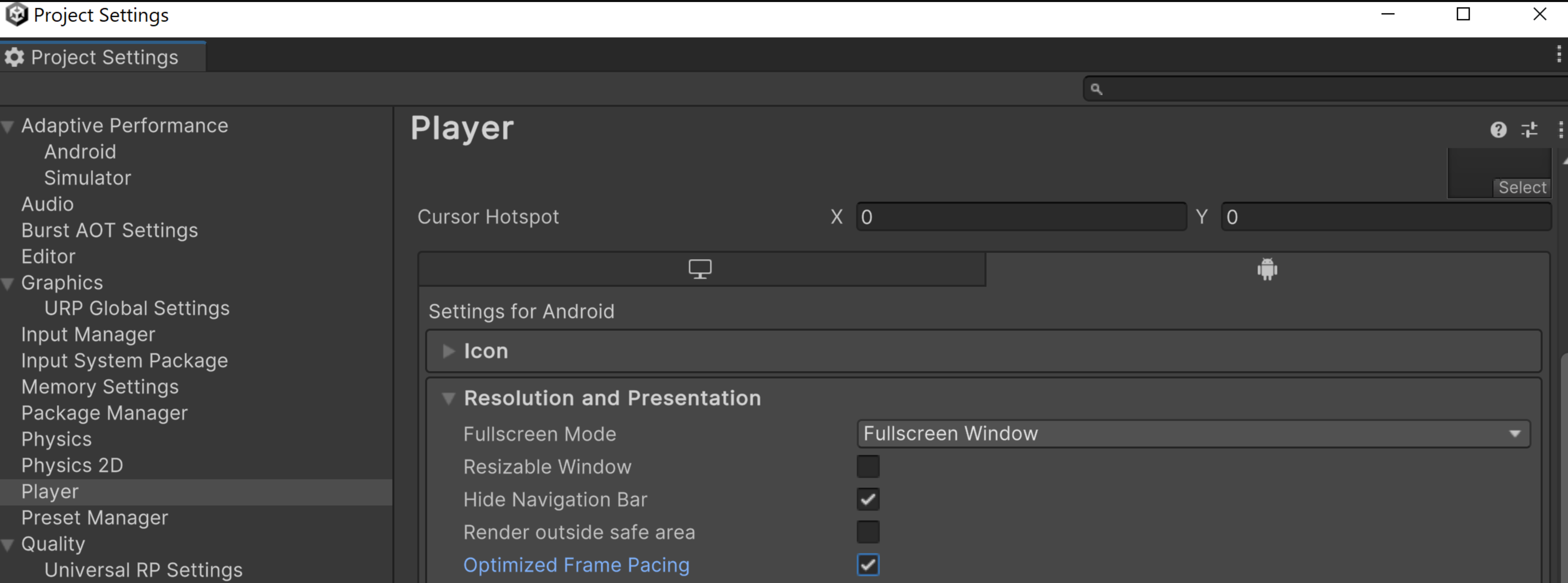
इसके अलावा, अपने लॉजिक कोड में ऑप्टिमाइज़ किए गए फ़्रेम पेसिंग का विकल्प प्रोग्राम के हिसाब से चालू करें. इससे Unity को फ़्रेम को समान रूप से डिस्ट्रिब्यूट करने की अनुमति मिलती है, ताकि फ़्रेम रेट में कम अंतर हो और गेमप्ले बेहतर हो सके.
Unreal गेम इंजन में Swappy इस्तेमाल करने का तरीका
Unreal 4.25 और इसके बाद के वर्शन में, Android Frame Pacing Library इंटिग्रेट की गई है. यह Android Game Development Kit का हिस्सा है. मोबाइल फ़्रेम पेसिंग लेख में, Android फ़्रेम पेसिंग लाइब्रेरी को चालू करने और C++ कोड से फ़्रेम पेसिंग को कंट्रोल करने का तरीका बताया गया है.
Vulkan क्या है
Vulkan एक मॉडर्न क्रॉस-प्लैटफ़ॉर्म 3D ग्राफ़िक्स एपीआई है. इसे डिवाइस के ग्राफ़िक्स हार्डवेयर और आपके गेम के बीच ऐब्स्ट्रैक्शन को कम करने के लिए डिज़ाइन किया गया है. Vulkan, Android पर इस्तेमाल होने वाला मुख्य लो-लेवल ग्राफ़िक्स एपीआई है. यह OpenGL ES की जगह इस्तेमाल होता है. OpenGL ES का इस्तेमाल अब भी Android पर किया जा सकता है. हालांकि, अब इसमें नई सुविधाएं नहीं जोड़ी जा रही हैं.
OpenGL ES की तुलना में Vulkan के ये फ़ायदे हैं:
- ग्राफ़िक्स ड्राइवर में कम सीपीयू ओवरहेड के साथ ज़्यादा बेहतर आर्किटेक्चर
- सीपीयू की परफ़ॉर्मेंस को बेहतर बनाने के लिए, ऑप्टिमाइज़ेशन की नई रणनीतियां
- OpenGL ES में उपलब्ध नहीं होने वाली नई ग्राफ़िक सुविधाएं, जैसे कि बाइंडलेस एपीआई और रे ट्रेसिंग तकनीक
नेटिव Android प्रोजेक्ट में Vulkan इस्तेमाल करने का तरीका
Android पर Vulkan का इस्तेमाल शुरू करना कोडलैब, आपको Vulkan रेंडरिंग पाइपलाइन सेट अप करने और फिर स्क्रीन पर टेक्सचर वाले, घूमते हुए त्रिकोण को रेंडर करने का तरीका बताता है. गेम के ग्राफ़िक रेंडर करने का तरीका जानने के लिए, कोडलैब का इस्तेमाल करें.
Unity गेम इंजन में Vulkan का इस्तेमाल करने का तरीका
Unity पर डिवाइस अपने-आप चुनने की सुविधा चालू करने के लिए, ऑटो ग्राफ़िक्स एपीआई को कॉन्फ़िगर करने का तरीका अपनाएं.
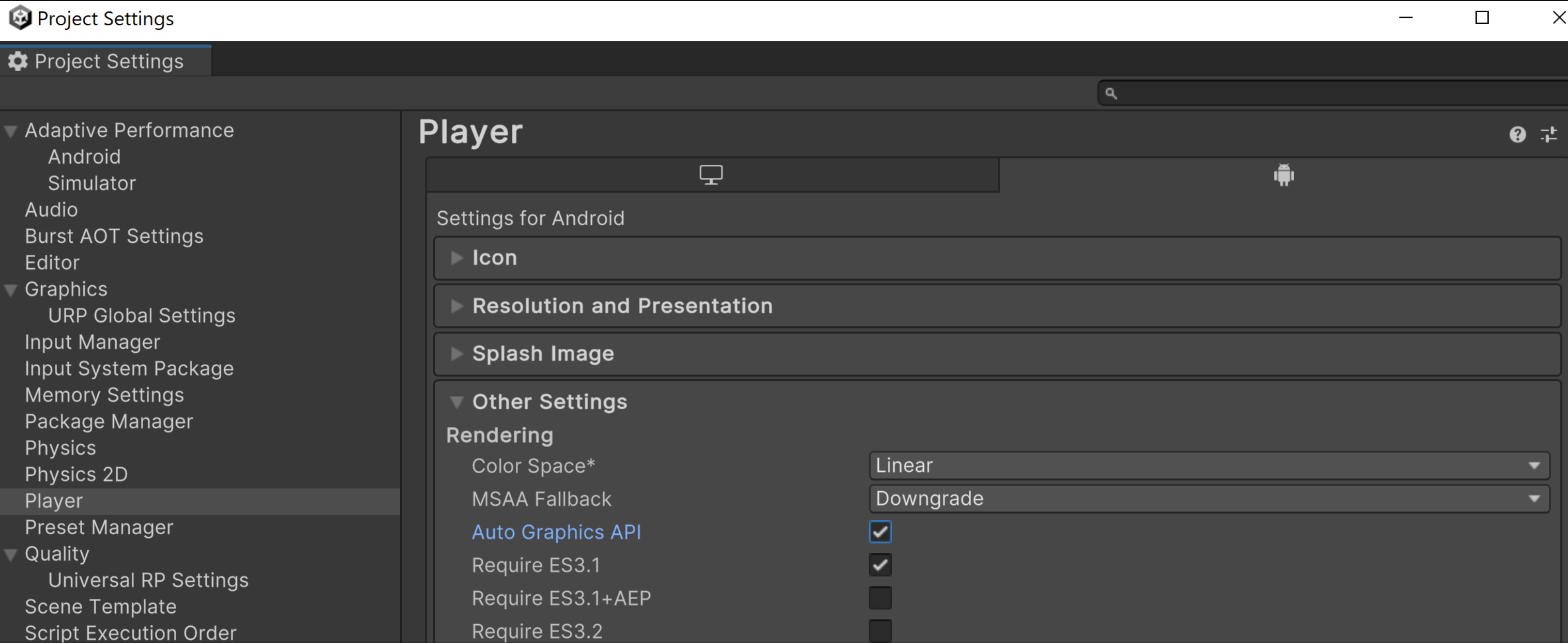
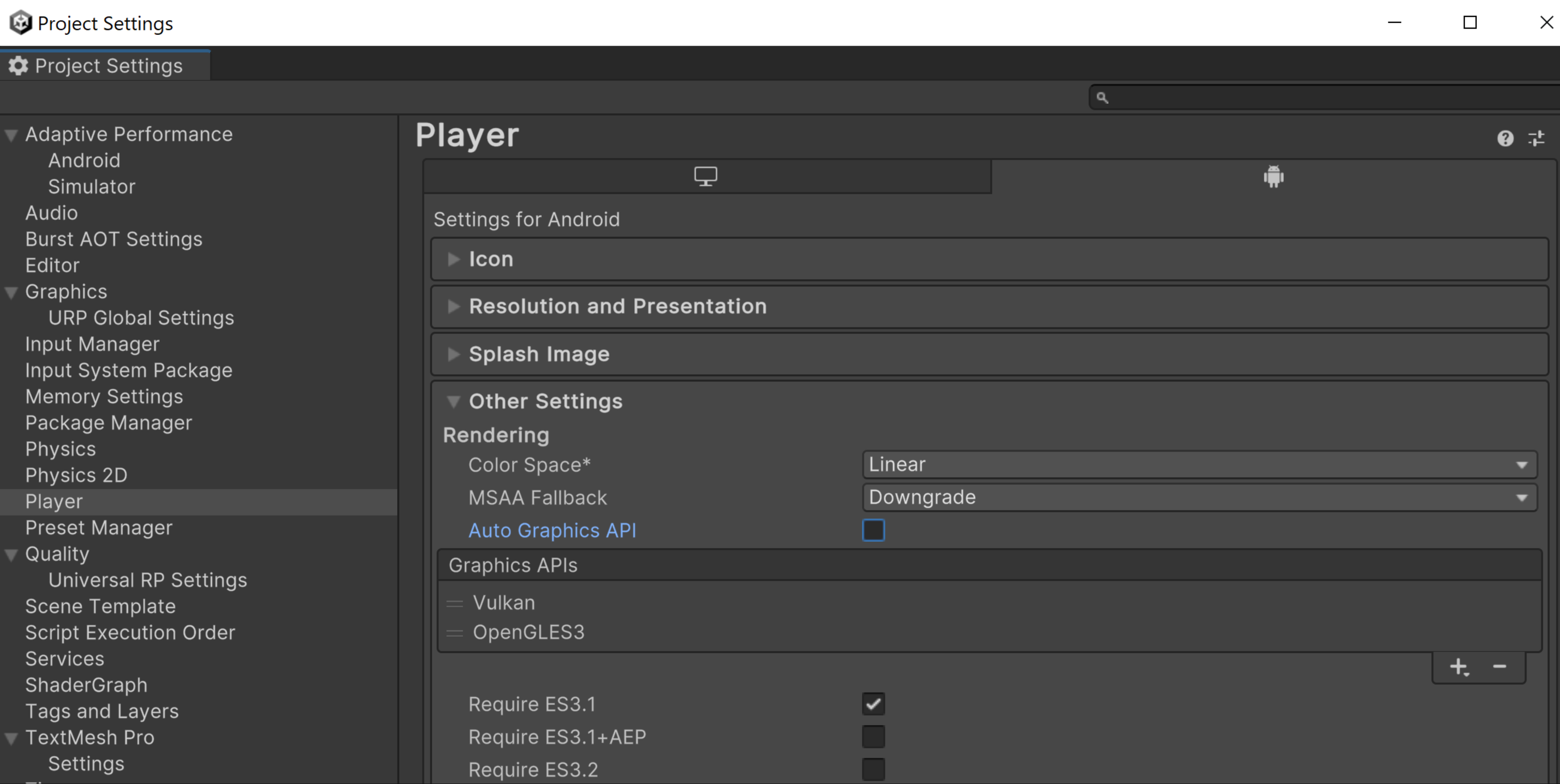
इसके अलावा, Auto Graphics API को बंद करके, Vulkan को मैन्युअल तरीके से चालू किया जा सकता है. इसके बाद, Graphics APIs की सूची में Vulkan को सबसे ऊपर रखें. अगर Unity 2021.1 या इसके पिछले वर्शन का इस्तेमाल किया जा रहा है, तो Vulkan का इस्तेमाल करने का यही एकमात्र तरीका है.
VkQuality Unity इंजन प्लगिन का इस्तेमाल करें, ताकि आपके गेम के लिए ग्राफ़िक्स एपीआई के लॉन्च-टाइम सुझाव दिए जा सकें. इनका इस्तेमाल, चुनिंदा डिवाइसों पर किया जा सकता है.
Unreal गेम इंजन में Vulkan का इस्तेमाल करने का तरीका
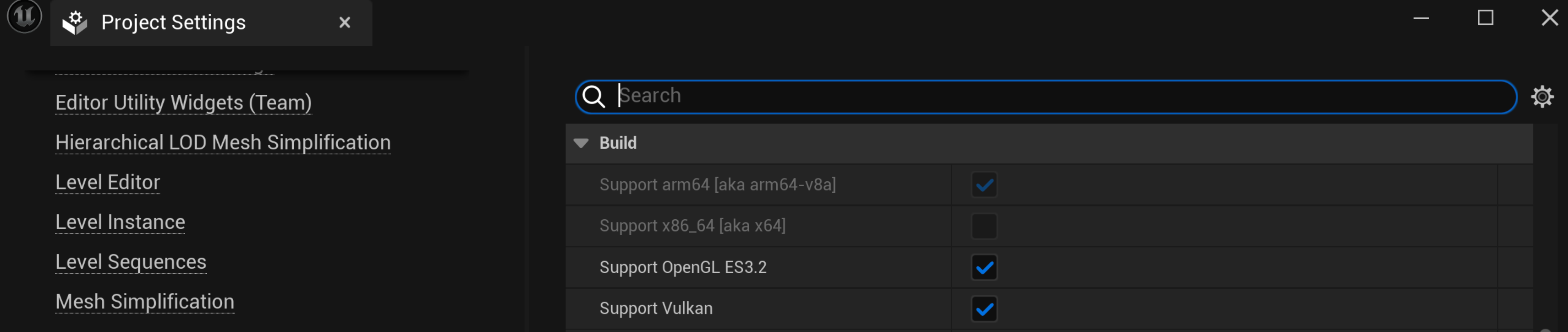
Vulkan ग्राफ़िक्स एपीआई को चालू करने के लिए, प्रोजेक्ट सेटिंग > Platforms > Android > Build पर जाएं. इसके बाद, Support Vulkan को चुनें. Vulkan के साथ काम करे और OpenGL ES3.2 के साथ काम करे, दोनों विकल्प चुनने पर, Unreal डिफ़ॉल्ट रूप से Vulkan का इस्तेमाल करता है. अगर डिवाइस पर Vulkan काम नहीं करता है, तो Unreal, OpenGL ES 3.2 पर वापस आ जाता है.
अगर Vulkan की कुछ ऐसी सुविधाओं का इस्तेमाल किया जा रहा है जो कुछ डिवाइसों पर ठीक से काम नहीं करती हैं, तो BaseDeviceProfile.ini फ़ाइल को पसंद के मुताबिक बनाया जा सकता है. इससे उन डिवाइसों को बाहर रखा जा सकता है. Android के लिए, डिवाइस प्रोफ़ाइलों को पसंद के मुताबिक बनाने और बढ़ाए जा सकने की योग्यता के बारे में जानें. इससे आपको BaseDeviceProfile.ini को पसंद के मुताबिक बनाने का तरीका जानने में मदद मिलेगी. नए डिवाइस ड्राइवर, पहले से मौजूद खराब डिवाइसों को ठीक कर सकते हैं. इसलिए, सभी ऑप्टिमाइज़ेशन पाने के लिए, अपनी BaseDeviceProfile.ini फ़ाइल को अपडेट रखें.
एडीपीएफ़ क्या है
Android Dynamic Performance Framework (ADPF), Android पर डाइनैमिक थर्मल, सीपीयू, और जीपीयू मैनेजमेंट की सुविधाओं के आधार पर गेम को ऑप्टिमाइज़ करता है. इनका फ़ोकस गेम पर होता है. हालांकि, इन सुविधाओं का इस्तेमाल, ज़्यादा परफ़ॉर्मेंस वाले अन्य ऐप्लिकेशन के लिए भी किया जा सकता है.
एडीपीएफ़, एपीआई का एक सेट है. इसकी मदद से, गेम और ज़्यादा परफ़ॉर्मेंस वाले ऐप्लिकेशन, Android डिवाइसों के पावर और थर्मल सिस्टम के साथ सीधे तौर पर इंटरैक्ट कर सकते हैं. इन एपीआई की मदद से, Android सिस्टम पर डाइनैमिक व्यवहार को मॉनिटर किया जा सकता है. साथ ही, गेम की परफ़ॉर्मेंस को इस तरह से ऑप्टिमाइज़ किया जा सकता है कि डिवाइस ज़्यादा गर्म न हों.
यहां एडीपीएफ़ की मुख्य सुविधाएं दी गई हैं:
- थर्मल एपीआई: डिवाइस के तापमान की स्थिति को मॉनिटर करें, ताकि ऐप्लिकेशन, वर्कलोड को पहले से ही अडजस्ट कर सके. इससे डिवाइस को ज़्यादा गर्म होने से बचाया जा सकता है.
- सीपीयू की परफ़ॉर्मेंस के बारे में हिंट देने वाला एपीआई: परफ़ॉर्मेंस के बारे में हिंट दें, ताकि Android, वर्कलोड के लिए सही परफ़ॉर्मेंस सेटिंग चुन सके. जैसे, सीपीयू ऑपरेटिंग पॉइंट या कोर.
- Game Mode API और Game State API: उपयोगकर्ता की सेटिंग और गेम के खास कॉन्फ़िगरेशन के आधार पर, परफ़ॉर्मेंस या बैटरी लाइफ़ की विशेषताओं को प्राथमिकता देकर, गेम खेलने की सुविधा को ऑप्टिमाइज़ करें.
- फ़िक्स्ड परफ़ॉर्मेंस मोड: मानदंड तय करने के दौरान, किसी डिवाइस पर फ़िक्स्ड परफ़ॉर्मेंस मोड चालू करें. इससे ऐसे मेज़रमेंट मिलते हैं जिनमें डाइनैमिक सीपीयू क्लॉकिंग की वजह से बदलाव नहीं होता.
- पावर एफ़िशिएंसी मोड: सेशन को बताता है कि परफ़ॉर्मेंस हिंट सेशन में मौजूद थ्रेड को सुरक्षित तरीके से शेड्यूल किया जा सकता है, ताकि परफ़ॉर्मेंस के बजाय पावर एफ़िशिएंसी को प्राथमिकता दी जा सके. यह Android 15 (एपीआई लेवल 35) में उपलब्ध है.
नेटिव Android प्रोजेक्ट में एडीपीएफ़ इस्तेमाल करने का तरीका
Integrating Adaptability Features Into Your Native Game कोडलैब, आपको अपने गेम में एडीपीएफ़ की सुविधाओं को इंटिग्रेट करने के लिए गाइड करता है. इसमें दिए गए चरणों को अपनी रफ़्तार से पूरा किया जा सकता है. कोडलैब के आखिर में, आपको ये सुविधाएं इंटिग्रेट करनी होंगी:
- Thermal API: डिवाइस के गर्म होने की स्थिति पर नज़र रखें और डिवाइस के ज़्यादा गर्म होने से पहले ही कार्रवाई करें.
- गेम मोड एपीआई: इससे गेम खेलने वाले लोगों की ऑप्टिमाइज़ेशन से जुड़ी प्राथमिकताओं को समझा जा सकता है. जैसे, परफ़ॉर्मेंस को बेहतर बनाना या बैटरी बचाना. साथ ही, इसके हिसाब से गेम को अडजस्ट किया जा सकता है.
- Game State API: इससे सिस्टम को आपके गेम की स्थिति (लोड हो रहा है, खेला जा रहा है, यूज़र इंटरफ़ेस (यूआई) वगैरह) के बारे में पता चलता है. साथ ही, सिस्टम इसके हिसाब से संसाधनों को अडजस्ट कर सकता है (I/O, सीपीयू, जीपीयू वगैरह को बूस्ट करना).
- Performance Hint API: सिस्टम को अपने थ्रेडिंग मॉडल और वर्कलोड की जानकारी दें, ताकि सिस्टम उसके हिसाब से संसाधन उपलब्ध करा सके.
Unity गेम इंजन में एडीपीएफ़ इस्तेमाल करने का तरीका
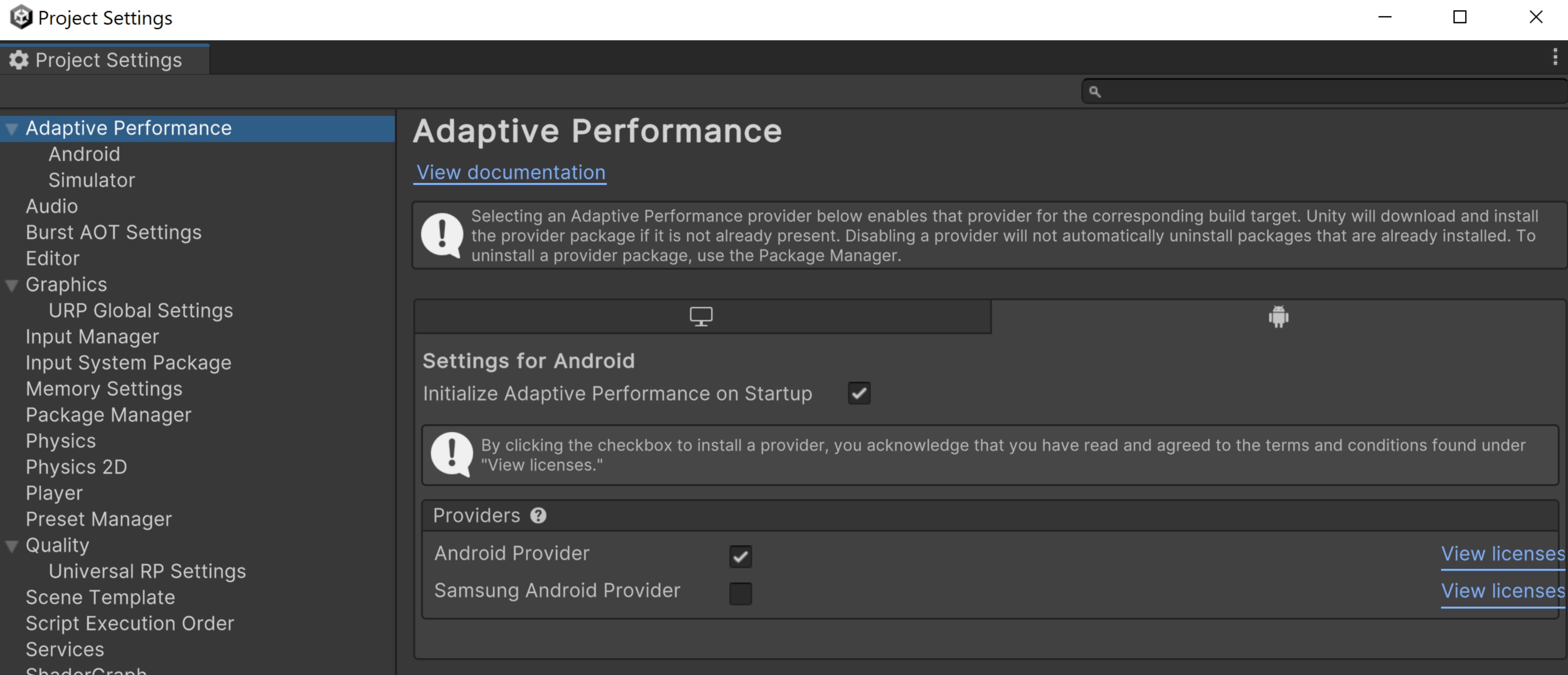
Unity का अडैप्टिव परफ़ॉर्मेंस एक ऐसा टूल है जो गेम डेवलपर के लिए बनाया गया है. इसकी मदद से, वे मोबाइल डिवाइसों पर अपने गेम ऑप्टिमाइज़ कर सकते हैं. खास तौर पर, अलग-अलग तरह के Android ईकोसिस्टम के लिए. अडैप्टिव परफ़ॉर्मेंस की सुविधा, आपके गेम को डिवाइस की परफ़ॉर्मेंस और थर्मल विशेषताओं के हिसाब से रीयल-टाइम में अडैप्ट करने में मदद करती है. इससे गेम खेलने का बेहतर और आसान अनुभव मिलता है.
Adaptive Performance Android provider, Unity में एडीपीएफ़ को लागू करने के चरणों के बारे में बताता है.
Unreal गेम इंजन में एडीपीएफ़ इस्तेमाल करने का तरीका
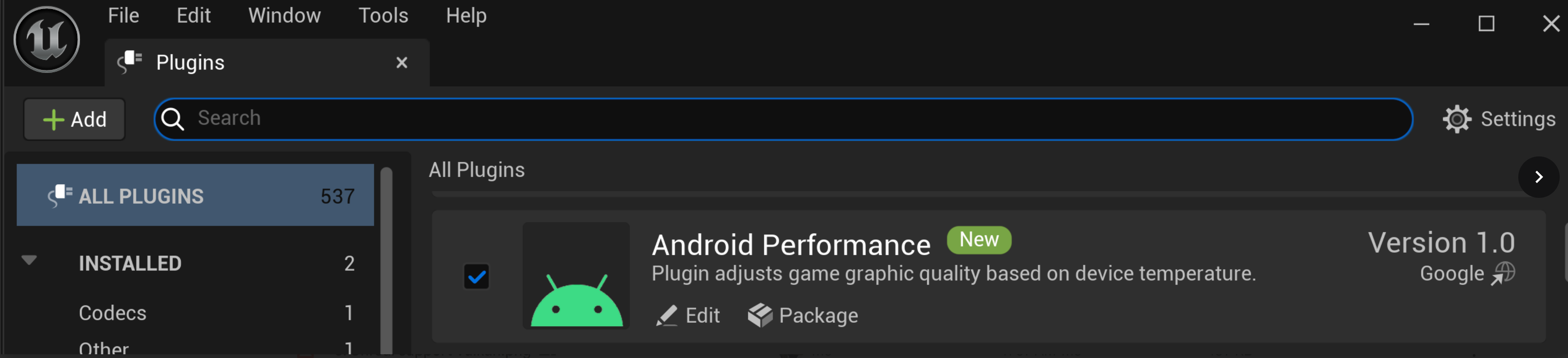
- प्लग इन डाउनलोड करें
- प्लगिन को प्रोजेक्ट के प्लगिन फ़ोल्डर में कॉपी करना
- Unreal Editor में एडीपीएफ़ Unreal Engine प्लगिन को चालू करना
- Unreal Editor को फिर से लॉन्च करें
- गेम को बिल्ड और कुक करें
Unreal Engine के लिए, Android Dynamic Performance Framework(एडीपीएफ़) प्लगिन, गेम की परफ़ॉर्मेंस को बेहतर बनाता है और डिवाइस को ज़्यादा गर्म होने से बचाता है. GitHub से प्लगिन डाउनलोड करें. यह प्लगिन, Unreal कंसोल वैल्यू सेट करके सुविधाओं में बदलाव करता है.