

以下是 Android Studio Otter 中的新功能。
备份与同步
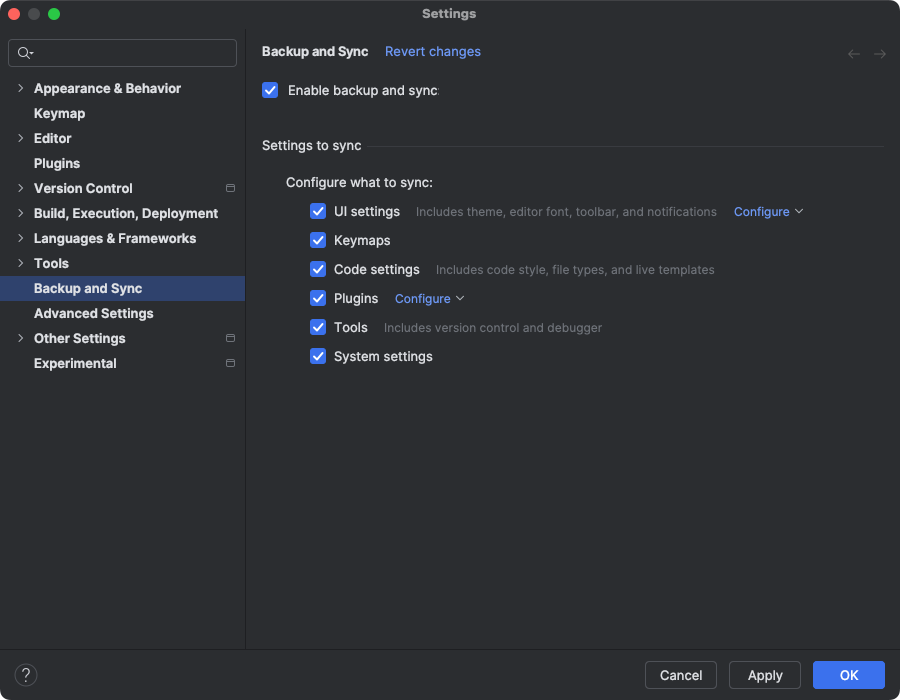
现在,您可以使用 Google 账号或 JetBrains 账号将 Android Studio 设置备份到云端存储空间。这有助于同步您的设置,例如键映射、代码编辑器设置、系统设置等。如需开始使用,请执行以下任一操作:
在 Android Studio 中打开项目后,点击 IDE 右上角的头像,然后点击登录,登录您的 Google 账号。
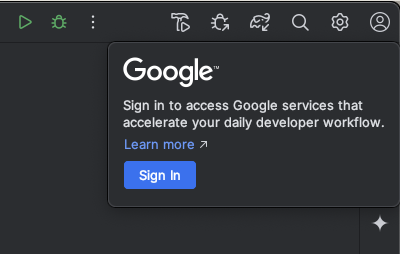
- 按照随即显示的对话框中的提示操作,并务必勾选相应复选框,以授权 Android Studio 访问您的 Google 账号存储空间。
- 按照提示为 Android Studio 授权。
依次前往设置 > 备份与同步。
- 选择 Google,以使用 Google 账号存储空间在不同的 Android Studio 安装之间同步应用数据。或者,您也可以使用 JetBrains 账号在 IntelliJ 和 Android Studio 安装之间同步应用数据。
- 按照提示授权 Android Studio 访问首选账号的存储空间后,返回到 Android Studio。
- 在设置 > 备份与同步页面上,您可以查看要同步到您账号的应用数据类别。
- 如需停用“备份与同步”,请取消选中启用该功能的复选框。
如果您已将数据同步到所选设备,Android Studio 会为您提供以下选项:从远程存储空间下载设置(这是默认选项),或者上传本地设置并覆盖同步到远程存储空间的设置。