

Oto nowe funkcje w Android Studio Otter.
Kopia zapasowa i synchronizacja
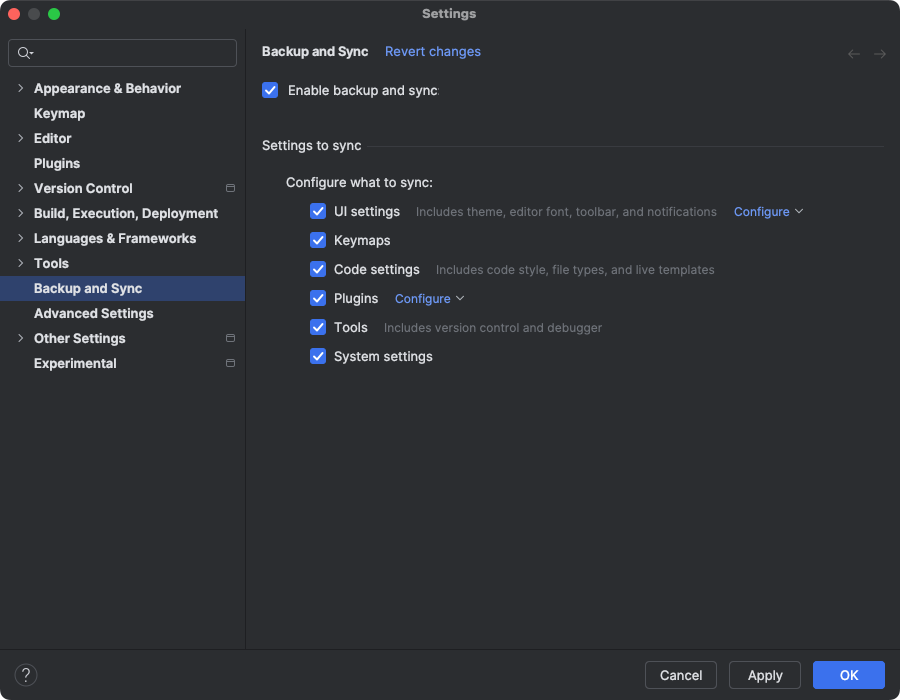
Możesz teraz tworzyć kopie zapasowe ustawień Androida Studio w pamięci w chmurze, korzystając z konta Google lub JetBrains. Ułatwia to synchronizację ustawień, takich jak mapy klawiszy, ustawienia edytora kodu, ustawienia systemu i inne. Aby rozpocząć, wykonaj jedną z tych czynności:
Po otwarciu projektu w Android Studio zaloguj się na konto Google, klikając awatara w prawym górnym rogu środowiska IDE i wybierając Zaloguj się.
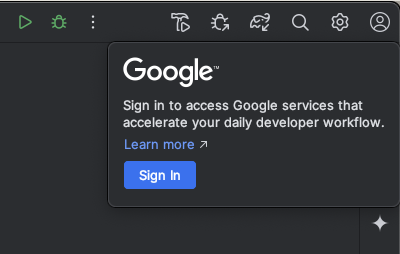
- Postępuj zgodnie z instrukcjami w wyświetlonym oknie i zaznacz pole, aby zezwolić Androidowi Studio na dostęp do miejsca na koncie Google.
- Postępuj zgodnie z instrukcjami, aby autoryzować Androida Studio.
Wybierz Ustawienia > Kopia zapasowa i synchronizacja.
- Wybierz Google, aby używać miejsca na koncie Google do synchronizowania danych aplikacji na różnych instalacjach Androida Studio. Możesz też użyć konta JetBrains, aby synchronizować dane aplikacji między instalacjami IntelliJ i Android Studio.
- Po wykonaniu instrukcji autoryzacji dostępu Android Studio do pamięci preferowanego konta wróć do Android Studio.
- Na stronie Ustawienia > Kopia zapasowa i synchronizacja możesz sprawdzić kategorie danych aplikacji, które chcesz synchronizować z kontem.
- Aby wyłączyć Kopię zapasową i synchronizację, odznacz pole, które włącza tę funkcję.
Jeśli na wybranym urządzeniu masz już zsynchronizowane dane, Android Studio daje Ci możliwość pobrania ustawień z pamięci zdalnej (jest to opcja domyślna) lub przesłania ustawień lokalnych i zastąpienia ustawień zsynchronizowanych z pamięcią zdalną.