

- Correggere gli errori "Traffico HTTP in chiaro non consentito"
- Risoluzione degli errori "SSLHandshakeException", "CertPathValidatorException" ed "ERR_CERT_AUTHORITY_INVALID"
- Perché alcuni file multimediali non sono ricercabili?
- Perché la ricerca è imprecisa in alcuni file MP3?
- Perché la ricerca nel mio video è lenta?
- Perché non è possibile riprodurre alcuni file MPEG-TS?
- Perché i sottotitoli non vengono trovati in alcuni file MPEG-TS?
- Perché alcuni file MP4/FMP4 non vengono riprodotti correttamente?
- Perché alcuni stream non vanno a buon fine con il codice di risposta HTTP 301 o 302?
- Perché alcuni stream non vanno a buon fine con UnrecognizedInputFormatException?
- Perché setPlaybackParameters non funziona correttamente su alcuni dispositivi?
- Che cosa significano gli errori "Accesso al player sul thread sbagliato"?
- Come faccio a correggere l'errore "Unexpected status line: ICY 200 OK"?
- Come faccio a sapere se lo stream in riproduzione è un live streaming?
- Come faccio a continuare la riproduzione dell'audio quando la mia app è in background?
- Perché ExoPlayer supporta i miei contenuti, ma la libreria ExoPlayer Cast no?
- Perché la riproduzione dei contenuti non va a buon fine, ma non viene visualizzato alcun errore?
- Come faccio a caricare e utilizzare una libreria di decodifica per la riproduzione?
- Posso riprodurre i video di YouTube direttamente con ExoPlayer?
- La riproduzione video è instabile
- Errori di linting dell'API instabile
- Come faccio a testare o isolare i problemi causati da nuove ottimizzazioni o funzionalità?
Correggere gli errori "Il traffico HTTP in chiaro non è consentito"
Questo errore si verifica se la tua app richiede traffico HTTP in chiaro (ovvero http:// anziché https://) quando la configurazione di sicurezza di rete non lo consente. Se la tua app ha come target Android 9 (livello API 28) o versioni successive, il traffico HTTP in chiaro è disattivato per impostazione predefinita.
Se la tua app deve funzionare con il traffico HTTP in chiaro, devi utilizzare una configurazione di sicurezza di rete che lo consenta. Per maggiori dettagli, consulta la documentazione sulla sicurezza di rete di Android. Per attivare tutto il traffico HTTP in chiaro, puoi semplicemente aggiungere
android:usesCleartextTraffic="true" all'elemento application del file
AndroidManifest.xml della tua app.
L'app demo ExoPlayer utilizza la configurazione di sicurezza di rete predefinita, pertanto non consente il traffico HTTP in chiaro. Puoi attivarla seguendo le istruzioni riportate sopra.
Risoluzione degli errori "SSLHandshakeException", "CertPathValidatorException" ed "ERR_CERT_AUTHORITY_INVALID"
SSLHandshakeException, CertPathValidatorException e ERR_CERT_AUTHORITY_INVALID indicano tutti un problema con il certificato SSL del server. Questi errori non sono specifici di ExoPlayer. Per maggiori dettagli, consulta la documentazione SSL di Android.
Perché alcuni file multimediali non sono ricercabili?
Per impostazione predefinita, ExoPlayer non supporta la ricerca in contenuti multimediali in cui l'unico metodo per eseguire operazioni di ricerca accurate è la scansione e l'indicizzazione dell'intero file da parte del player. ExoPlayer considera questi file come non ricercabili. La maggior parte dei formati di container multimediali moderni include metadati per la ricerca (ad esempio un indice di esempio), ha un algoritmo di ricerca ben definito (ad esempio, ricerca di bisezione interpolata per Ogg) o indica che i contenuti hanno un bitrate costante. In questi casi, le operazioni di ricerca efficienti sono possibili e supportate da ExoPlayer.
Se hai bisogno della ricerca, ma i tuoi contenuti multimediali non la supportano, ti consigliamo di convertire i tuoi contenuti in modo da utilizzare un formato contenitore più appropriato. Per i file MP3, ADTS e AMR, puoi anche attivare la ricerca partendo dal presupposto che i file abbiano un bitrate costante, come descritto qui.
Perché la ricerca non è precisa in alcuni file MP3?
I file MP3 con velocità in bit variabile (VBR) non sono fondamentalmente adatti per i casi d'uso che richiedono una ricerca esatta. Ci sono due motivi:
- Per la ricerca esatta, un formato contenitore dovrebbe idealmente fornire una mappatura precisa del tempo in byte in un'intestazione. Questa mappatura consente a un player di mappare un tempo di ricerca richiesto all'offset di byte corrispondente e di iniziare a richiedere, analizzare e riprodurre contenuti multimediali da quell'offset. Le intestazioni disponibili per specificare questa mappatura in MP3 (come le intestazioni XING) sono, purtroppo, spesso imprecise.
- Per i formati container che non forniscono una mappatura precisa da tempo a byte (o nessuna mappatura da tempo a byte), è comunque possibile eseguire una ricerca esatta se il container include timestamp di esempio assoluti nello stream. In questo caso, un player può mappare il tempo di ricerca a una stima migliore dell'offset di byte corrispondente, iniziare a richiedere contenuti multimediali da quell'offset, analizzare il primo timestamp di esempio assoluto ed eseguire in modo efficace una ricerca binaria guidata nei contenuti multimediali fino a trovare l'esempio giusto. Purtroppo, il formato MP3 non include timestamp dei sample assoluti nello stream, quindi questo approccio non è possibile.
Per questi motivi, l'unico modo per eseguire una ricerca esatta in un file MP3 VBR è scansionare l'intero file e creare manualmente una mappatura tempo-byte nel player. Questa strategia può essere attivata utilizzando FLAG_ENABLE_INDEX_SEEKING,
che può essere impostato su DefaultExtractorsFactory utilizzando
setMp3ExtractorFlags. Tieni presente che non si adatta bene ai file MP3 di grandi dimensioni, in particolare se l'utente tenta di eseguire la ricerca verso la fine dello stream poco dopo l'inizio della riproduzione, il che richiede che il player attenda fino al download e all'indicizzazione dell'intero stream prima di eseguire la ricerca. In ExoPlayer, abbiamo deciso di ottimizzare la velocità rispetto alla precisione in questo caso, pertanto FLAG_ENABLE_INDEX_SEEKING è disattivato per impostazione predefinita.
Se controlli i contenuti multimediali che stai riproducendo, ti consigliamo vivamente di utilizzare un formato contenitore più appropriato, ad esempio MP4. Non siamo a conoscenza di casi d'uso in cui l'MP3 sia la scelta migliore per il formato multimediale.
Perché la ricerca nel mio video è lenta?
Quando il player cerca una nuova posizione di riproduzione in un video, deve eseguire due operazioni:
- Carica i dati corrispondenti alla nuova posizione di riproduzione nel buffer (potrebbe non essere necessario se questi dati sono già memorizzati nel buffer).
- Svuota il decodificatore video e avvia la decodifica dall'I-frame (keyframe) prima della nuova posizione di riproduzione, a causa della codifica intra-frame utilizzata dalla maggior parte dei formati di compressione video. Per garantire che la ricerca sia accurata (ovvero che la riproduzione inizi esattamente nella posizione di ricerca), tutti i frame tra l'I-frame precedente e la posizione di ricerca devono essere decodificati e immediatamente ignorati (senza essere mostrati sullo schermo).
La latenza introdotta da (1) può essere mitigata aumentando la quantità di dati memorizzati nel buffer dal player o eseguendo il pre-caching dei dati sul disco.
La latenza introdotta da (2) può essere ridotta diminuendo l'accuratezza della ricerca utilizzando ExoPlayer.setSeekParameters o ricodificando il video per avere I-frame più frequenti (il che comporterà un file di output più grande).
Se la ricerca è lenta mentre un utente trascina una barra di scorrimento, attiva la modalità di scrubbing (ExoPlayer.setScrubbingModeEnabled), che unisce le ricerche rapide, aumenta la velocità effettiva del decodificatore e supporta l'impostazione di una tolleranza di ricerca frazionaria in base alla larghezza dello scrubber dell'interfaccia utente.
Perché alcuni file MPEG-TS non vengono riprodotti?
Alcuni file MPEG-TS non contengono delimitatori di unità di accesso (AUD). Per impostazione predefinita, ExoPlayer si basa sugli AUD per rilevare i limiti dei frame in modo economico. Analogamente, alcuni file MPEG-TS non contengono keyframe IDR. Per impostazione predefinita, questi sono gli unici tipi di keyframe considerati da ExoPlayer.
ExoPlayer sembrerà bloccato nello stato di buffering quando gli viene chiesto di riprodurre un file MPEG-TS privo di AUD o frame chiave IDR. Se devi riprodurre questi file,
puoi farlo utilizzando rispettivamente FLAG_DETECT_ACCESS_UNITS e
FLAG_ALLOW_NON_IDR_KEYFRAMES. Questi flag possono essere impostati su un
DefaultExtractorsFactory utilizzando setTsExtractorFlags o su un
DefaultHlsExtractorFactory utilizzando il
costruttore.
L'utilizzo di FLAG_DETECT_ACCESS_UNITS non ha effetti collaterali, se non quello di essere computazionalmente oneroso rispetto al rilevamento dei confini dei frame basato su AUD. L'utilizzo di FLAG_ALLOW_NON_IDR_KEYFRAMES potrebbe causare un danneggiamento visivo temporaneo all'inizio della riproduzione e immediatamente dopo la ricerca durante la riproduzione di alcuni file MPEG-TS.
Perché i sottotitoli non vengono trovati in alcuni file MPEG-TS?
Alcuni file MPEG-TS includono tracce CEA-608, ma non le dichiarano nei metadati del container, pertanto ExoPlayer non è in grado di rilevarle. Puoi specificare manualmente
le tracce dei sottotitoli fornendo un elenco dei formati dei sottotitoli
previsti per DefaultExtractorsFactory, inclusi i canali di accessibilità
che possono essere utilizzati per identificarli nello stream MPEG-TS:
Kotlin
val extractorsFactory = DefaultExtractorsFactory() .setTsSubtitleFormats( listOf( Format.Builder() .setSampleMimeType(MimeTypes.APPLICATION_CEA608) .setAccessibilityChannel(accessibilityChannel) // Set other subtitle format info, such as language. .build() ) ) val player: Player = ExoPlayer.Builder(context, DefaultMediaSourceFactory(context, extractorsFactory)).build()
Java
DefaultExtractorsFactory extractorsFactory = new DefaultExtractorsFactory() .setTsSubtitleFormats( ImmutableList.of( new Format.Builder() .setSampleMimeType(MimeTypes.APPLICATION_CEA608) .setAccessibilityChannel(accessibilityChannel) // Set other subtitle format info, such as language. .build())); Player player = new ExoPlayer.Builder(context, new DefaultMediaSourceFactory(context, extractorsFactory)) .build();
Perché alcuni file MP4/FMP4 non vengono riprodotti correttamente?
Alcuni file MP4/FMP4 contengono elenchi di modifica che riscrivono la sequenza temporale dei contenuti multimediali saltando, spostando o ripetendo elenchi di campioni. ExoPlayer supporta parzialmente l'applicazione di elenchi di modifica. Ad esempio, può ritardare o ripetere gruppi di campioni a partire da un campione di sincronizzazione, ma non tronca i campioni audio o i contenuti multimediali di preroll per le modifiche che non iniziano su un campione di sincronizzazione.
Se noti che una parte dei contenuti multimediali manca o viene ripetuta in modo imprevisto, prova a impostare Mp4Extractor.FLAG_WORKAROUND_IGNORE_EDIT_LISTS o FragmentedMp4Extractor.FLAG_WORKAROUND_IGNORE_EDIT_LISTS, in modo che l'estrattore ignori completamente gli elenchi di modifica. Questi possono essere impostati su un
DefaultExtractorsFactory utilizzando setMp4ExtractorFlags o
setFragmentedMp4ExtractorFlags.
Perché alcuni stream non vanno a buon fine con il codice di risposta HTTP 301 o 302?
I codici di risposta HTTP 301 e 302 indicano entrambi un reindirizzamento. Puoi trovare brevi descrizioni su Wikipedia. Quando ExoPlayer effettua una richiesta e riceve una risposta con codice di stato 301 o 302, normalmente segue il reindirizzamento e avvia la riproduzione come di consueto. L'unico caso in cui ciò non avviene per impostazione predefinita è per i reindirizzamenti tra protocolli. Un reindirizzamento tra protocolli è un reindirizzamento da HTTPS a HTTP o viceversa (o, meno comunemente, tra un'altra coppia di protocolli). Puoi verificare se un URL causa un reindirizzamento tra protocolli utilizzando lo strumento a riga di comando wget come segue:
wget "https://yourserver.example.com/test.mp3" 2>&1 | grep Location
L'output dovrebbe essere simile al seguente:
Location: https://secondserver.example.net/test.mp3 [following]
Location: http://thirdserver.example.org/test.mp3 [following]
In questo esempio, sono presenti due reindirizzamenti. Il primo reindirizzamento è da https://yourserver.example.com/test.mp3 a https://secondserver.example.net/test.mp3. Entrambi sono HTTPS, quindi non si tratta di un reindirizzamento tra protocolli. Il secondo reindirizzamento è da https://secondserver.example.net/test.mp3 a http://thirdserver.example.org/test.mp3. Questo reindirizza da HTTPS a HTTP ed è quindi un reindirizzamento multiprotocollo. ExoPlayer non seguirà questo reindirizzamento nella sua configurazione predefinita, il che significa che la riproduzione non andrà a buon fine.
Se necessario, puoi configurare ExoPlayer in modo che segua i reindirizzamenti tra protocolli durante la creazione di istanze DefaultHttpDataSource.Factory utilizzate nella tua applicazione. Scopri di più sulla selezione e sulla configurazione dello stack di rete qui.
Perché alcuni stream non vanno a buon fine con l'errore UnrecognizedInputFormatException?
Questa domanda riguarda gli errori di riproduzione del seguente modulo:
UnrecognizedInputFormatException: None of the available extractors
(MatroskaExtractor, FragmentedMp4Extractor, ...) could read the stream.
Questo errore può essere dovuto a due cause. La causa più comune è che stai tentando di riprodurre contenuti DASH (mpd), HLS (m3u8) o SmoothStreaming (ism, isml), ma il player tenta di riprodurli come stream progressivo. Per riprodurre questi
stream, devi fare affidamento sul rispettivo modulo ExoPlayer. Nei casi in cui l'URI dello stream non termina con l'estensione del file standard, puoi anche passare MimeTypes.APPLICATION_MPD, MimeTypes.APPLICATION_M3U8 o MimeTypes.APPLICATION_SS a setMimeType di MediaItem.Builder per specificare esplicitamente il tipo di stream.
La seconda causa, meno comune, è che ExoPlayer non supporta il formato del container dei contenuti multimediali che stai tentando di riprodurre. In questo caso, l'errore è previsto, ma non esitare a inviare una richiesta di funzionalità al nostro Issue Tracker, includendo i dettagli del formato del container e uno stream di test. Cerca una richiesta di funzionalità esistente prima di inviarne una nuova.
Perché setPlaybackParameters non funziona correttamente su alcuni dispositivi?
Quando esegui una build di debug della tua app su Android M e versioni precedenti, potresti riscontrare prestazioni instabili, artefatti udibili e un utilizzo elevato della CPU quando utilizzi l'API setPlaybackParameters. Questo perché un'ottimizzazione importante per questa API è disabilitata per le build di debug eseguite su queste versioni di Android.
È importante notare che questo problema riguarda solo le build di debug. Non influisce sulle build di release, per le quali l'ottimizzazione è sempre attiva. Pertanto, le release che fornisci agli utenti finali non dovrebbero essere interessate da questo problema.
Che cosa significano gli errori "Accesso al player sul thread sbagliato"?
Consulta Una nota sul threading nella pagina Introduzione.
Come faccio a correggere l'errore "Unexpected status line: ICY 200 OK"?
Questo problema può verificarsi se la risposta del server include una riga di stato ICY, anziché una conforme a HTTP. Le righe di stato ICY sono deprecate e non devono essere utilizzate, pertanto se controlli il server devi aggiornarlo per fornire una risposta conforme a HTTP. Se non riesci a farlo, l'utilizzo della libreria ExoPlayer OkHttp risolverà il problema, poiché è in grado di gestire correttamente le righe di stato ICY.
Come faccio a sapere se lo stream in riproduzione è un live streaming?
Puoi eseguire una query sul metodo isCurrentWindowLive del player. Inoltre, puoi controllare isCurrentWindowDynamic per scoprire se la finestra è dinamica (ovvero se continua ad aggiornarsi nel tempo).
Come faccio a mantenere attiva la riproduzione audio quando la mia app è in background?
Segui questi passaggi per garantire la riproduzione continua dell'audio quando l'app è in background:
- Devi avere un servizio in primo piano in esecuzione. In questo modo, il sistema non interromperà il processo per liberare risorse.
- Devi essere in possesso di un
WifiLocke di unWakeLock. In questo modo, il sistema mantiene attivi il Wi-Fi e la CPU. Questo può essere fatto facilmente se utilizziExoPlayerchiamandosetWakeMode, che acquisirà e rilascerà automaticamente i blocchi richiesti nei momenti corretti.
È importante rilasciare i blocchi (se non utilizzi setWakeMode) e interrompere il servizio non appena l'audio non viene più riprodotto.
Perché ExoPlayer supporta i miei contenuti, ma la libreria ExoPlayer Cast no?
È possibile che i contenuti che stai tentando di riprodurre non siano abilitati per CORS. Il framework Cast richiede che i contenuti siano abilitati per CORS per poterli riprodurre.
Perché i contenuti non vengono riprodotti, ma non viene visualizzato alcun errore?
È possibile che il dispositivo su cui stai riproducendo i contenuti non supporti un formato di campione multimediale specifico. Puoi verificarlo facilmente aggiungendo un EventLogger come listener al tuo player e cercando una riga simile a questa in Logcat:
[ ] Track:x, id=x, mimeType=mime/type, ... , supported=NO_UNSUPPORTED_TYPE
NO_UNSUPPORTED_TYPE significa che il dispositivo non è in grado di decodificare il formato di esempio multimediale specificato da mimeType. Per informazioni sui formati di esempio supportati, consulta la documentazione sui formati multimediali Android. Anche How can I get
a decoding library to load and be used for playback? può essere utile.
Come faccio a caricare una libreria di decodifica e utilizzarla per la riproduzione?
- La maggior parte delle librerie di decodifica prevede passaggi manuali per il checkout e la creazione delle dipendenze, quindi assicurati di aver seguito i passaggi descritti nel file README della libreria pertinente. Ad esempio, per la libreria FFmpeg di ExoPlayer è necessario seguire le istruzioni riportate in libraries/decoder_ffmpeg/README.md, tra cui il passaggio dei flag di configurazione per attivare i decoder per tutti i formati che vuoi riprodurre.
- Per le librerie con codice nativo, assicurati di utilizzare la versione corretta di Android NDK, come specificato nel file README, e presta attenzione a eventuali errori che si verificano durante la configurazione e la creazione. Dopo aver seguito i passaggi descritti nel file README, dovresti vedere i file
.sonella sottodirectorylibsdel percorso della libreria per ogni architettura supportata. - Per provare la riproduzione utilizzando la libreria nell'applicazione demo, consulta Attivazione dei decoder in bundle. Consulta il file README della libreria per istruzioni su come utilizzarla dalla tua app.
- Se utilizzi
DefaultRenderersFactory, dovresti vedere una riga di log a livello di informazioni come "Loaded FfmpegAudioRenderer" in Logcat quando il decoder viene caricato. Se manca, assicurati che l'applicazione abbia una dipendenza dalla libreria di decodifica. - Se in Logcat vedi log di livello di avviso di
LibraryLoader, significa che il caricamento del componente nativo della libreria non è riuscito. In questo caso, verifica di aver seguito correttamente i passaggi descritti nel file README della libreria e che non siano stati generati errori durante l'esecuzione delle istruzioni.
Se continui a riscontrare problemi con l'utilizzo delle librerie di decodifica, controlla l'Issue Tracker di Media3 per verificare se sono presenti problemi recenti pertinenti. Se devi segnalare un nuovo problema relativo alla creazione della parte nativa della libreria, includi l'output completo della riga di comando dell'esecuzione delle istruzioni del file README per aiutarci a diagnosticare il problema.
Posso riprodurre i video di YouTube direttamente con ExoPlayer?
No, ExoPlayer non può riprodurre video di YouTube, ad esempio URL nel formato
https://www.youtube.com/watch?v=.... Devi invece utilizzare l'API YouTube iFrame Player, che è il modo ufficiale per riprodurre i video di YouTube su Android.
La riproduzione del video è instabile
Il dispositivo potrebbe non essere in grado di decodificare i contenuti abbastanza velocemente se, ad esempio, la velocità in bit o la risoluzione dei contenuti supera le capacità del dispositivo. Per ottenere prestazioni ottimali su questi dispositivi, potrebbe essere necessario utilizzare contenuti di qualità inferiore.
Se riscontri problemi di stuttering dei video su un dispositivo con una versione di Android da Android 6.0 (livello API 23) ad Android 11 (livello API 30) incluso, in particolare durante la riproduzione di contenuti protetti da DRM o con frequenza fotogrammi elevata, puoi provare ad attivare la coda di buffer asincrona.
Errori di linting dell'API instabile
Media3 garantisce la compatibilità binaria per un sottoinsieme della superficie dell'API. Le parti che non garantiscono la compatibilità binaria sono contrassegnate con @UnstableApi. Per chiarire questa distinzione, gli utilizzi di simboli API instabili generano un errore lint, a meno che non siano annotati con @OptIn.
L'annotazione @UnstableApi non implica nulla sulla qualità o sulle prestazioni di un'API, ma solo il fatto che non è "bloccata".
Hai due opzioni per gestire gli errori di linting dell'API instabile:
- Passa all'utilizzo di un'API stabile che ottiene lo stesso risultato.
- Continuare a utilizzare l'API instabile e annotare l'utilizzo con
@OptIn, come mostrato di seguito.
Aggiungi l'annotazione @OptIn
Android Studio può aiutarti ad aggiungere l'annotazione:
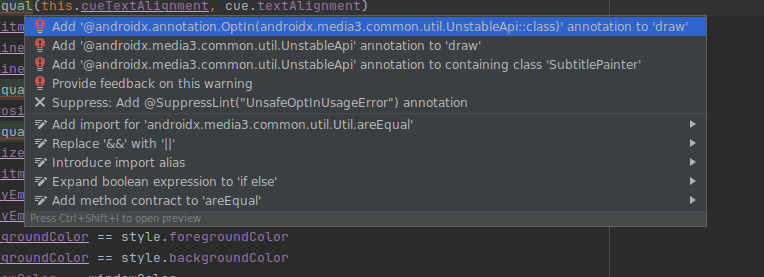
Puoi anche annotare manualmente siti di utilizzo specifici:
Kotlin
import androidx.annotation.OptIn
import androidx.media3.common.util.UnstableApi

@OptIn(UnstableApi::class)
fun functionUsingUnstableApi() { ... }
Java
import androidx.annotation.OptIn;
import androidx.media3.common.util.UnstableApi;

@OptIn(markerClass = UnstableApi.class)
private void methodUsingUnstableApis() { ... }
È possibile attivare interi pacchetti aggiungendo un file package-info:
Kotlin
// In your package-info.kt
@OptIn(UnstableApi::class)
package name.of.your.package

import androidx.annotation.OptIn
import androidx.media3.common.util.UnstableApi
Java
// In your package-info.java
@OptIn(markerClass = UnstableApi.class)
package name.of.your.package;

import androidx.annotation.OptIn;
import androidx.media3.common.util.UnstableApi;
È possibile attivare interi progetti eliminando l'errore di lint specifico nel relativo file lint.xml:
 <?xml version="1.0" encoding="utf-8"?>
 <lint>
   <issue id="UnsafeOptInUsageError">
     <option name="opt-in" value="androidx.media3.common.util.UnstableApi" />
   </issue>
 </lint>
Esiste anche un'annotazione kotlin.OptIn che non deve essere utilizzata. È importante utilizzare l'annotazione androidx.annotation.OptIn.
Come posso testare o isolare i problemi causati da nuove ottimizzazioni o funzionalità?
Media3 include un'infrastruttura di flag di funzionalità in cui le nuove funzionalità e ottimizzazioni introdotte sono attivate per impostazione predefinita in modalità Canary.
Se sospetti che un problema o una regressione nella tua app sia correlato a una funzionalità o un'ottimizzazione appena introdotta, puoi disattivare temporaneamente la modalità Canary:
Flags.setCanaryModeEnabled(false);
In alternativa, disattiva singolarmente flag di funzionalità specifici utilizzando
Flags.disableFlag(flagId). Per maggiori dettagli sulla configurazione della modalità Canary,
sull'override dei flag e sulla configurazione dei kill switch remoti, consulta la
guida ai flag di funzionalità e alla modalità Canary.