

Android 5 (API 級別 21) 中引入的 android.media.projection API 可讓您將裝置螢幕的內容擷取為媒體串流,以便播放、錄製或投放到電視等其他裝置。
Android 14 (API 級別 34) 推出應用程式分享螢幕畫面功能,可讓使用者分享單一應用程式視窗,而非整個裝置螢幕,無論視窗模式為何。應用程式分享螢幕畫面功能會從分享的螢幕畫面中排除狀態列、導覽列、通知和其他系統 UI 元素,即使使用應用程式分享螢幕畫面功能擷取全螢幕應用程式,也是如此。系統只會分享所選應用程式的內容。
應用程式分享螢幕畫面功能可確保使用者隱私、提高使用者工作效率,並強化多工處理能力,讓使用者能執行多個應用程式,但限制只分享單一應用程式的內容。
三種多媒體廣告版本
媒體投影功能會擷取裝置螢幕或應用程式視窗的內容,然後將擷取的圖片投影到虛擬螢幕上,以在 Surface 上呈現圖片。
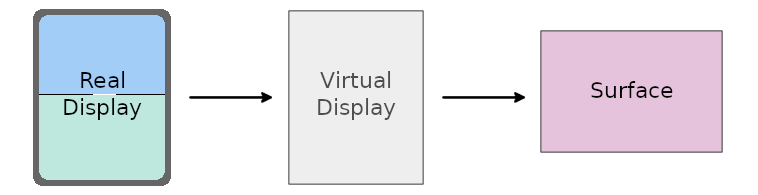
Surface。應用程式會透過 MediaRecorder、SurfaceTexture 或 ImageReader 提供 Surface,這會取用擷取的螢幕內容,並可讓您即時管理顯示在 Surface 上的圖片。您可以將圖片儲存為錄製內容,或是將圖片投放到電視或其他裝置。
實體螢幕
如要啟動媒體投影工作階段,請先取得權杖,該權杖可授予應用程式擷取裝置螢幕或應用程式視窗內容的權限。權杖由 MediaProjection 類別的執行個體表示。
開始新活動時,請使用 MediaProjectionManager 系統服務的 getMediaProjection() 方法建立 MediaProjection 例項。使用 createScreenCaptureIntent() 方法中的意圖啟動活動,指定螢幕擷取作業:
val mediaProjectionManager = getSystemService(MediaProjectionManager::class.java) var mediaProjection: MediaProjection? val startMediaProjection = registerForActivityResult( StartActivityForResult() ) { result -> if (result.resultCode == RESULT_OK) { result.data?.let { data -> mediaProjection = mediaProjectionManager .getMediaProjection(result.resultCode, data) } } } startMediaProjection.launch(mediaProjectionManager.createScreenCaptureIntent())
虛擬螢幕
媒體投影的核心部分是虛擬螢幕,您可以透過 MediaProjection 執行個體呼叫 createVirtualDisplay() 來加以建立:
virtualDisplay = mediaProjection.createVirtualDisplay( "ScreenCapture", width, height, screenDensity, DisplayManager.VIRTUAL_DISPLAY_FLAG_AUTO_MIRROR, surface, null, null )
width 和 height 參數會指定虛擬螢幕的尺寸。如要取得寬度和高度的值,請使用 Android 11 (API 級別 30) 中導入的 WindowMetrics API。(詳情請參閱「媒體投影大小」一節)。
Surface
調整媒體投影途徑的大小,以適當的解析度產生輸出內容。建議您在電視或電腦顯示器上投放畫面時,將螢幕調整為大尺寸 (低解析度);在進行裝置螢幕錄製時調整為小尺寸 (高解析度)。
自 Android 12L (API 級別 32) 起,在途徑上呈現擷取的內容時,系統會統一縮放內容,維持既有顯示比例,讓內容的兩個維度 (寬度和高度) 等於或小於途徑的對應維度。接著,擷取的內容會置中顯示在介面上。
Android 12L 的縮放方法能夠透過盡量放大途徑影像大小,同時確保適當的顯示比例,來改善電視和其他大螢幕的畫面投放功能。
前景服務權限
如果應用程式指定 Android 14 以上版本,應用程式資訊清單必須包含 mediaProjection 前景服務類型的權限聲明:
<manifest ...>
    <uses-permission android:name="android.permission.FOREGROUND_SERVICE" />
    <uses-permission android:name="android.permission.FOREGROUND_SERVICE_MEDIA_PROJECTION" />
    <application ...>
        <service
            android:name=".MyMediaProjectionService"
            android:foregroundServiceType="mediaProjection"
            android:exported="false">
        </service>
    </application>
</manifest>
呼叫 startForeground(),啟動媒體投影服務。
如未在呼叫中指定前景服務類型,則該類型會預設為資訊清單中所定義前景服務類型的位元整數。如果資訊清單未指定任何服務類型,系統會擲回 MissingForegroundServiceTypeException。
使用者同意聲明
應用程式必須在每次媒體投影工作階段前,徵求使用者同意。工作階段是指對 createVirtualDisplay() 的單次呼叫。MediaProjection 權杖只能用於發出一次呼叫。
在 Android 14 以上版本中,如果應用程式執行下列任一操作,createVirtualDisplay() 方法會擲回 SecurityException:
- 將從
createScreenCaptureIntent()傳回的Intent例項傳遞至getMediaProjection()超過一次 - 在同一個
MediaProjection執行個體上多次呼叫createVirtualDisplay()
媒體投影大小
無論視窗模式為何,媒體投影都能擷取整個裝置螢幕或應用程式視窗。
初始大小
使用全螢幕媒體投影時,應用程式必須判斷裝置螢幕的大小。在應用程式分享螢幕畫面中,應用程式必須等到使用者選取擷取區域後,才能判斷擷取螢幕的大小。因此,任何媒體投影的初始大小都是裝置螢幕的大小。
使用平台 WindowManager getMaximumWindowMetrics() 方法,傳回裝置螢幕的 WindowMetrics 物件,即使媒體投影主機應用程式處於多視窗模式,只佔用部分螢幕也一樣。
為了往下與 API 級別 14 相容,請使用 Jetpack WindowManager 程式庫的 WindowMetricsCalculator computeMaximumWindowMetrics() 方法。
呼叫 WindowMetrics getBounds() 方法,取得裝置螢幕的寬度和高度。
大小變更
當裝置旋轉或使用者在應用程式分享螢幕畫面中選取應用程式視窗做為擷取區域時,媒體投影的大小可能會變更。如果擷取的內容大小與設定媒體投影時取得的最大視窗指標不同,媒體投影可能會加上黑邊。
為確保媒體投影能精確配合擷取內容的大小,無論擷取區域為何,以及裝置如何旋轉,請使用 onCapturedContentResize() 回呼調整擷取大小。(詳情請參閱下方的「自訂」一節)。
自訂
應用程式可以使用下列 MediaProjection.Callback API 自訂媒體投影使用者體驗:
onCapturedContentVisibilityChanged():允許主機應用程式 (啟動媒體投影的應用程式) 顯示或隱藏共用內容。您可以使用這個回呼,根據使用者是否能看到擷取區域,自訂應用程式的使用者介面。舉例來說,如果使用者可以看到您的應用程式,且應用程式在 UI 中顯示擷取的內容,而使用者也能看到擷取的應用程式 (如這個回呼所示),則使用者會看到相同的內容兩次。請使用回呼更新應用程式的使用者介面,隱藏擷取的內容,並釋出應用程式的版面配置空間,供其他內容使用。
onCapturedContentResize():可讓主機應用程式根據擷取的螢幕區域大小,變更虛擬螢幕和媒體投影Surface上的媒體投影大小。每當擷取的內容 (單一應用程式視窗或整個裝置螢幕) 變更大小 (因裝置旋轉或擷取的應用程式進入不同的視窗模式) 時,就會觸發。請使用這個 API 調整虛擬螢幕和途徑的大小,確保顯示比例與擷取的內容相符,且擷取內容不會加上黑邊。
資源回收
應用程式應註冊 MediaProjection onStop() 回呼,以便在媒體投影工作階段停止並失效時收到通知。工作階段停止時,應用程式應釋出保留的資源,例如虛擬螢幕和投影介面。停止的媒體投影工作階段無法再建立新的虛擬螢幕,即使應用程式先前未針對該媒體投影建立虛擬螢幕也一樣。
媒體投影終止時,系統會叫用回呼。終止原因可能包括:
- 使用者透過應用程式 UI 或系統的媒體投影狀態列方塊停止工作階段
- 螢幕已鎖定
- 另一個媒體投影工作階段開始
- 應用程式程序終止
如果應用程式未註冊回呼,對 createVirtualDisplay() 的任何呼叫都會擲回 IllegalStateException。
停用
Android 14 以上版本預設會啟用應用程式分享螢幕畫面功能。在每個媒體投影工作階段中,使用者可以選擇分享應用程式視窗或整個螢幕。
應用程式可以呼叫 createScreenCaptureIntent(MediaProjectionConfig) 方法,並使用呼叫 createConfigForDefaultDisplay() 傳回的 MediaProjectionConfig 引數,選擇不分享應用程式螢幕畫面。
呼叫 createScreenCaptureIntent(MediaProjectionConfig) 時,使用從呼叫 createConfigForUserChoice() 傳回的 MediaProjectionConfig 引數,與預設行為相同,也就是呼叫 createScreenCaptureIntent()。
可調整大小的應用程式
請確保您的媒體投影應用程式可調整大小 (resizeableActivity="true")。可調整大小的應用程式支援裝置設定變更和多視窗模式 (請參閱「多視窗模式支援」)。
如果應用程式無法調整大小,必須透過視窗內容查詢螢幕邊界,並使用 getMaximumWindowMetrics() 擷取應用程式可用最大顯示區域的 WindowMetrics:
val windowContext = context.createWindowContext( context.display, WindowManager.LayoutParams.TYPE_APPLICATION, null ) val projectionMetrics = windowContext.getSystemService(WindowManager::class.java) .maximumWindowMetrics
狀態列方塊和自動停止
螢幕投影漏洞會洩漏使用者的私人資料,例如財務資訊,因為使用者不會察覺自己的裝置螢幕正在分享。
如果應用程式在搭載 Android 15 QPR1 以上版本的裝置上執行,狀態列的方塊會以大而醒目的方式,提醒使用者任何進行中的螢幕投影作業。使用者可以輕觸方塊,停止分享、投放或錄製螢幕畫面。此外,裝置螢幕鎖定時,螢幕投放功能也會自動停止。
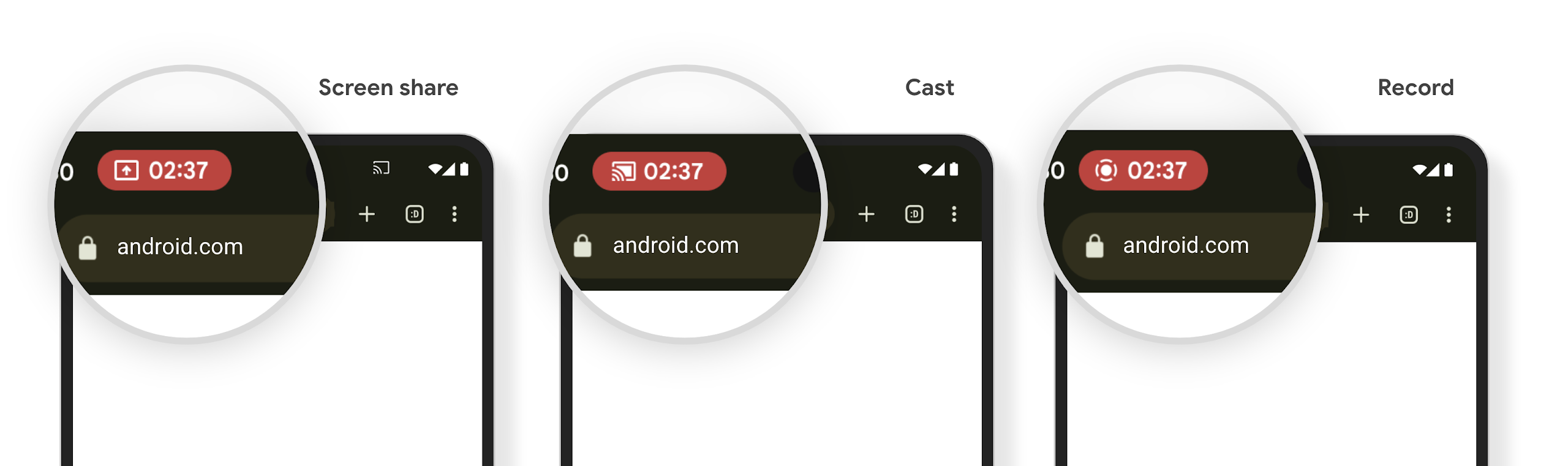
開始分享、投放或錄製螢幕畫面,測試媒體投影狀態列方塊是否可用。狀態列應會顯示方塊。
為確保應用程式在使用者與狀態列方塊互動或啟用螢幕鎖定,導致螢幕投影停止時,能釋出資源並更新 UI,請按照下列步驟操作:
建立
MediaProjection.Callback的執行個體。實作回呼
onStop()方法。螢幕投影停止時,系統會呼叫這個方法。釋出應用程式保留的所有資源,並視需要更新應用程式 UI。
如要測試回呼,請輕觸狀態列方塊或鎖定裝置螢幕,停止投影螢幕。確認系統呼叫 onStop() 方法,且應用程式的回應符合預期。
其他資源
如要進一步瞭解媒體投影,請參閱「擷取影片和音訊播放」。