


Gli stili e i temi su Android ti consentono di separare i dettagli del design dell'app dalla struttura e dal comportamento della UI, in modo simile ai fogli di stile nel web design.
Uno stile è una raccolta di attributi che specifica l'aspetto di un singolo elemento View. Uno stile può specificare attributi come il colore del carattere, la dimensione del carattere, il colore di sfondo e molto altro.
Un tema è una raccolta di attributi applicata a un'intera app, attività o gerarchia di oggetti View, non solo a un singolo oggetto View. Quando applichi un tema, ogni visualizzazione nell'app o nell'attività applica ciascuno degli attributi del tema supportati. I temi possono anche applicare stili a elementi non di visualizzazione, come la barra di stato e lo sfondo della finestra.
Gli stili e i temi vengono dichiarati in un file di risorse di stile in res/values/, solitamente denominato styles.xml.
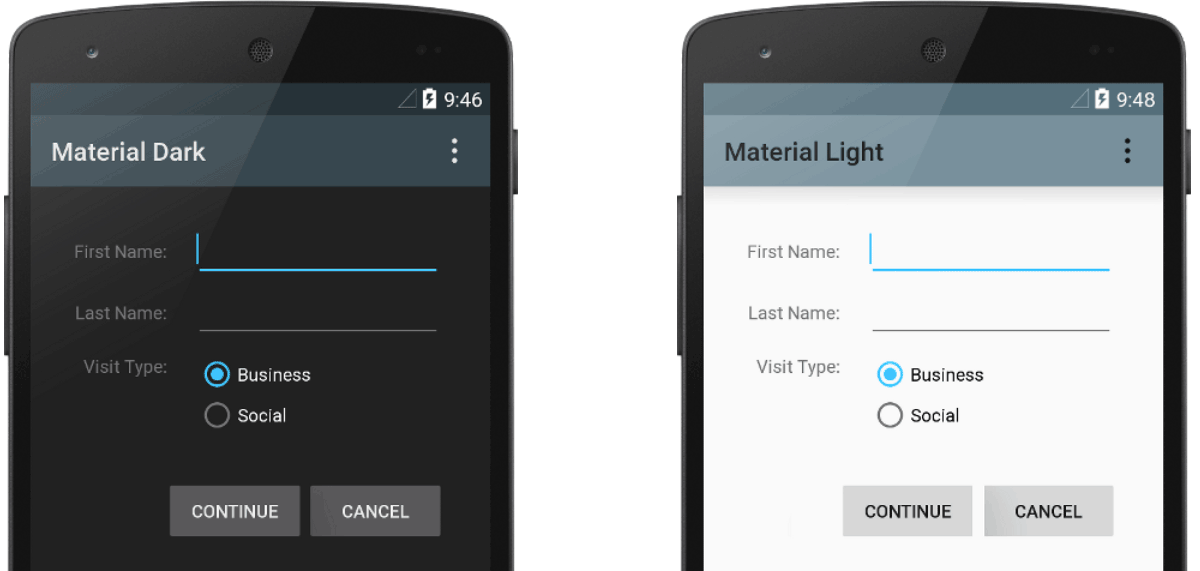
Figura 1. Due temi applicati alla stessa attività:
Theme.AppCompat (a sinistra) e Theme.AppCompat.Light (a destra).
Temi e stili
Temi e stili hanno molte somiglianze, ma vengono utilizzati per scopi diversi. I temi e gli stili hanno la stessa struttura di base: una coppia chiave-valore che mappa gli attributi alle risorse.
Uno stile specifica gli attributi per un determinato tipo di visualizzazione. Ad esempio, uno stile potrebbe specificare gli attributi di un pulsante. Ogni attributo specificato in uno stile è un attributo che puoi impostare nel file di layout. L'estrazione di tutti gli attributi in uno stile ne semplifica l'utilizzo e la gestione in più widget.
Un tema definisce una raccolta di risorse denominate a cui possono fare riferimento stili, layout, widget e così via. I temi assegnano nomi semantici, come colorPrimary, alle risorse Android.
Stili e temi sono progettati per essere utilizzati insieme. Ad esempio, potresti avere uno stile che specifica che una parte di un pulsante è colorPrimary e un'altra parte è colorSecondary. Le definizioni effettive di questi colori sono fornite nel tema. Quando
il dispositivo passa alla modalità notturna, l'app può passare dal tema "chiaro" a quello "scuro",
modificando i valori di tutti i nomi delle risorse. Non è necessario modificare gli stili, poiché utilizzano i nomi semantici e non definizioni di colore specifiche.
Per saperne di più su come funzionano insieme temi e stili, consulta il blog post Android styling: themes vs styles.
Crea e applica uno stile
Per creare un nuovo stile, apri il file res/values/styles.xml del progetto. Per ogni stile che vuoi creare, segui questi passaggi:
- Aggiungi un elemento
<style>con un nome che identifichi in modo univoco lo stile. - Aggiungi un elemento
<item>per ogni attributo di stile che vuoi definire.namein ogni elemento specifica un attributo che altrimenti utilizzeresti come attributo XML nel layout. Il valore nell'elemento<item>è il valore dell'attributo.
Ad esempio, supponiamo di definire il seguente stile:
<?xml version="1.0" encoding="utf-8"?>
<resources>
    <style name="GreenText" parent="TextAppearance.AppCompat">
        <item name="android:textColor">#00FF00</item>
    </style>
</resources>
Puoi applicare lo stile a una visualizzazione nel seguente modo:
<TextView
    style="@style/GreenText"
    ... />
Ogni attributo specificato nello stile viene applicato alla visualizzazione se quest'ultima lo accetta. La visualizzazione ignora tutti gli attributi che non accetta.
Tuttavia, anziché applicare uno stile alle singole visualizzazioni, in genere applichi gli stili come tema per l'intera app, attività o raccolta di visualizzazioni, come descritto in un'altra sezione di questa guida.
Estendi e personalizza uno stile
Quando crei i tuoi stili, estendi sempre uno stile esistente dal framework o dalla libreria di assistenza per mantenere la compatibilità con gli stili dell'interfaccia utente della piattaforma. Per estendere uno stile, specifica lo stile che vuoi estendere con l'attributo parent. Puoi quindi eseguire l'override degli attributi di stile ereditati e aggiungerne di nuovi.
Ad esempio, puoi ereditare l'aspetto del testo predefinito della piattaforma Android e modificarlo come segue:
<style name="GreenText" parent="@android:style/TextAppearance">
    <item name="android:textColor">#00FF00</item>
</style>
Tuttavia, eredita sempre gli stili principali dell'app dalla Android Support Library. Gli stili nella libreria di supporto offrono compatibilità ottimizzando ogni stile per gli attributi della UI disponibili in ogni versione. Gli stili della libreria di assistenza spesso hanno un nome simile a quello dello stile della piattaforma, ma con l'aggiunta di AppCompat.
Per ereditare gli stili da una libreria o dal tuo progetto, dichiara il nome dello stile principale senza la parte @android:style/ mostrata nell'esempio precedente. Ad esempio,
il seguente esempio eredita gli stili di aspetto del testo dalla libreria di supporto:
<style name="GreenText" parent="TextAppearance.AppCompat">
    <item name="android:textColor">#00FF00</item>
</style>
Puoi anche ereditare gli stili, ad eccezione di quelli della piattaforma, estendendo il nome di uno stile con una notazione con punto, anziché utilizzare l'attributo parent. In altre parole, aggiungi al nome dello stile il nome dello stile da cui vuoi ereditare, separati da un punto. In genere, questa operazione viene eseguita solo quando estendi i tuoi stili, non quelli di altre librerie. Ad esempio,
lo stile seguente eredita tutti gli stili da GreenText nell'esempio precedente
e poi aumenta le dimensioni del testo:
<style name="GreenText.Large">
    <item name="android:textSize">22dp</item>
</style>
Puoi continuare a ereditare gli stili in questo modo tutte le volte che vuoi concatenando altri nomi.
Per trovare gli attributi che puoi dichiarare con un tag <item>, consulta la tabella "Attributi XML" nei vari riferimenti delle classi. Tutte le visualizzazioni supportano gli attributi XML della classe base View e molte visualizzazioni aggiungono i propri attributi speciali. Ad esempio, gli
attributi XML TextView
includono l'attributo
android:inputType
che puoi applicare a una visualizzazione di testo che riceve input, ad esempio un
widget EditText.
Applica uno stile come tema
Puoi creare un tema nello stesso modo in cui crei gli stili. La differenza sta nel modo in cui lo applichi:
anziché applicare uno stile con l'attributo style a una visualizzazione, applichi un tema con
l'attributo android:theme al tag <application> o a un
tag <activity> nel file AndroidManifest.xml.
Ad esempio, ecco come applicare il tema "scuro" di Material Design della Android Support Library all'intera app:
<manifest ... >
    <application android:theme="@style/Theme.AppCompat" ... >
    </application>
</manifest>
Ecco come applicare il tema "light" a una sola attività:
<manifest ... >
    <application ... >
        <activity android:theme="@style/Theme.AppCompat.Light" ... >
        </activity>
    </application>
</manifest>
Ogni visualizzazione nell'app o nell'attività applica gli stili che supporta tra quelli definiti nel tema specificato. Se una visualizzazione supporta solo alcuni degli attributi dichiarati nello stile, applica solo questi attributi e ignora quelli non supportati.
A partire da Android 5.0 (livello API 21) e Android Support Library v22.1, puoi anche specificare l'attributo android:theme per una visualizzazione nel file di layout. In questo modo, il tema viene modificato per quella vista e per tutte le viste secondarie, il che è utile per modificare le tavolozze dei colori del tema in una parte specifica dell'interfaccia.
Gli esempi precedenti mostrano come applicare un tema come Theme.AppCompat fornito dalla libreria Android Support Library. Tuttavia, in genere è consigliabile personalizzare il tema in base al brand della tua app. Il modo migliore per farlo è estendere questi stili dalla libreria di supporto ed eseguire l'override di alcuni attributi, come descritto nella sezione seguente.
Gerarchia degli stili
Android offre diversi modi per impostare gli attributi nell'app per Android. Ad esempio, puoi impostare gli attributi direttamente in un layout, applicare uno stile a una visualizzazione, applicare un tema a un layout e persino impostare gli attributi in modo programmatico.
Quando scegli lo stile della tua app, tieni presente la gerarchia degli stili di Android. In generale, utilizza il più possibile temi e stili per garantire la coerenza. Se specifichi gli stessi attributi in più posizioni, l'elenco seguente determina quali attributi vengono applicati in ultima istanza. L'elenco è ordinato dalla precedenza più alta a quella più bassa.
- Applicazione di stili a livello di carattere o paragrafo utilizzando intervalli di testo alle classi derivate da
TextView. - Applicazione degli attributi in modo programmatico.
- Applicare singoli attributi direttamente a una vista.
- Applicazione di uno stile a una visualizzazione.
- Stile predefinito.
- Applicare un tema a una raccolta di visualizzazioni, a un'attività o all'intera app.
- Applicazione di determinati stili specifici della visualizzazione, ad esempio l'impostazione di un
TextAppearancesu unTextView.
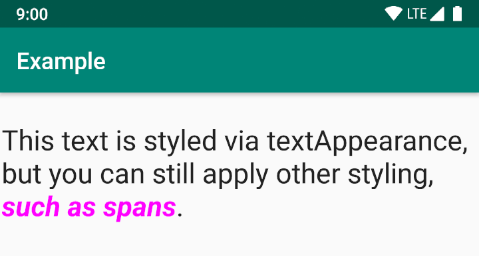
Figura 2. Lo stile di un span sostituisce lo stile di un textAppearance.
TextAppearance
Una limitazione degli stili è che puoi applicare un solo stile a un View. In un TextView, tuttavia, puoi anche specificare un attributo TextAppearance che funziona in modo simile a uno stile, come mostrato nell'esempio seguente:
<TextView
    ...
    android:textAppearance="@android:style/TextAppearance.Material.Headline"
    android:text="This text is styled via textAppearance!" />
TextAppearance ti consente di definire uno stile specifico per il testo, lasciando lo stile di un View disponibile per altri utilizzi. Tuttavia, tieni presente che se definisci attributi di testo direttamente in View o in uno stile, questi valori sostituiscono i valori TextAppearance.
TextAppearance supporta un sottoinsieme di attributi di stile offerti da TextView. Per l'elenco completo degli attributi, consulta TextAppearance.
Alcuni attributi TextView comuni non inclusi sono lineHeight[Multiplier|Extra], lines, breakStrategy e hyphenationFrequency.
TextAppearance funziona a livello di carattere e non di paragrafo, pertanto gli attributi che influiscono sull'intero layout non sono supportati.
Personalizza il tema predefinito
Quando crei un progetto con Android Studio, viene applicato un tema Material Design alla tua app per impostazione predefinita, come definito nel file styles.xml del progetto. Questo stile AppTheme estende un tema della libreria di assistenza e include override per gli attributi di colore utilizzati da elementi UI chiave, come la barra dell'app e il Floating Action Button, se utilizzati. In questo modo, puoi personalizzare rapidamente il design dei colori della tua app aggiornando i colori forniti.
Ad esempio, il file styles.xml ha il seguente aspetto:
<style name="AppTheme" parent="Theme.AppCompat.Light.DarkActionBar">
    <!-- Customize your theme here. -->
    <item name="colorPrimary">@color/colorPrimary</item>
    <item name="colorPrimaryDark">@color/colorPrimaryDark</item>
    <item name="colorAccent">@color/colorAccent</item>
</style>
I valori di stile sono in realtà riferimenti ad altre risorse di colore, definite nel file res/values/colors.xml del progetto. Questo è il file che devi modificare per cambiare i colori.
Consulta la panoramica dei colori di Material Design per migliorare l'esperienza utente con colori dinamici e colori personalizzati aggiuntivi.
Una volta individuati i colori, aggiorna i valori in res/values/colors.xml:
<?xml version="1.0" encoding="utf-8"?>
<resources>
    <!--   Color for the app bar and other primary UI elements. -->
    <color name="colorPrimary">#3F51B5</color>

    <!--   A darker variant of the primary color, used for
           the status bar (on Android 5.0+) and contextual app bars. -->
    <color name="colorPrimaryDark">#303F9F</color>

    <!--   a secondary color for controls like checkboxes and text fields. -->
    <color name="colorAccent">#FF4081</color>
</resources>
Puoi quindi eseguire l'override di qualsiasi altro stile che preferisci. Ad esempio, puoi modificare il colore di sfondo dell'attività come segue:
<style name="AppTheme" parent="Theme.AppCompat.Light.DarkActionBar">
    ...
    <item name="android:windowBackground">@color/activityBackground</item>
</style>
Per un elenco degli attributi che puoi utilizzare nel tuo tema, consulta la tabella degli attributi all'indirizzo
R.styleable.Theme. Quando aggiungi gli stili per le visualizzazioni nel layout, puoi anche trovare gli attributi consultando la tabella "Attributi XML" nei riferimenti della classe di visualizzazione. Ad esempio, tutte le visualizzazioni supportano gli attributi XML della classe base View.
La maggior parte degli attributi viene applicata a tipi specifici di visualizzazioni, mentre alcuni si applicano a tutte le visualizzazioni. Tuttavia, alcuni attributi del tema elencati in R.styleable.Theme si applicano alla finestra dell'attività, non alle visualizzazioni nel layout. Ad esempio, windowBackground modifica lo sfondo della finestra e windowEnterTransition definisce un'animazione di transizione da utilizzare all'avvio dell'attività. Per maggiori dettagli, consulta Avvia un'attività utilizzando un'animazione.
Android Support Library fornisce anche altri attributi che puoi utilizzare per personalizzare il tema esteso da Theme.AppCompat, ad esempio l'attributo colorPrimary mostrato nell'esempio precedente. Questi sono visualizzati al meglio nel file attrs.xml della libreria.
Nella libreria di supporto sono disponibili anche altri temi che potresti voler estendere
anziché quelli mostrati nell'esempio precedente. Il posto migliore per vedere i temi disponibili è il file themes.xml della libreria.
Aggiungi stili specifici per la versione
Se una nuova versione di Android aggiunge attributi del tema che vuoi utilizzare, puoi aggiungerli al tuo tema, mantenendo la compatibilità con le versioni precedenti. Tutto ciò che serve è un altro file styles.xml salvato in una directory values che includa il qualificatore della versione della risorsa:
res/values/styles.xml        # themes for all versions
res/values-v21/styles.xml    # themes for API level 21+ only
Poiché gli stili nel file values/styles.xml sono disponibili per tutte le versioni, i temi in values-v21/styles.xml possono ereditarli. In questo modo, puoi evitare di duplicare gli stili iniziando con un tema "di base" e poi estendendolo negli stili specifici della versione.
Ad esempio, per dichiarare le transizioni delle finestre per Android 5.0 (livello API 21) e versioni successive, devi utilizzare nuovi attributi. Pertanto, il tema di base in res/values/styles.xml può avere il seguente aspetto:
<resources>
    <!-- Base set of styles that apply to all versions. -->
    <style name="BaseAppTheme" parent="Theme.AppCompat.Light.DarkActionBar">
        <item name="colorPrimary">@color/primaryColor</item>
        <item name="colorPrimaryDark">@color/primaryTextColor</item>
        <item name="colorAccent">@color/secondaryColor</item>
    </style>

    <!-- Declare the theme name that's actually applied in the manifest file. -->
    <style name="AppTheme" parent="BaseAppTheme" />
</resources>
Poi, aggiungi gli stili specifici della versione in res/values-v21/styles.xml, come segue:
<resources>
    <!-- extend the base theme to add styles available only with API level 21+ -->
    <style name="AppTheme" parent="BaseAppTheme">
        <item name="android:windowActivityTransitions">true</item>
        <item name="android:windowEnterTransition">@android:transition/slide_right</item>
        <item name="android:windowExitTransition">@android:transition/slide_left</item>
    </style>
</resources>
Ora puoi applicare AppTheme nel file manifest e il sistema seleziona gli stili
disponibili per ogni versione del sistema.
Per saperne di più sull'utilizzo di risorse alternative per dispositivi diversi, consulta Fornire risorse alternative.
Personalizza gli stili dei widget
Ogni widget nel framework e nella libreria di assistenza ha uno stile predefinito. Ad esempio, quando applichi uno stile alla tua app utilizzando un tema della libreria di assistenza, un'istanza di Button viene formattata utilizzando lo stile Widget.AppCompat.Button. Se vuoi applicare uno stile di widget diverso a un pulsante, puoi farlo con l'attributo style nel file di layout. Ad esempio, il seguente codice applica lo stile del pulsante senza bordi della libreria:
<Button
    style="@style/Widget.AppCompat.Button.Borderless"
    ... />
Se vuoi applicare questo stile a tutti i pulsanti, puoi dichiararlo nel file buttonStyle del tuo tema come segue:
<style name="AppTheme" parent="Theme.AppCompat.Light.DarkActionBar">
    <item name="buttonStyle">@style/Widget.AppCompat.Button.Borderless</item>
    ...
</style>
Puoi anche estendere gli stili dei widget, proprio come estendi qualsiasi altro stile, e poi applicare lo stile del widget personalizzato nel layout o nel tema.
Risorse aggiuntive
Per scoprire di più su temi e stili, consulta le seguenti risorse aggiuntive:
Blog post
- Stile Android: temi e stili
- Android styling: common theme attributes
- Stile Android: preferisci gli attributi del tema