

설정 맞춤설정 Android Jetpack의 구성요소
이 문서에서는
계층 구조의 Preference 객체
환경설정 찾기
Preference 값을 가져오거나 설정하는 것과 같이 개별 Preference에 액세스하려면 PreferenceFragmentCompat.findPreference()를 사용합니다.
이 메서드는 지정된 키를 사용하여 Preference의 전체 계층 구조를 검색합니다.
예를 들어
EditTextPreference
키를 "signature"으로 사용하려면 다음 단계를 따르세요.
<EditTextPreference
        app:key="signature"
        app:title="Your signature"/>
다음 코드를 사용하여 이 Preference를 검색합니다.
Kotlin
override fun onCreatePreferences(savedInstanceState: Bundle?, rootKey: String?) {
    setPreferencesFromResource(R.xml.preferences, rootKey)
    val signaturePreference: EditTextPreference? = findPreference("signature")
    // Do something with this preference.
}
자바
@Override
public void onCreatePreferences(Bundle savedInstanceState, String rootKey) {
    setPreferencesFromResource(R.xml.preferences, rootKey);
    EditTextPreference signaturePreference = findPreference("signature");
    // Do something with this preference.
}
환경설정 공개 상태 제어
사용자에게 표시할 Preference 객체를 제어할 수 있습니다.
설정 화면으로 이동합니다. 예를 들어, 특정 기능이 사용 설정되어 있을 때만 그 기능에 상응하는 Preference가 중요한 경우 그 기능이 사용 중지되면 Preference를 숨기려고 할 수도 있습니다.
조건이 충족될 때만 Preference를 표시하려면 먼저 Preference를 설정하세요.
표시 여부를 false로 설정합니다.
<EditTextPreference
        app:key="signature"
        app:title="Your signature"
        app:isPreferenceVisible="false"/>
onCreatePreferences()에서 Preference
조건 충족:
Kotlin
override fun onCreatePreferences(savedInstanceState: Bundle?, rootKey: String?) {
    setPreferencesFromResource(R.xml.preferences, rootKey)
    if(/*some feature*/) {
        val signaturePreference: EditTextPreference? = findPreference("signature")
        signaturePreference?.isVisible = true
    }
}
자바
@Override
public void onCreatePreferences(Bundle savedInstanceState, String rootKey) {
    setPreferencesFromResource(R.xml.preferences, rootKey);
    if(/*some feature*/) {
        EditTextPreference signaturePreference = findPreference("signature");
        if (signaturePreference != null) {
            signaturePreference.setVisible(true);
        }
    }
}
동적으로 요약 업데이트
데이터를 유지하는 Preference는
요약: 사용자가 그래프의 현재 상태를
Preference 예를 들어 EditTextPreference는 저장된 텍스트를 표시해야 합니다.
값이어야 하며 ListPreference에는 선택된 목록 항목이 표시되어야 합니다. 다음 작업도 할 수 있습니다.
Preference 객체가 내부 또는
외부 앱 상태(예: 버전을 표시하는 Preference)
있습니다. 이렇게 하려면
SummaryProvider
SimpleSummaryProvider 사용
ListPreference 및 EditTextPreference는 저장된 Preference 값을 요약으로 자동 표시하는 간단한 SummaryProvider 구현을 포함합니다. 저장된 값이 없으면 'Not
설정합니다."
XML에서 이러한 구현을 사용 설정하려면
app:useSimpleSummaryProvider="true"
또는 다음 예와 같이 코드에서 ListPreference.SimpleSummaryProvider.getInstance() 및 EditTextPreference.SimpleSummaryProvider.getInstance()를 사용하여 간단한 SummaryProvider 인스턴스를 가져온 다음 이를 Preference에 설정할 수 있습니다.
Kotlin
listPreference.summaryProvider = ListPreference.SimpleSummaryProvider.getInstance()
editTextPreference.summaryProvider = EditTextPreference.SimpleSummaryProvider.getInstance()
자바
listPreference.setSummaryProvider(ListPreference.SimpleSummaryProvider.getInstance());
editTextPreference.setSummaryProvider(EditTextPreference.SimpleSummaryProvider.getInstance());
맞춤 SummaryProvider 사용
Preference에서 요약을 요청할 때마다 자체 SummaryProvider를 만들고 provideSummary()를 재정의하여 요약을 맞춤설정할 수 있습니다. 대상
예를 들어 다음 EditTextPreference는 저장된
값을 요약으로 표시합니다.
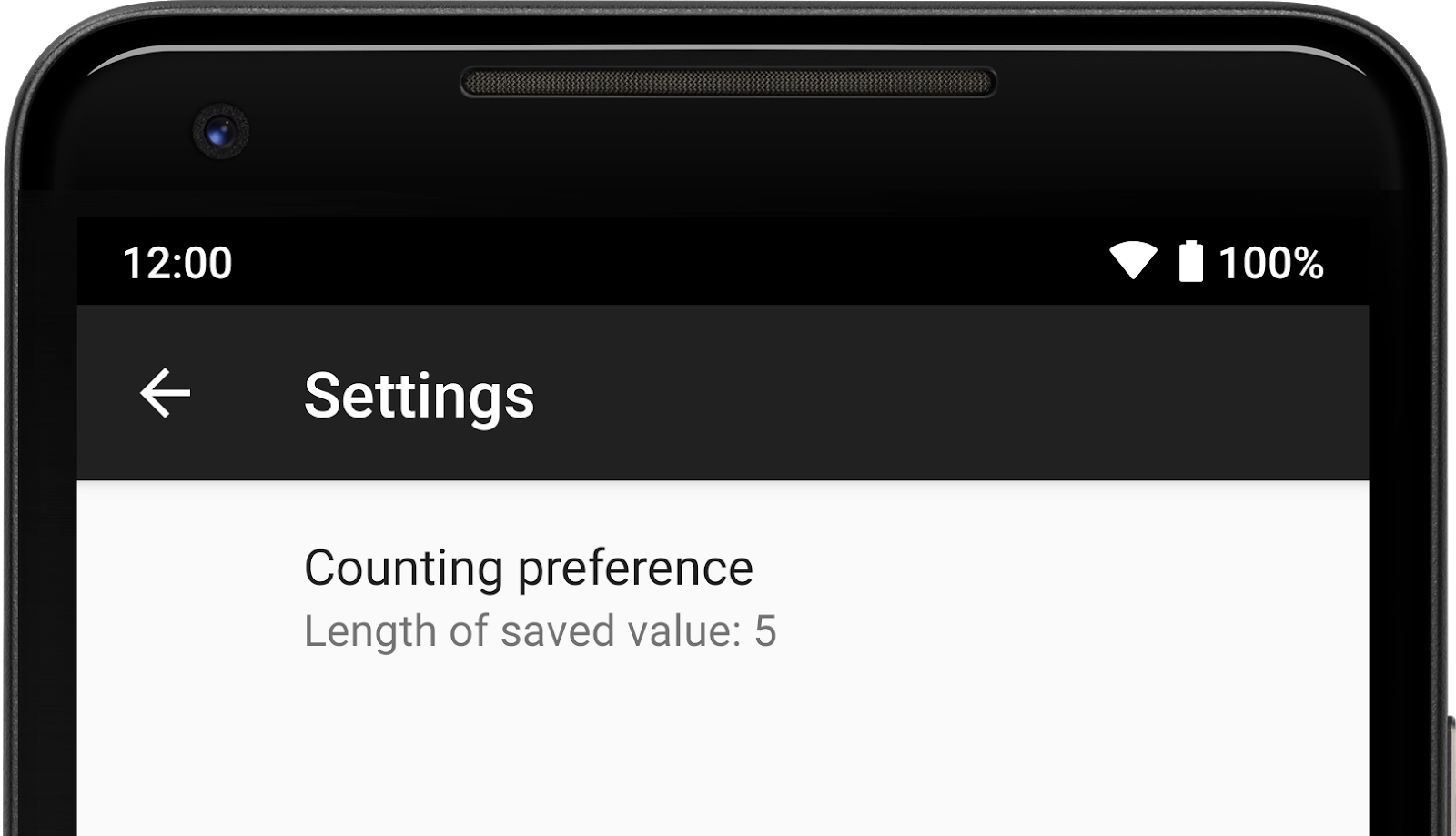
EditTextPreference
한 예로, 다음 EditTextPreference를 가정해 보겠습니다.
<EditTextPreference
        app:key="counting"
        app:title="Counting preference"/>
onCreatePreferences()에서 새 SummaryProvider를 만들고 재정의할 수 있습니다.
provideSummary(): 표시할 요약을 반환합니다.
Kotlin
val countingPreference: EditTextPreference? = findPreference("counting")

countingPreference?.summaryProvider = SummaryProvider<EditTextPreference> { preference ->
    val text = preference.text
    if (text.isNullOrEmpty()) {
        "Not set"
    } else {
        "Length of saved value: " + text.length
    }
}
자바
EditTextPreference countingPreference = findPreference("counting");

if (countingPreference != null) {
    countingPreference.setSummaryProvider(new SummaryProvider<EditTextPreference>() {
        @Override
        public CharSequence provideSummary(EditTextPreference preference) {
            String text = preference.getText();
            if (TextUtils.isEmpty(text) || text == null){
                return "Not set";
            }
            return "Length of saved value: " + text.length();
        }
    });
}
Preference 요약에는 저장된 값의 길이 또는 '설정되지 않음'이 표시됩니다.
저장된 값이 없는 경우
EditTextPreference 대화상자 맞춤설정
EditTextPreference 대화상자 내에서
파일 첨부
OnBindEditTextListener
이 리스너는 대화상자가 사용자에게 표시될 때 호출됩니다.
예를 들어, 숫자만 입력할 수 있도록 대화상자를 맞춤설정할 수 있습니다. 먼저,
EditTextPreference:
<EditTextPreference
        app:key="number"
        app:title="Numbers only preference"/>
다음으로 onCreatePreferences()에서 새 OnBindEditTextListener를 만들고
onBindEditText()를 재정의하여 EditText
있습니다.
Kotlin
val numberPreference: EditTextPreference? = findPreference("number")

numberPreference?.setOnBindEditTextListener { editText ->
    editText.inputType = InputType.TYPE_CLASS_NUMBER
}
자바
EditTextPreference numberPreference = findPreference("number");

if (numberPreference != null) {
    numberPreference.setOnBindEditTextListener(
            new EditTextPreference.OnBindEditTextListener() {
                @Override
                public void onBindEditText(@NonNull EditText editText) {
                    editText.setInputType(InputType.TYPE_CLASS_NUMBER);
                }
            });
}
이제 대화상자가 사용자에게 표시되면 키보드가 숫자만으로 열립니다.
EditText에 숫자만 입력할 수 있습니다.
환경설정 작업
Preference를 탭하면 특정 작업을 할 수 있습니다. 예를 들어
Preference는 앱의 별도 부분으로 연결되는 링크로 작동할 수 있습니다. 작업 추가하기
Preference로 설정하는 경우 Preference에서 직접 Intent를 설정하거나
설정할 수 있습니다
OnPreferenceClickListener
더 구체적인 로직을 사용할 수 있습니다.
인텐트 설정
Preference에서 Intent를 설정하여 새 Fragment를 실행할 수 있습니다.
Activity 또는 Preference를 탭할 때마다 별도의 앱을 만듭니다. 이것은
Kubernetes에서
Context.startActivity() 드림
주어진 Intent로 바꿉니다.
중첩된 <intent> 태그를 사용하여 XML에 Intent를 설정할 수 있습니다. 다음
예는 Activity를 실행하는 Intent를 정의합니다.
<Preference
        app:key="activity"
        app:title="Launch activity">
    <intent
            android:targetPackage="com.example"
            android:targetClass="com.example.ExampleActivity"/>
</Preference>
또는 다음과 같이 Preference에서 직접 setIntent()를 사용할 수 있습니다.
Kotlin
val intent = Intent(context, ExampleActivity::class.java)
activityPreference.setIntent(intent)
자바
Intent intent = new Intent(getContext(), ExampleActivity.class);
activityPreference.setIntent(intent);
XML을 사용하여 Intent와 함께 추가 항목을 포함할 수도 있습니다.
<Preference
        app:key="activity"
        app:title="Launch activity">
    <intent
            android:targetPackage="com.example"
            android:targetClass="com.example.ExampleActivity">
        <extra
                android:name="example_key"
                android:value="example_value"/>
    </intent>
</Preference>
다음은 Intent를 사용하여 웹페이지를 시작하는 Preference의 예입니다.
<Preference
        app:key="webpage"
        app:title="View webpage">
    <intent
            android:action="android.intent.action.VIEW"
            android:data="http://www.google.com" />
</Preference>
Kotlin
val intent = Intent(Intent.ACTION_VIEW)
intent.data = Uri.parse("http://www.google.com")

val webpagePreference = findPreference("webpage")
webpagePreference?.intent = intent
자바
Intent intent = new Intent(Intent.ACTION_VIEW);
intent.setData(Uri.parse("http://www.google.com"));
webpagePreference.setIntent(intent);
OnPreferenceClickListener
Preference에 OnPreferenceClickListener를 설정하여
Preference를 탭하면 onPreferenceClick() 콜백이 호출됩니다. 예를 들어
다음과 같은 경우 리스너를 사용하여 다른 Fragment 또는 Activity로 이동할 수 있습니다.
탐색을 처리하는 더 복잡한 로직이 있어야 합니다.
OnPreferenceClickListener를 설정하려면 다음과 유사한 코드를 사용합니다.
Kotlin
onClickPreference.setOnPreferenceClickListener({
    // Do something.
    true
})
Java
onClickPreference.setOnPreferenceClickListener(preference -> {
    // Do something.
    return true;
});