

Genel Bakış
Tutarlı bir kullanıcı deneyimi sağlamak ve kullanıcıların bilinçli bir seçim yapmasına yardımcı olmak için Google Play'in faturalandırma sistemine alternatif bir uygulama içi faturalandırma sistemi sunuyorsanız bir bilgi ekranı ve ayrı bir faturalandırma seçimi ekranı göstermeniz gerekir. Bilgi ekranının her kullanıcıya yalnızca ilk satın alma işlemi başlatıldığında gösterilmesi gerekirken faturalandırma tercihi ekranı her satın alma işleminden önce gösterilmelidir. Her iki ekrandaki kullanıcıya yönelik mesajlar ve kullanıcı arayüzü özellikleri aşağıdaki yönergelere göre uygulanmalıdır.
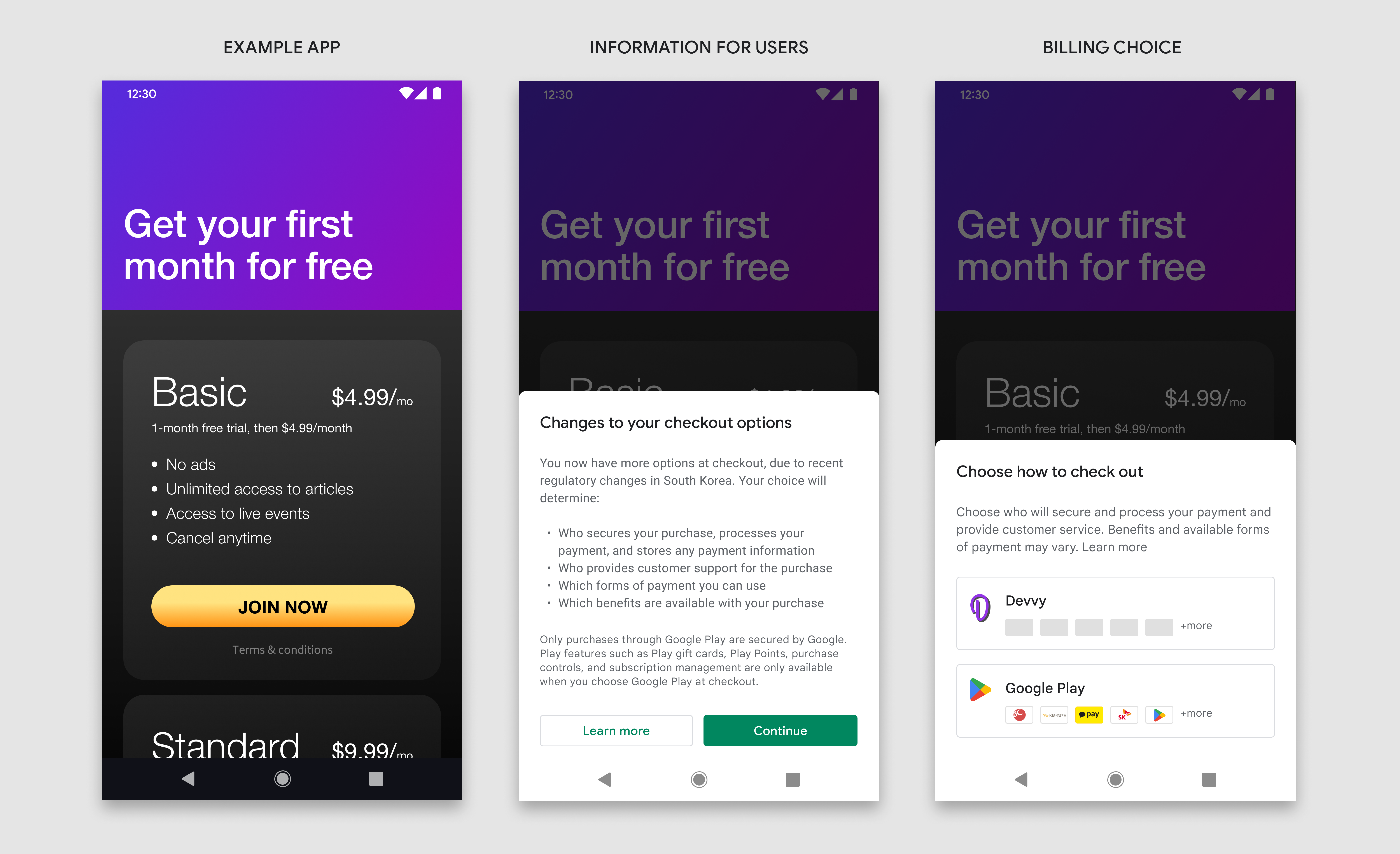
Kullanıcılar için bilgiler
Bilgi ekranı, kullanıcıların değişikliğin bağlamını anlamasına yardımcı olur ve bilinçli bir seçim yapmalarına yardımcı olacak daha fazla bilgi sağlar.
Ne zaman gösterilir?
Bilgi ekranı, alternatif bir uygulama içi faturalandırma sistemi ekledikten sonra kullanıcıların ilk satın alma işleminin başında gösterilmelidir. Bu mesajın aynı kullanıcının sonraki satın alma işlemlerinde gösterilmesi gerekmez. Kullanıcı, satın alma işlemini başlatmak için açık bir işlem yaptıktan hemen sonra bilgi ekranını gösterme.
Fiyat ne zaman gösterilir?
Satın alma fiyatı, kullanıcılara bilgi ekranı veya faturalandırma seçimi ekranı gösterilmeden önce görünür ve açık olmalıdır.
Nasıl gösterilir?
Bilgi ekranı, kalıcı bir alt sayfada gösterilmelidir. Bir modal alt sayfa, ekranın alt kısmından yukarı doğru animasyonla gelen ve alt kısma sabitlenmiş olarak kalan bir modal iletişim kutusuna benzer. Alttaki ekrandaki tüm kullanıcı arayüzü öğelerinin üzerinde yer alır. Alttaki ekran, kullanıcı etkileşimine yanıt vermeyeceğini belirtmek için koyu bir scrim ile kapatılır.
Modal alt sayfaların tasarımı ve uygulanması hakkında daha fazla bilgi için Google Materyal Tasarım'ı inceleyin.
Kullanıcı işlemleri
Alt sayfa, kullanıcı uygulamanızda satın alma işlemini başlatan bir düğmeye veya başka bir kullanıcı arayüzü öğesine dokunduğunda tetiklenmelidir. Kullanıcı, bilgi ekranında üç olası işlem yapabilir:
Devam
"Devam" düğmesine dokunulduğunda bilgi ekranı kapatılır ve faturalandırma seçimi ekranı açılır.
Daha fazla bilgi
"Daha fazla bilgi" düğmesine dokunduğunuzda web tarayıcısında bir Google Yardım Merkezi makalesi açılır.
Kapat
Kullanıcılar alt sayfayı kapatıp alttaki ekrana dönmek isterse alt sayfayı kapatmak için:
- Alt sayfa kapsayıcısının dışına dokunma
- Android sisteminin "Geri" düğmesine dokunma
Bilgi ekranı kapatıldıktan veya kullanıcı "Devam"a dokunduktan sonra tekrar gösterilmez.
Örnek: Satın alma işlemi başlatılmadan önce satın alma fiyatı net bir şekilde gösteriliyor. "Şimdi katıl" düğmesine dokunulduğunda bilgi ekranı açılır.
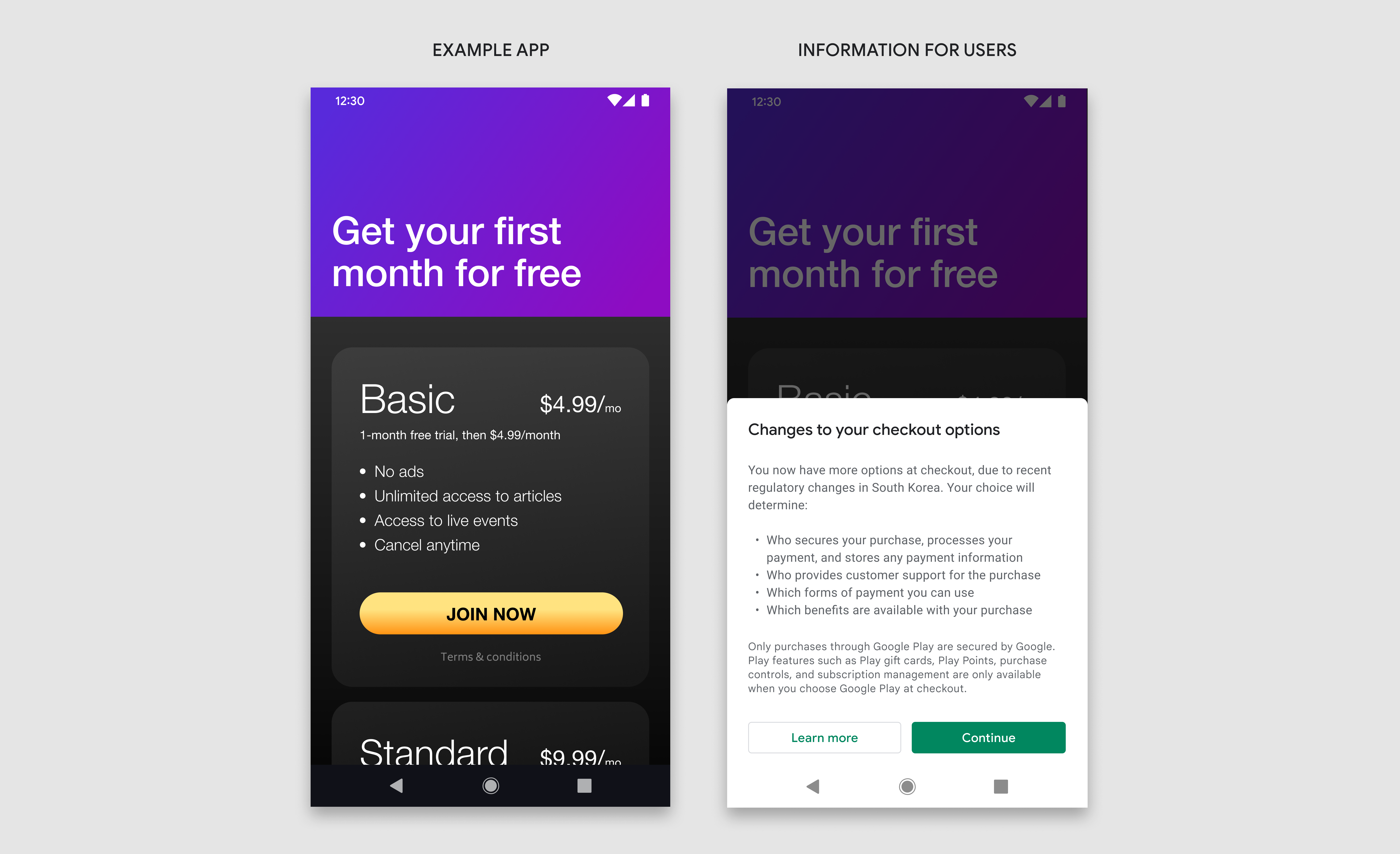
Tasarım özellikleri
Bilgi ekranı üç bileşenden oluşur: başlık, mesaj ve düğmeler. Üç bileşenin de kullanılması zorunludur ve bu yönergelerde tanımlanan metin ile kullanıcı arayüzü öğelerini içermesi gerekir. Bu ekrana başka metin veya resim eklemeyin. Diğer ekranlara ise ek metin ve resim ekleyebilirsiniz.
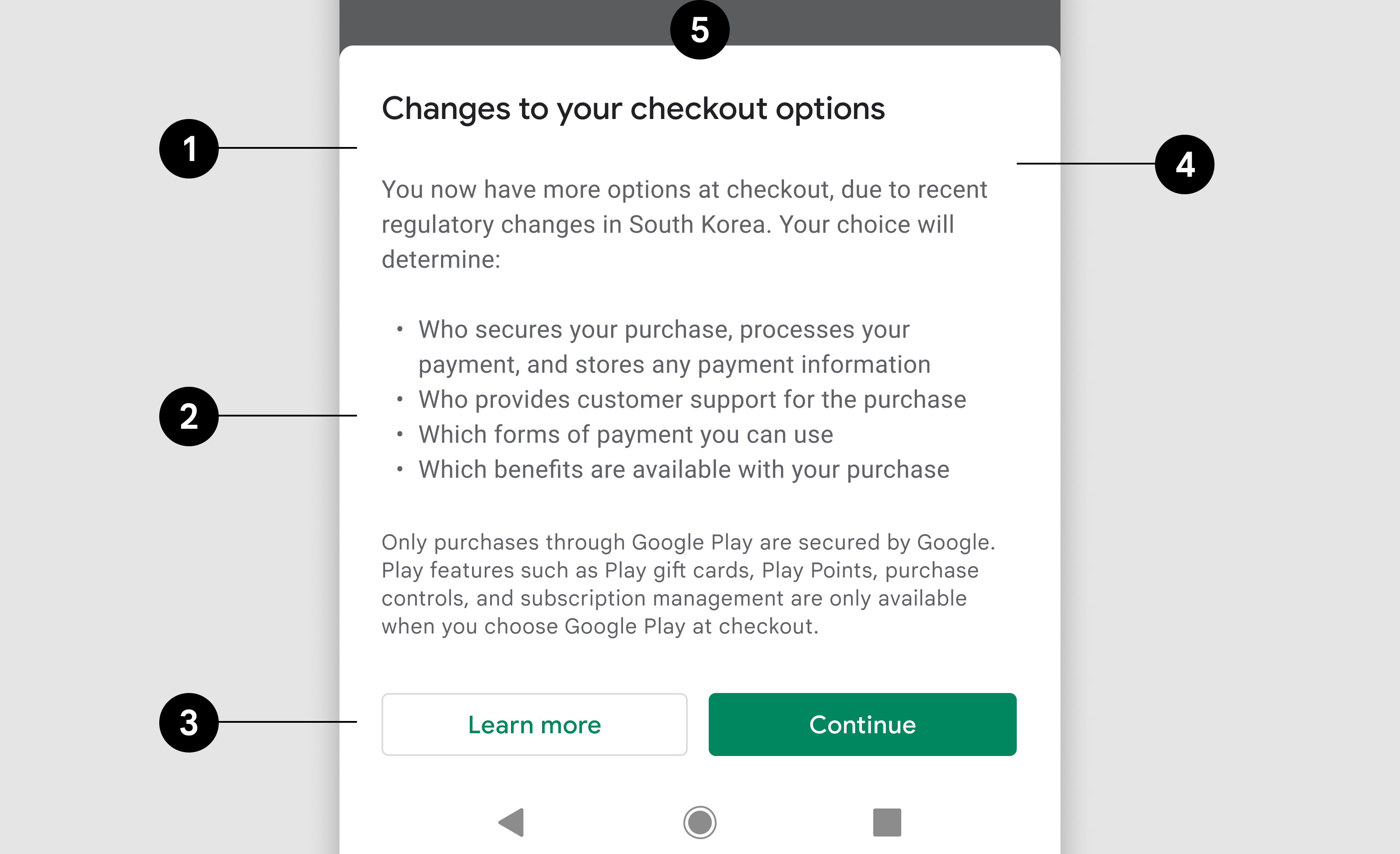
- Başlık
- Mesaj
- Düğmeler
- Alt sayfa
- Arka plan karartma
Başlık
| Metin | Ödeme seçeneklerinizdeki değişiklikler |
| Yazı tipi | Roboto (tüm yazı tiplerine uygula) |
| Yazı tipi boyutu | 18sp |
| Yazı tipi rengi | #202124 |
Mesaj
| Metin 1 | Güney Kore'deki yeni yasa değişiklikleri nedeniyle artık daha fazla ödeme seçeneğiniz var. Seçiminiz şu hususları belirler:
|
| Yazı tipi boyutu | 14sp |
| Satır yüksekliği | 20 |
| Yazı tipi rengi | #5F6368 |
| Metin 2 | Yalnızca Google Play aracılığıyla yapılan satın alma işlemleri Google güvencesi altındadır. Play hediye kartları, Play Points, satın alma kontrolleri ve abonelik yönetimi gibi Play özellikleri yalnızca ödeme sırasında Google Play'i seçtiğinizde kullanılabilir. |
| Yazı tipi boyutu | 12sp |
| Satır yüksekliği | 16 |
| Yazı tipi rengi | #5F6368 |
Düğme 1
| Metin | Daha fazla bilgi |
| Metin hizalama | Odaklanmış |
| Yazı tipi boyutu | 14sp |
| Yazı tipi ağırlığı | Orta |
| Yazı tipi rengi | #01875F |
| Arka plan rengi | #FFFFFF |
| Boyutlar | Yükseklik:36, Genişlik: kapsayıcıya göre ölçeklendir |
| Köşe yarıçapı | 4dp |
| Dış çizgi | 1dp, #DADCE0 |
| Bağlantı | Google Play yardım makalesinin bağlantıları |
Düğme 2
| Metin | Devam |
| Metin hizalama | Odaklanmış |
| Yazı tipi boyutu | 14sp |
| Yazı tipi ağırlığı | Orta |
| Yazı tipi rengi | #FFFFFF |
| Arka plan rengi | #01875F |
| Boyutlar | Yükseklik:36, Genişlik: kapsayıcıya göre ölçeklendir |
| Köşe yarıçapı | 4dp |
| Bağlantı | Faturalandırma tercihi ekranına bağlantılar |
Alt sayfa
| Boyutlar | Yükseklik: değişken, Genişlik: %100 |
| Köşe yarıçapı | 8dp, 8dp, 0, 0 |
| Arka plan | #FFFFFF |
| İç dolgu | Sol:24 dp, Sağ:24 dp, Üst:32 dp, Alt: 24 dp |
| Rakım | 8dp |
Yatay
Yatay görünümde, alt sayfa dikey görünüme göre daha geniştir ancak aynı tasarım özelliklerine ve işlevselliğe sahiptir.
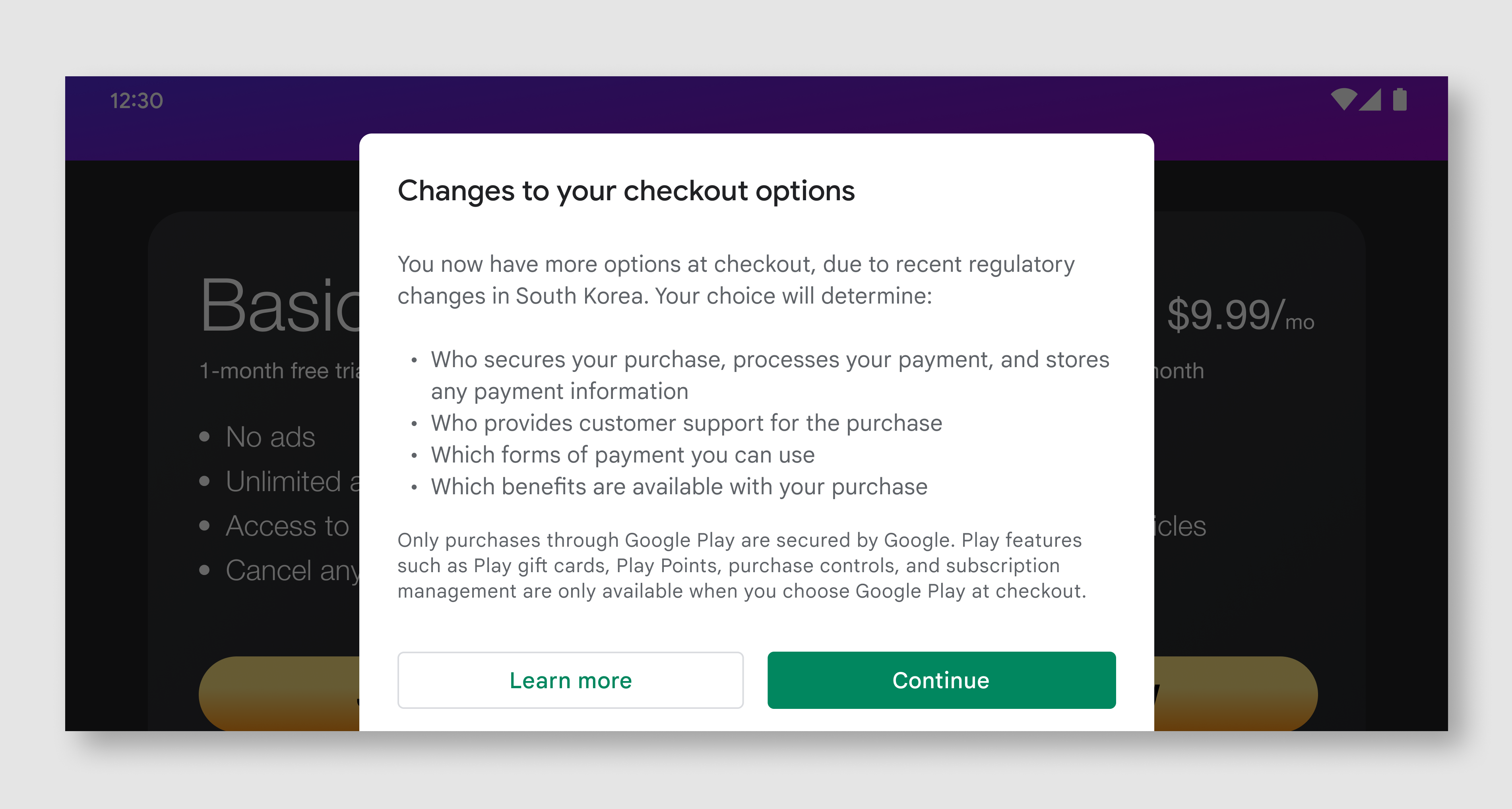
| Alt sayfa | Genişlik: en fazla 500 dp, iç dolgu: 24 dp |
| Başlık | Dikey görünümle aynı |
| Mesaj | Dikey görünümle aynı |
| Düğmeler | Yükseklik:36, Genişlik: kapsayıcıya göre ölçeklendir |
Faturalandırma tercihi ekranı
Faturalandırma tercihi ekranında, kullanıcılara satın alma işlemlerini tamamlamak için iki ödeme seçeneği sunulur. Kullanıcıların bilinçli bir karar vermesine yardımcı olmak için her faturalandırma hizmeti seçeneğinde, kullanılabilir ödeme şekilleri de gösterilir. Kullanıcılar seçimlerini yaptıktan sonra satın alma işlemlerini bu faturalandırma hizmeti üzerinden tamamlamaya devam eder.
Ne zaman gösterilir?
Kullanıcı bilgi ekranını daha önce gördüyse faturalandırma seçimi ekranı, kullanıcının satın alma işlemini başlatmak için açıkça işlem yapmasından hemen sonra gösterilmelidir.
Nasıl gösterilir?
Fatura seçimi ekranı, modal alt sayfada gösterilmeli ve bilgi ekranıyla aynı spesifikasyonlara uymalıdır.
Eşit görsel temsil
Ek uygulama içi faturalandırma hizmeti ve Google Play'in faturalandırma hizmetiyle ilgili düğmeler adil ve eşit bir şekilde gösterilmelidir. Buna eşit düğme boyutları, metin boyutu/stili, dokunma hedefleri ve simge boyutları dahildir ancak örnekler bunlarla sınırlı değildir. Lütfen bu yönergelerde tanımlanmayan ek metin, resim veya stil değişikliği eklemeyin.
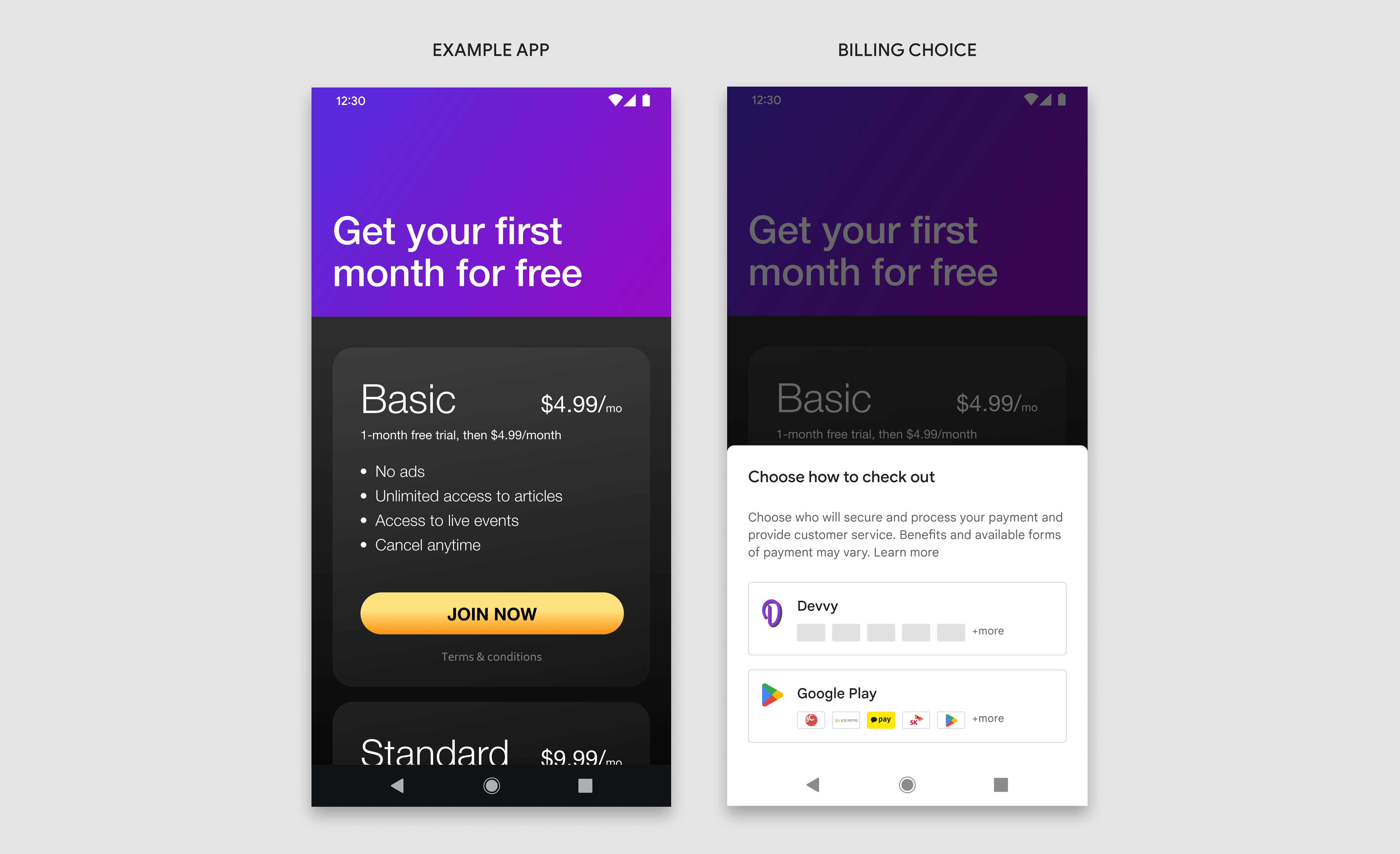
Örnek: "Şimdi katıl" düğmesine dokunulduğunda faturalandırma seçimi ekranı tetiklenir.
Tasarım özellikleri
Faturalandırma seçimi ekranı dört farklı bileşenden oluşur: başlık, açıklama, geliştirici düğmesi ve Google Play düğmesi. Tüm bileşenler kullanılmalı ve bu yönergelerde tanımlanan metin ile kullanıcı arayüzü öğelerini içermelidir. Bu ekrana başka metin veya görüntü eklememenizi rica ediyoruz. Ancak size ait diğer ekranlara ek metin ve görüntü ekleyebilirsiniz.
Google Play için görsel öğeler ve ödeme simgeleri, aşağıdaki bağlantılardan edinilebilir.
Örnek: Dikey görünümde, alt sayfa toplam ekran genişliğinin% 100'ünü kaplamalıdır.
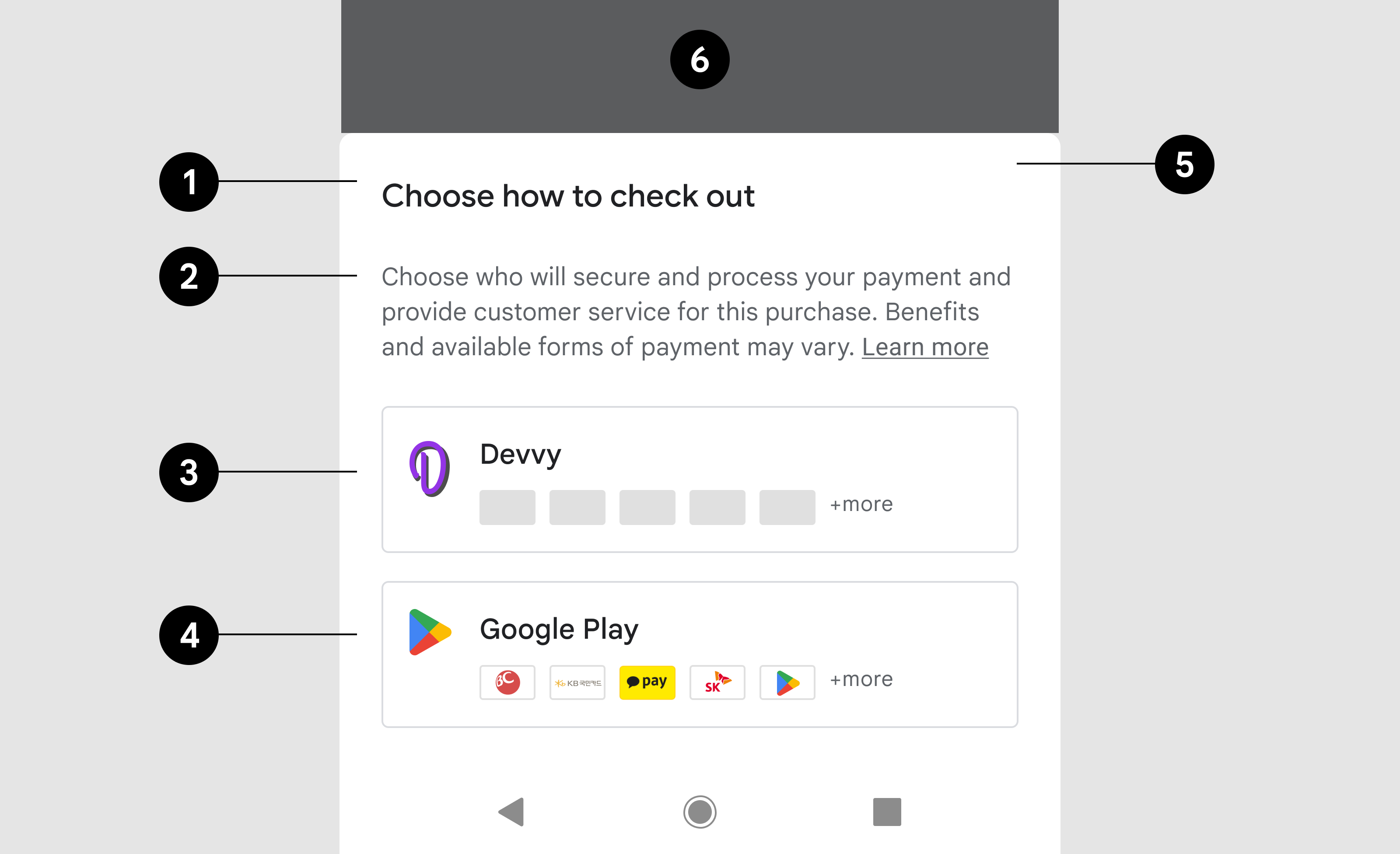
- Başlık
- Açıklama
- Geliştirici düğmesi
- Google Play düğmesi
- Alt sayfa
- Arka plan karartma
Başlık
| Metin | Nasıl ödeme yapacağınızı seçin |
| Yazı tipi | Roboto (tüm yazı tiplerine uygula) |
| Yazı tipi boyutu | 18sp |
| Yazı tipi rengi | #202124 |
Açıklama
| Metin | Hangi tarafın ödemenizi alıp işleyeceğini ve müşteri hizmetleri sunacağını seçin. Avantajlar ve kullanılabilecek ödeme şekilleri değişiklik gösterebilir. |
| Yazı tipi boyutu | 14sp |
| Yazı tipi rengi | #5F6368 |
| Metin Bağlantısı | Daha fazla bilgi |
| Bağlantı hedefi | Bağlantı |
| Yazı tipi boyutu | 14sp |
| Dekorasyon | Altı çizili |
| Yazı tipi rengi | #5F6368 |
Geliştirici düğmesi
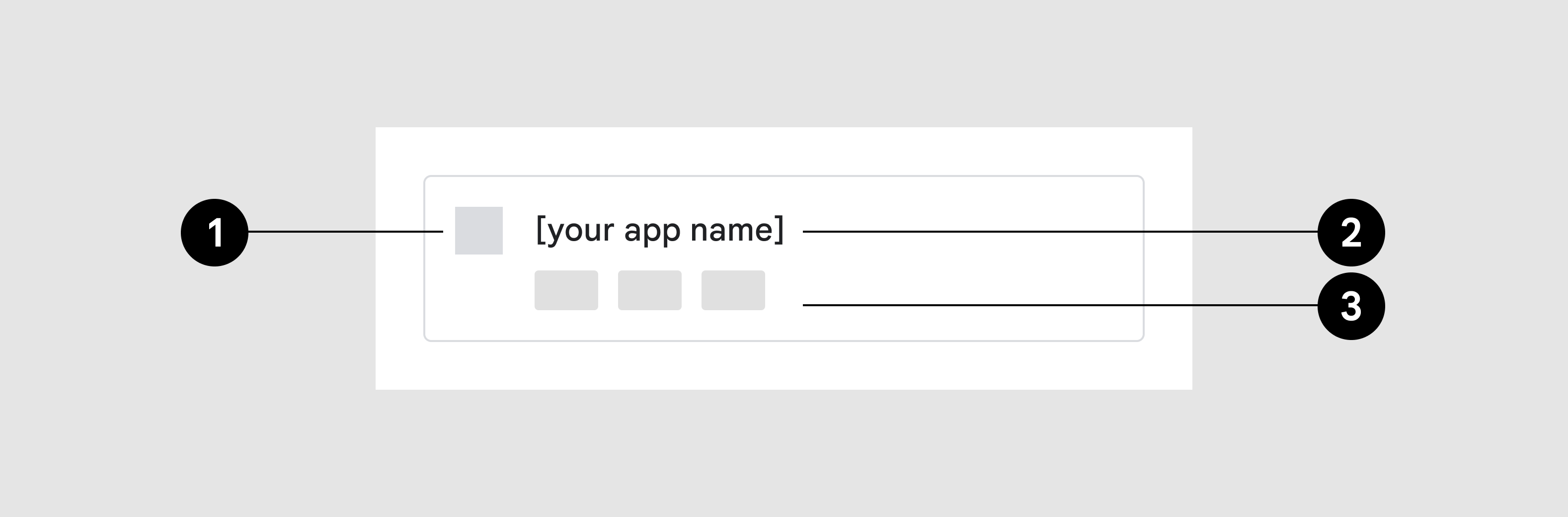
- Uygulama simgesi
- Uygulama adı
- Ödeme yöntemi simgeleri
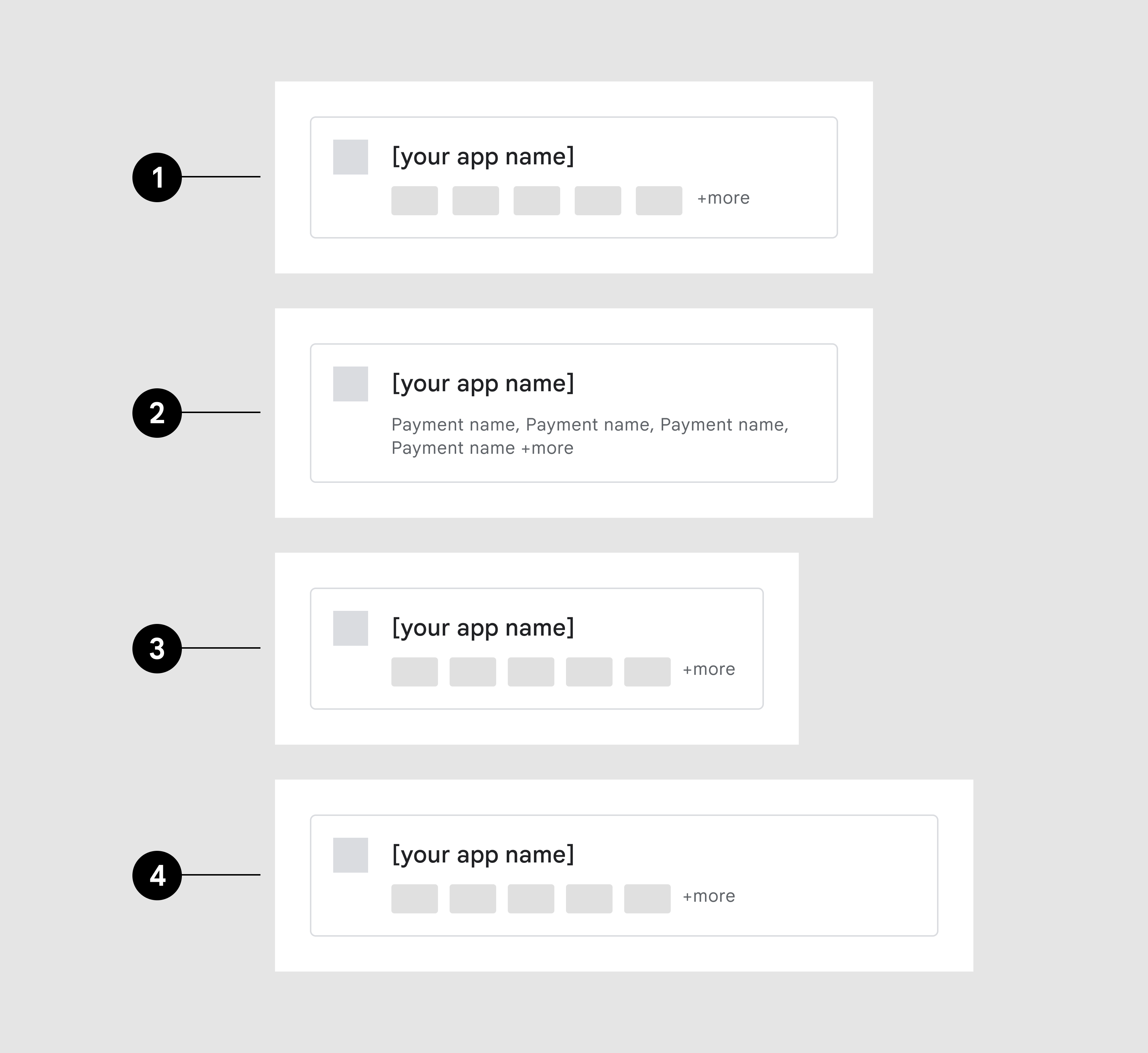
- Maksimum ödeme yöntemi simgesi sayısı
- Simgeler yerine ödeme yöntemi adları
- 360 dp genişlik
- 480 dp genişlik
Ödeme yöntemi simgeleri
Ekran genişliğine ölçeklendirme
Düğme kapsayıcısı
| Dış çizgi | 1pt, #DADCE0 |
| Köşe yarıçapı | 4dp |
| İç dolgu | 16dp, 16dp, 16dp, 16dp, |
Uygulama simgesi
| Boyutlar | Yükseklik: 24 dp, Genişlik: değişken |
Başlık
| Metin | {App Name} |
| Yazı tipi boyutu | 14sp |
| Yazı tipi rengi | #202124 |
Ödeme yöntemleri
| Boyutlar | 32dp X 20dp |
| Köşe yarıçapı | 2 |
| Miktar | En fazla 5. 5'ten fazla varsa ek gösterge görüntülenir. |
| Ek gösterge | + daha fazla (dar ekranlarda bir sonraki satıra kaydırılır) |
| Yazı tipi boyutu | 12sp |
| Yazı tipi rengi | #5F6368 |
Google Play düğmesi
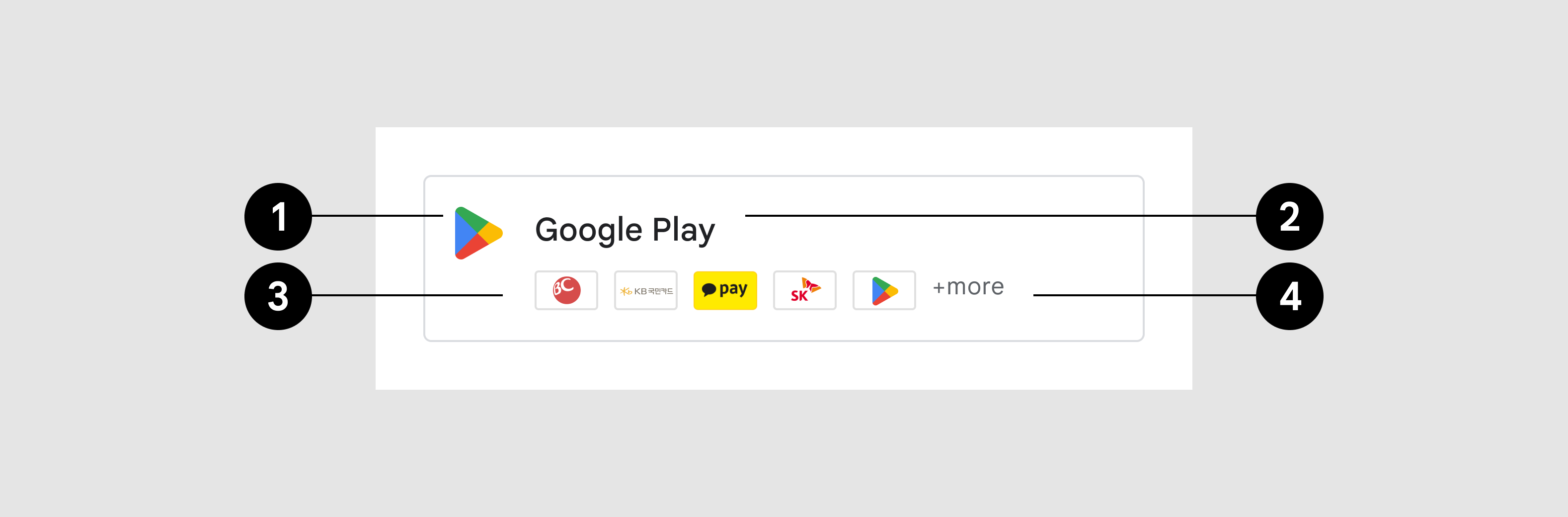
- Simge
- Başlık
- Kabul edilen ödeme yöntemleri
- Ek gösterge
Düğme kapsayıcısı
| Dış çizgi | 1pt, #DADCE0 |
| Köşe yarıçapı | 4dp |
| İç dolgu | 16dp, 16dp, 16dp, 16dp, |
Uygulama simgesi
| Resim öğesi | Google Play prism |
| Boyutlar | 24 dp x 24 dp |
Başlık
| Metin | Google Play |
| Yazı tipi boyutu | 14sp |
| Yazı tipi rengi | #202124 |
Ödeme yöntemleri
| Resim öğesi | Bağlantı |
| Ek gösterge | daha fazla |
| Yazı tipi boyutu | 12sp |
| Yazı tipi rengi | #5F6368 |
Yatay
Örnek: Yatay görünümde, alt sayfa dikey görünüme göre daha geniştir ancak diğer açılardan aynı tasarım özelliklerine ve işlevselliğe sahiptir.
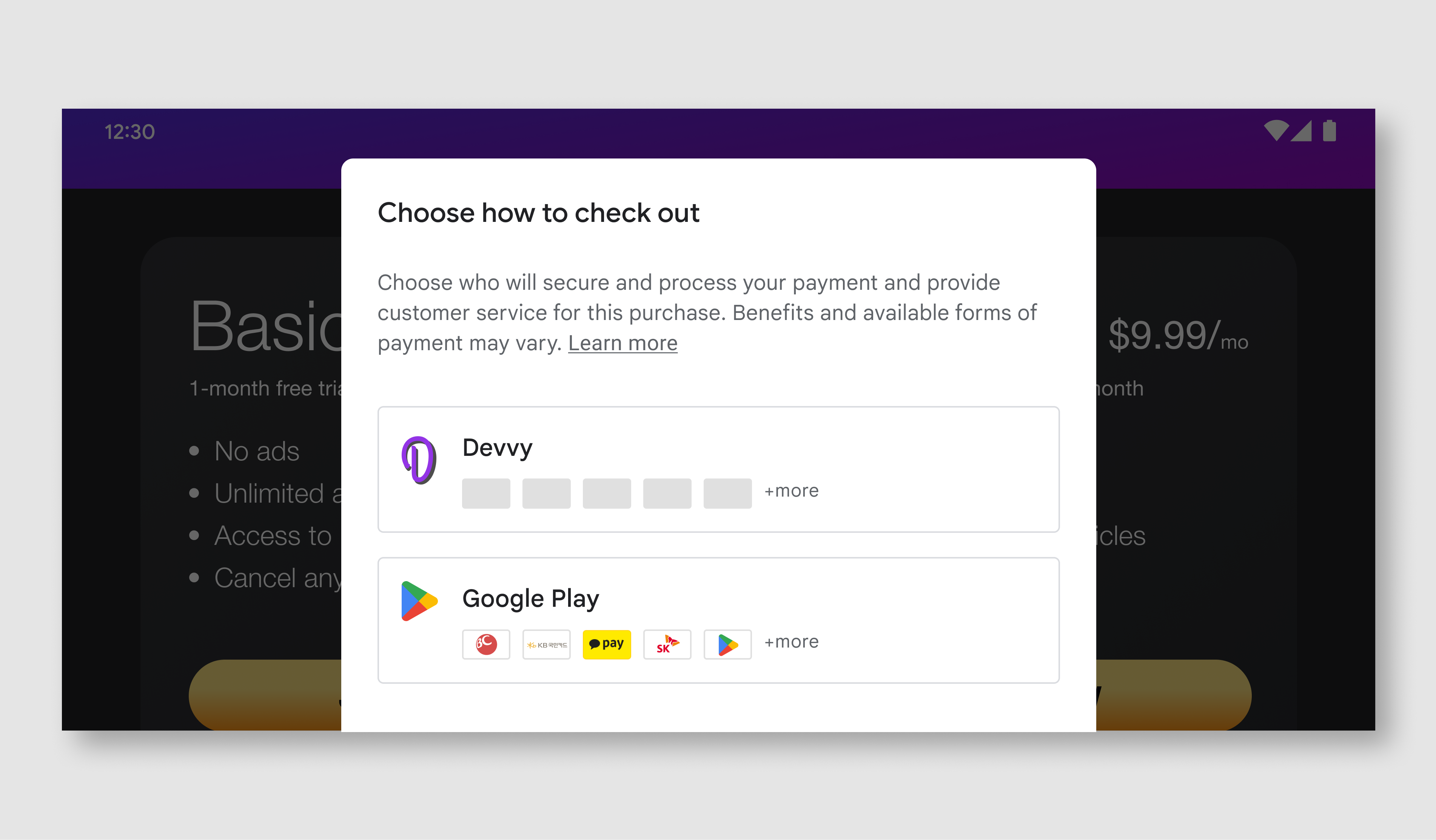
| Alt sayfa | Genişlik: en fazla 500 dp, iç dolgu: 24 dp |
| Başlık | Dikey görünümle aynı |
| Mesaj | Dikey görünümle aynı |
| Düğmeler | Dikey görünümle aynı |