



Uygulamanızı test ederken test kapasitenizi fiziksel test cihazlarınızın ötesine genişletmek için Android XR Emülatörünü kullanın. Emülatör kontrollerini kullanarak uygulamanızın XR başlıkları ve XR gözlükleriyle yaygın senaryolarda nasıl davrandığını test edebilirsiniz. Emülatörde sanal Android XR cihazlarınızı çalıştırma ve kullanabileceğiniz emülatör kontrolleri hakkında ayrıntılı bilgi için aşağıdaki bölümlere bakın.

Uygulamanızı emülatörde çalıştırma
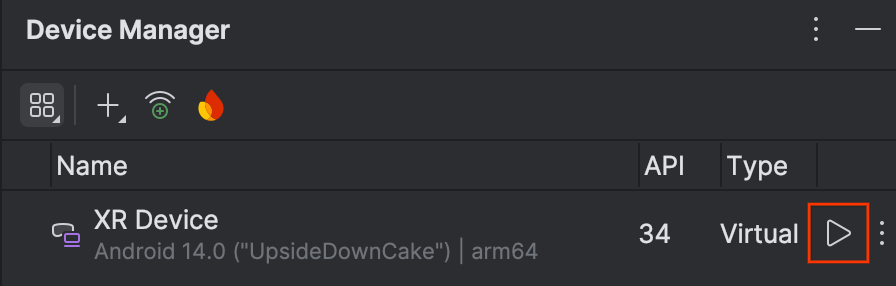
Emülatörü başlatmak için Cihaz Yöneticisi'nde AVD için Çalıştır'ı tıklayın.
Emülatör, yan panelde açılır.
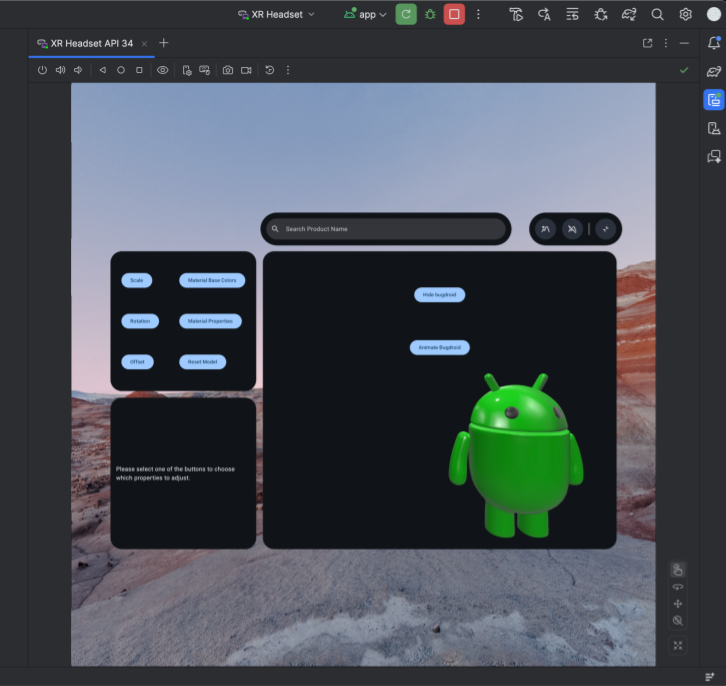
Uygulamanızı emülatörde başlatmak için Android Studio ana araç çubuğunda Çalıştır'ı tıklayın.

XR kulaklıkları ve XR gözlükleri için emülatör kontrollerini kullanma
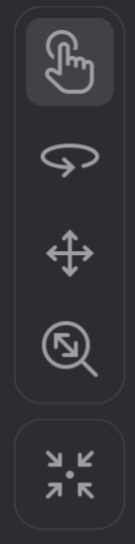
Android XR Emulator yüklendiğinde Şekil 1'de gösterilene benzer bir menü bulun. Emülatörle etkileşimde bulunmak için bu menüdeki kontrolleri kullanın.
Uygulamalarla etkileşimde bulunma
Emülatör birden fazla etkileşim modunu destekler. Sistemle veya bir Android uygulamasıyla etkileşim kurmak için emülatör kontrollerinden aşağıdaki modlardan birini seçin:
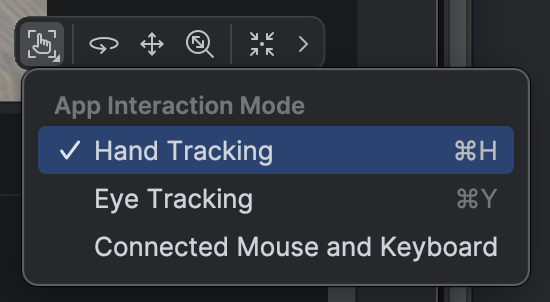
El takibi: Eller, ışın yayınlarını otomatik olarak fare işaretçinizin konumuna yönlendirir. Bir paneli veya 3D nesneyi seçmek, tutmak ya da değiştirmek için iki parmakla yakınlaştırma etkileşimleri gerçekleştirmek üzere sürükleyin.
Göz izleme: Emülatör, 3D alandaki fare işaretçinizin konumunu kullanarak kullanıcının göz bakışını simüle eder. Farenizi hareket ettirdiğinizde bakış odağı, kullanıcı arayüzü öğeleri arasında değişir. Odaklanılan kullanıcı arayüzü öğesini seçmek için fareyle tıklayın.
Bağlı fare ve klavye: Sanal alandaki öğelerle doğrudan etkileşim kurmak için fare imlecinizi emülatör penceresinin üzerine getirin.
Sanal ortamda görünme ve hareket etme
Android XR Emulator, uygulamaları ve içeriklerini sanal bir 3D ortamda oluşturur. Görünümünüzün yönünü değiştirmek için aşağıdaki kontrolleri kullanın:

|
Döndürme: Fareyi sürükleyerek görünümünüzü o yönde döndürün. |

|
Kaydırma: Yukarı, aşağı ve yanlara hareket etmek için fareyi sürükleyin. Bu sayede, emülatör içeriklerini farklı açılardan görüntüleyebilirsiniz. |

|
Dolly: Fareyi sürükleyerek görüntüdeki nesnelere yaklaşın veya uzaklaşın. |

|
Sıfırla: Emülatörü varsayılan görünüme döndürmek için bu düğmeyi tıklayın. |
Sanal ortamda gezinmek için aşağıdaki klavye kısayollarını da kullanabilirsiniz. Fare ve klavye girişini kullanırken bu kısayolları kullanmak için Option tuşunu (macOS) veya Alt tuşunu (Windows) basılı tutun.
W: (veya yukarı ok tuşu): Mevcut görünümünüzde ileriye doğru hareket edin.A: (veya sol ok tuşu): Sola doğru adım atın.S: (veya aşağı ok tuşu): Geriye doğru hareket edin.D: (veya sağ ok tuşu): Sağa doğru adım atın.Q: Dikey olarak aşağı hareket ettirin.E: Dikey olarak yukarı taşıyın.
Geçiş modunu etkinleştirme
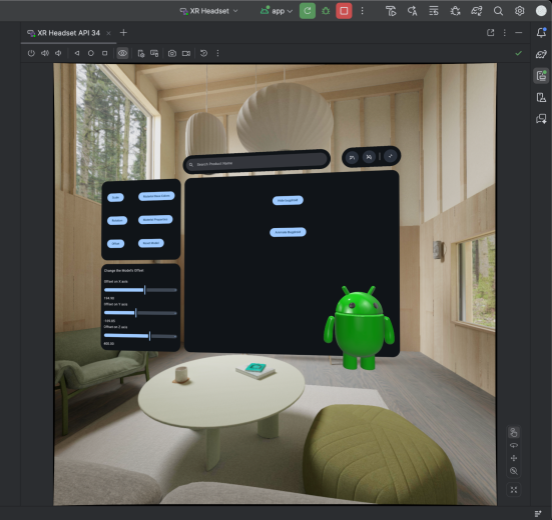
Emülatörün üst kısmındaki menüde, simüle edilmiş bir geçiş ortamını etkinleştirmek veya devre dışı bırakmak için Geçişi Aç/Kapat seçeneği bulunur.
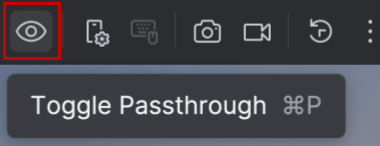
Etkinleştirildiğinde geçiş modunda simüle edilmiş bir iç ortam gösterilir. Karma gerçeklikteki uygulamaları test etmek için bu modu kullanın.
XR gözlüklerde ortam karartma seviyelerini ayarlama
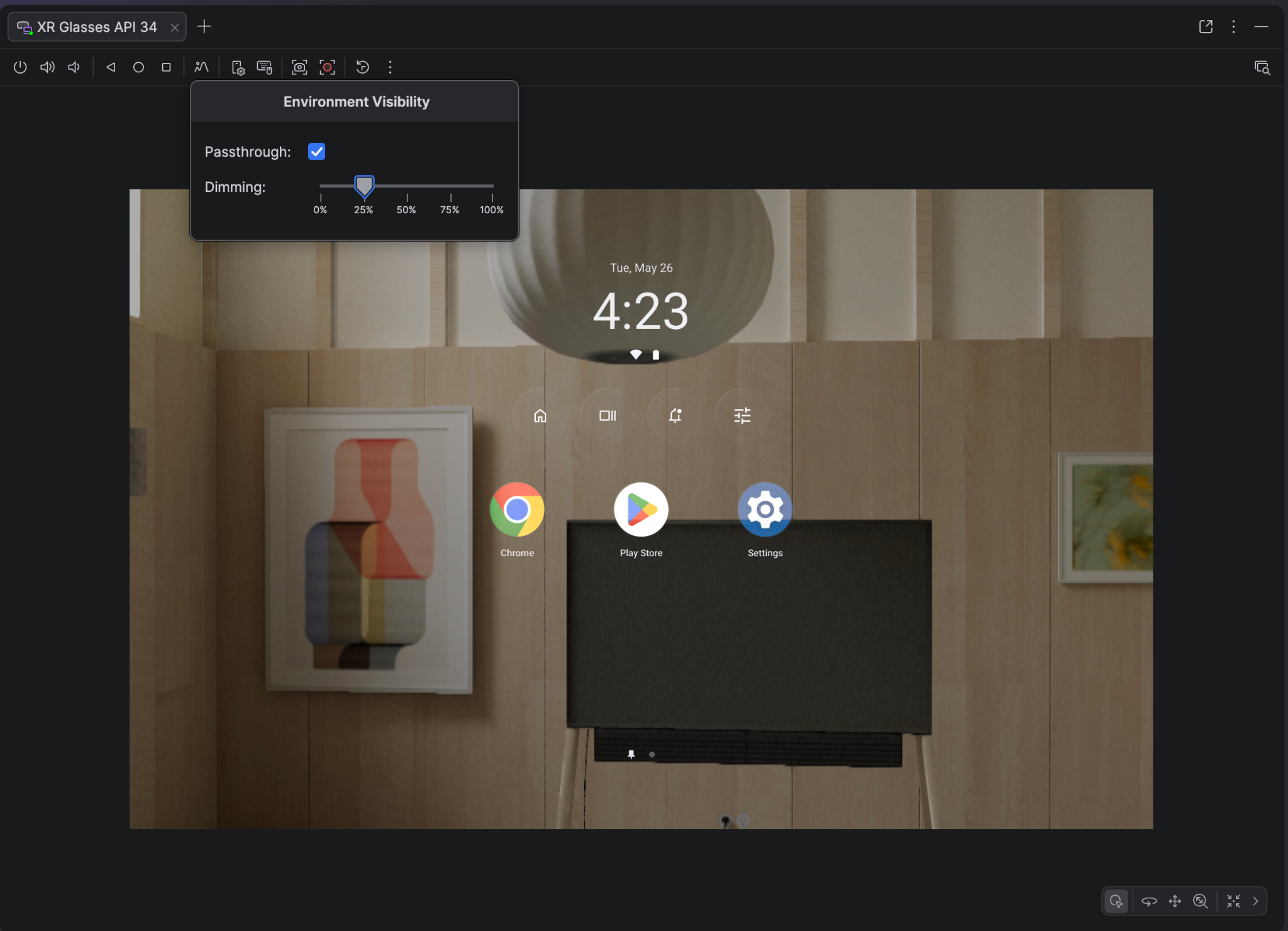
XR gözlükler, yarı şeffaf lenslerde eklemeli ekranlar kullanır ve karartma teknolojisini de içerebilir. Bu lensler, fiziksel arka planı karartarak dijital içeriğin parlak fiziksel ortamlarda bile net ve okunabilir kalmasını sağlar.
XR gözlüklerde etkileyici içerikleri doğru şekilde önizlemek için emülatörün ortam karartma kontrollerini kullanın. Karartma seviyelerini ayarlamak için Ortam Görünürlüğü simgesini tıklayın ve ortam karartma kaydırma çubuğunu kullanarak tamamen şeffaf ile maksimum opaklık arasında bir seviye seçin.
Diğer emülatör kontrolleri
Aşağıdaki emülatör kontrollerini de kullanabilirsiniz:

|
Güç: Cihazın açılmasını veya kapanmasını simüle eder. |


|
Ses: Ses kontrolünü simüle eder. |


|
Ekran görüntüsü: Cihazın mevcut durumunun ekran görüntüsünü veya ekran kaydını alır. |


|
Android 3 düğmeli kontroller: Geri, Ana Sayfa ve Genel Bakış düğmelerini simüle eder. |