Düzen Denetleyici ile artırılmış gerçeklik deneyimleri için uygulama düzeninizde hata ayıklama
Koleksiyonlar ile düzeninizi koruyun
İçeriği tercihlerinize göre kaydedin ve kategorilere ayırın.
Uygun XR cihazlar
Bu kılavuz, bu tür XR cihazlar için deneyimler oluşturmanıza yardımcı olur.
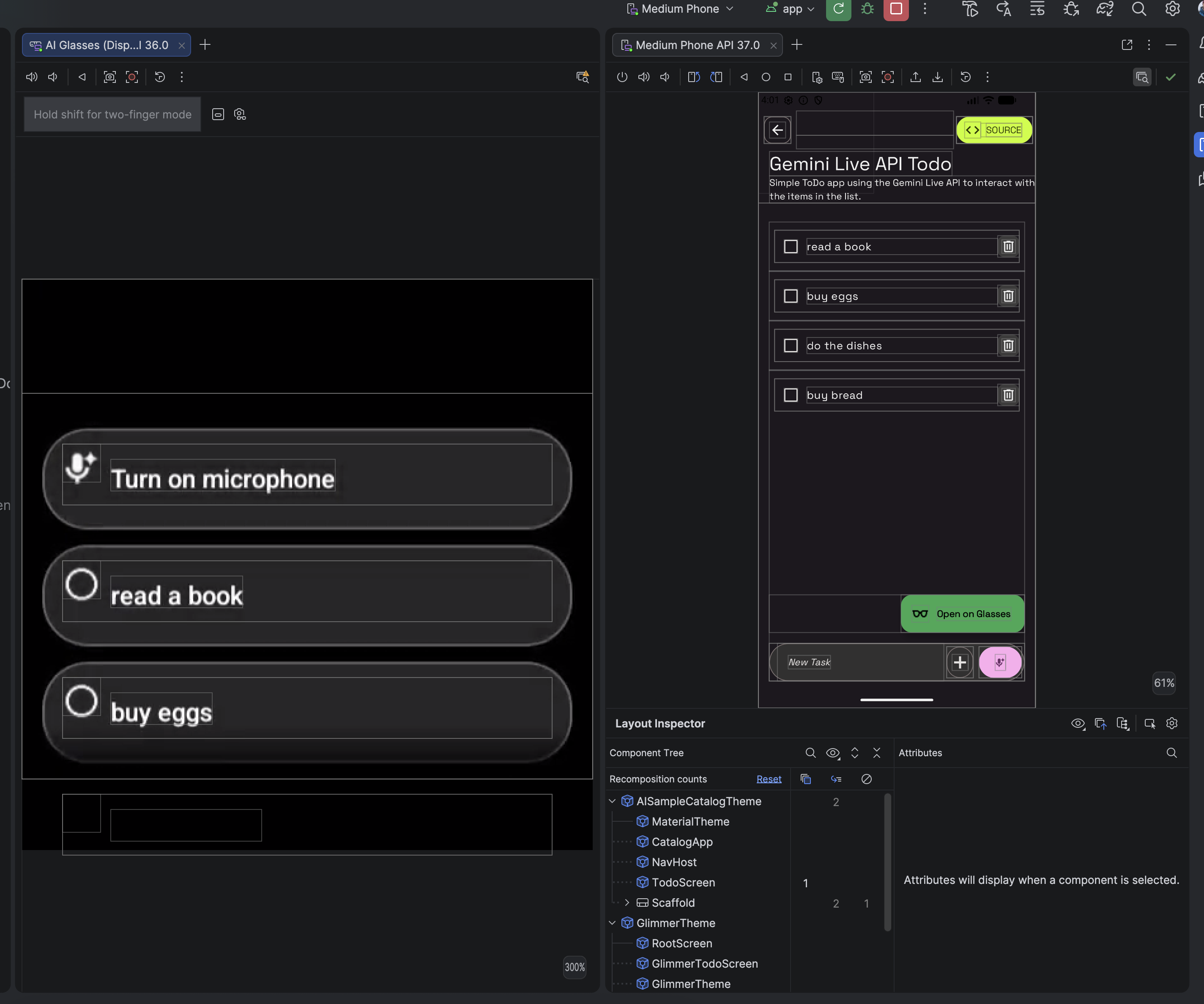
Layout Inspector, Özellikler ve Bileşen Ağacı alt panelleriyle birlikte açılır.
Bileşen Ağacı'nda, ekran gözlüğünün kullanıcı arayüzü bileşenini bulun.
Özelliklerini incelemek için bileşeni tıklayın.
Bileşen özelliklerini inceleme
Uygulamanızla etkileşimde bulunurken Derin İncelemeyi Aç/Kapat'ı tıklayarak bileşeni doğrudan emüle edilmiş cihazlarda seçin. Seçili bir bileşenin tüm düzen özellikleri, Özellikler panelinde görünür.
Bu sayfadaki içerik ve kod örnekleri, İçerik Lisansı sayfasında açıklanan lisanslara tabidir. Java ve OpenJDK, Oracle ve/veya satış ortaklarının tescilli ticari markasıdır.
Son güncelleme tarihi: 2026-06-18 UTC.
[[["Anlaması kolay","easyToUnderstand","thumb-up"],["Sorunumu çözdü","solvedMyProblem","thumb-up"],["Diğer","otherUp","thumb-up"]],[["İhtiyacım olan bilgiler yok","missingTheInformationINeed","thumb-down"],["Çok karmaşık / çok fazla adım var","tooComplicatedTooManySteps","thumb-down"],["Güncel değil","outOfDate","thumb-down"],["Çeviri sorunu","translationIssue","thumb-down"],["Örnek veya kod sorunu","samplesCodeIssue","thumb-down"],["Diğer","otherDown","thumb-down"]],["Son güncelleme tarihi: 2026-06-18 UTC."],[],[]]