
Google uses AI technology to translate content into your preferred language. AI translations can contain errors.
使用可組合項預覽功能,預覽 Jetpack Compose Glimmer UI
透過集合功能整理內容
你可以依據偏好儲存及分類內容。
Jetpack Compose Glimmer 是 UI 工具包,可用於建構豐富的環境體驗,適用於搭載 AI 的智慧眼鏡。開發 Jetpack Compose Glimmer UI 時,請使用可組合項預覽畫面,快速有效率地查看及疊代設計。可組合項預覽功能可直接在 Android Studio 中,即時互動式算繪 Jetpack Compose Glimmer UI 元件。這些預覽畫面可讓您不必在每次進行小幅 UI 變更時,都在模擬器或實體裝置上建構及執行應用程式,大幅加快開發週期。
預覽 Jetpack Compose Glimmer UI 元件
- 在 Android Studio 的最新 Canary 版本中開啟 XR 專案。
- 確認可組合函式是否已加上
@Preview 註解。
在「程式碼」檢視畫面中,按一下可組合函式的settings「預覽設定挑選器」。
在「裝置」下拉式選單中,選取「AI 眼鏡」。
這會調整預覽畫面,以符合 AI 眼鏡螢幕的獨特解析度和顯示比例。
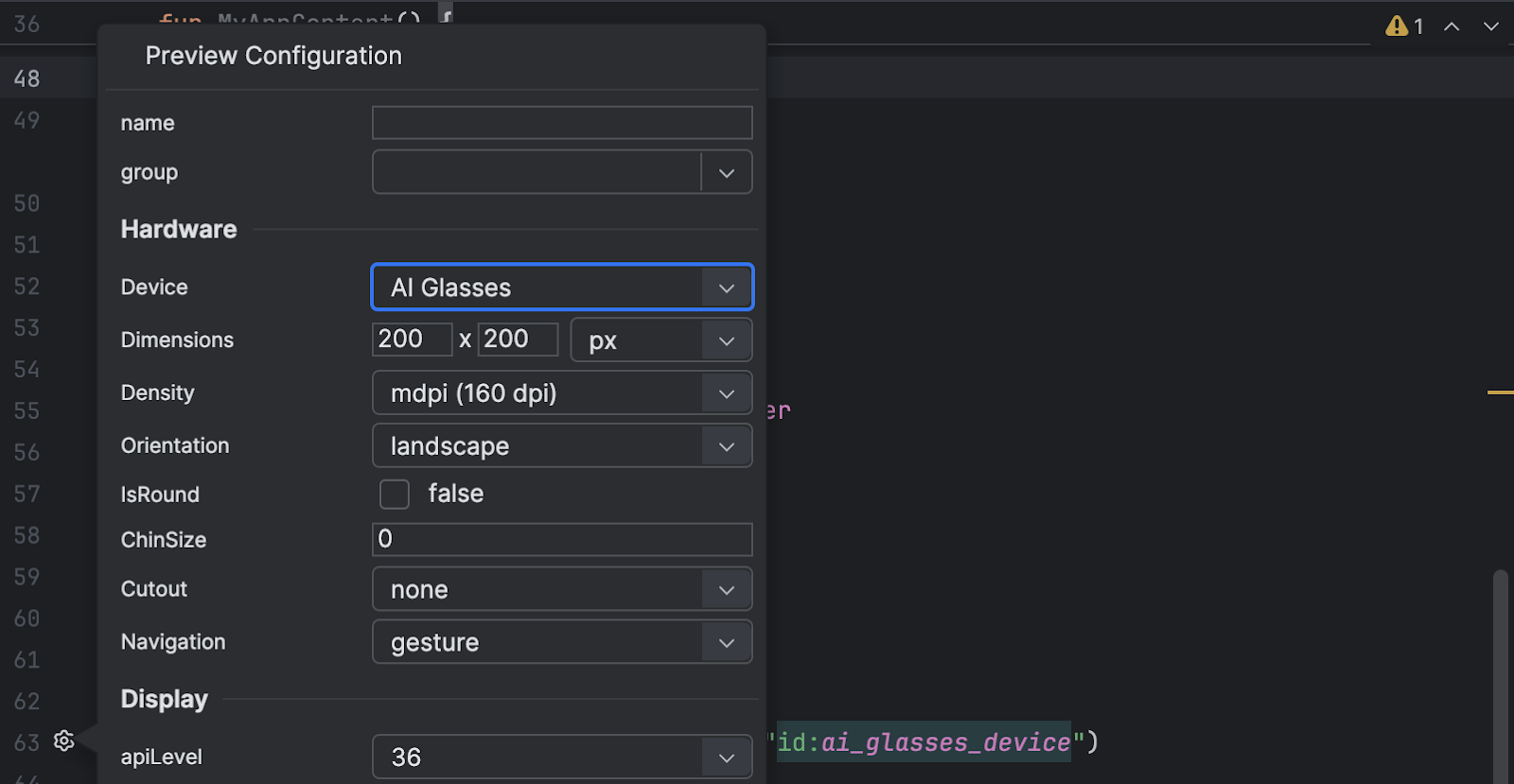
選取「設計」或「分割」檢視畫面,即可查看預覽畫面。
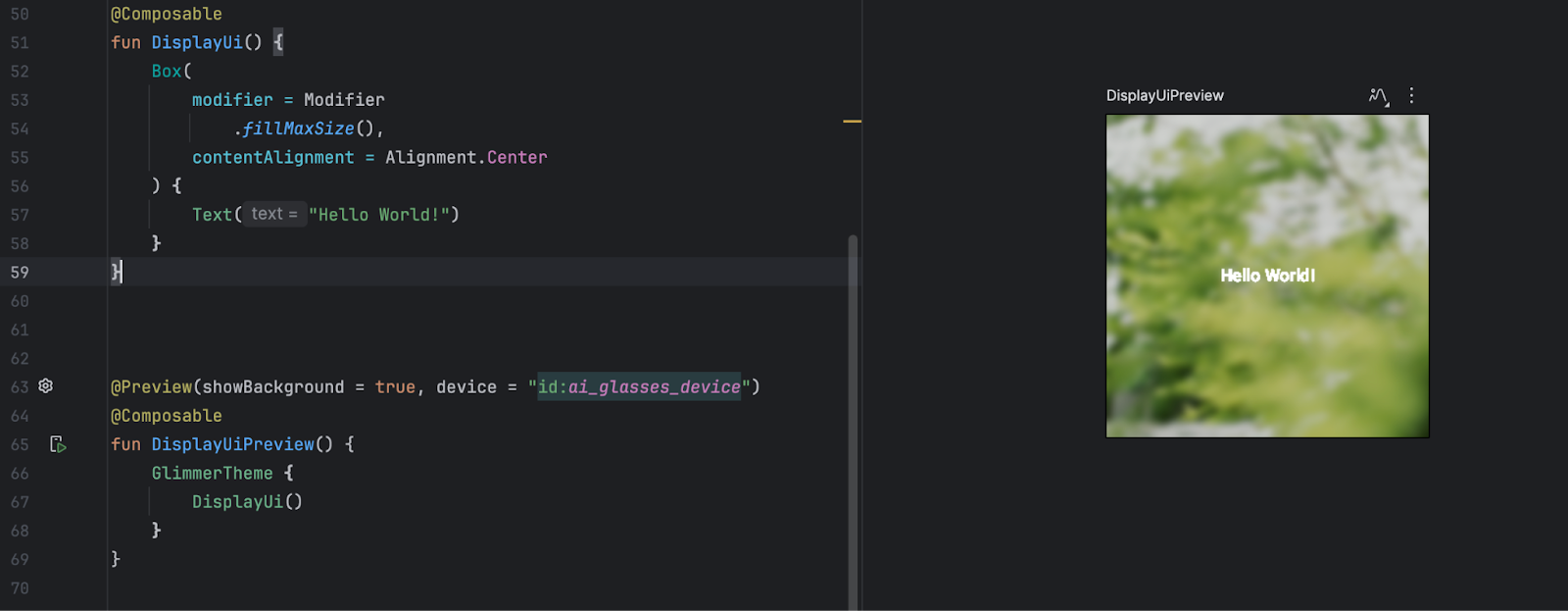
調整預覽環境
眼鏡採用加成式透明螢幕,這表示螢幕只能增加光線,無法產生黑色。在加法顯示器中,黑色不是顏色,而是 100% 透明。Compose 預覽畫面會提供近似值,協助您瞭解 UI 在不同觀看條件下的行為。
如要模擬不同的觀看條件,請按一下預覽窗格工具列中的環境圖示。嘗試不同的背景選項 (例如「淺色」、「深色」或「忙碌」),確認文字和元件的對比度和可見度是否足夠。
這個頁面中的內容和程式碼範例均受《內容授權》中的授權所規範。Java 與 OpenJDK 是 Oracle 和/或其關係企業的商標或註冊商標。
上次更新時間:2026-02-27 (世界標準時間)。
[[["容易理解","easyToUnderstand","thumb-up"],["確實解決了我的問題","solvedMyProblem","thumb-up"],["其他","otherUp","thumb-up"]],[["缺少我需要的資訊","missingTheInformationINeed","thumb-down"],["過於複雜/步驟過多","tooComplicatedTooManySteps","thumb-down"],["過時","outOfDate","thumb-down"],["翻譯問題","translationIssue","thumb-down"],["示例/程式碼問題","samplesCodeIssue","thumb-down"],["其他","otherDown","thumb-down"]],["上次更新時間:2026-02-27 (世界標準時間)。"],[],[]]