


所有 Jetpack Compose Glimmer 元件的設計宗旨,都是搭配標準輸入方法 (例如輕觸或滑動眼鏡的觸控板) 運作,同時也能接收顯示眼鏡硬體專屬的低階輸入指令。Jetpack Compose Glimmer 元件會自動處理必要的輸入事件。
對於捲動和拖曳等標準動作,請使用 Jetpack Compose Glimmer 元件,確保一致的體驗。不過,如果是自訂元件或專屬互動行為,可以使用現有的 Compose API,例如 Modifier.draggable 或 Modifier.scrollable。
指標輸入和焦點
在顯示眼鏡上,指標輸入可能會影響焦點:
- 輕觸:直接互動,用於啟動元素。使用者與元素互動時,焦點會移至該元素。
- 滑動:用於瀏覽和捲動。系統會自動將未處理的滑動手勢轉換為焦點移動,因此使用者不必直接輸入指標,就能順暢瀏覽 UI。
導覽行為和順序
使用者瀏覽應用程式時,焦點移動和順序變更。
聚焦移動
在可捲動的容器上,焦點會隨著觸控板上的滑動動作持續移動。如果是按鈕列等個別元素,每次滑動會將焦點移至一個元素。
焦點順序
與 Jetpack Compose 相同,Jetpack Compose Glimmer 也會使用一維焦點搜尋。如要進一步瞭解焦點遍歷順序,請參閱「變更焦點遍歷順序」。
如要變更一開始聚焦的項目,可以新增頂層的
Modifier.focusGroup(),並指定自訂 onEnter
focusProperty:
Modifier.focusProperties {
    onEnter = {
        initialFocus.requestFocus()
        // Prevent focus from exiting the group
        cancelFocusChange()
    }
}
.focusGroup()
捲動容器
為提供最佳使用者體驗,捲動容器 (例如清單) 應是畫面上的唯一主要元件。請勿將可捲動的清單直接放在其他互動式元素 (例如按鈕) 的上方或下方,以免導覽混淆,並確保焦點移動順暢且可預測。
預設焦點狀態
Jetpack Compose Glimmer 會在可互動的元件 (包括介面、資訊卡和清單項目) 中實作預設焦點狀態,在使用者互動期間提供一致且清楚的視覺回饋。
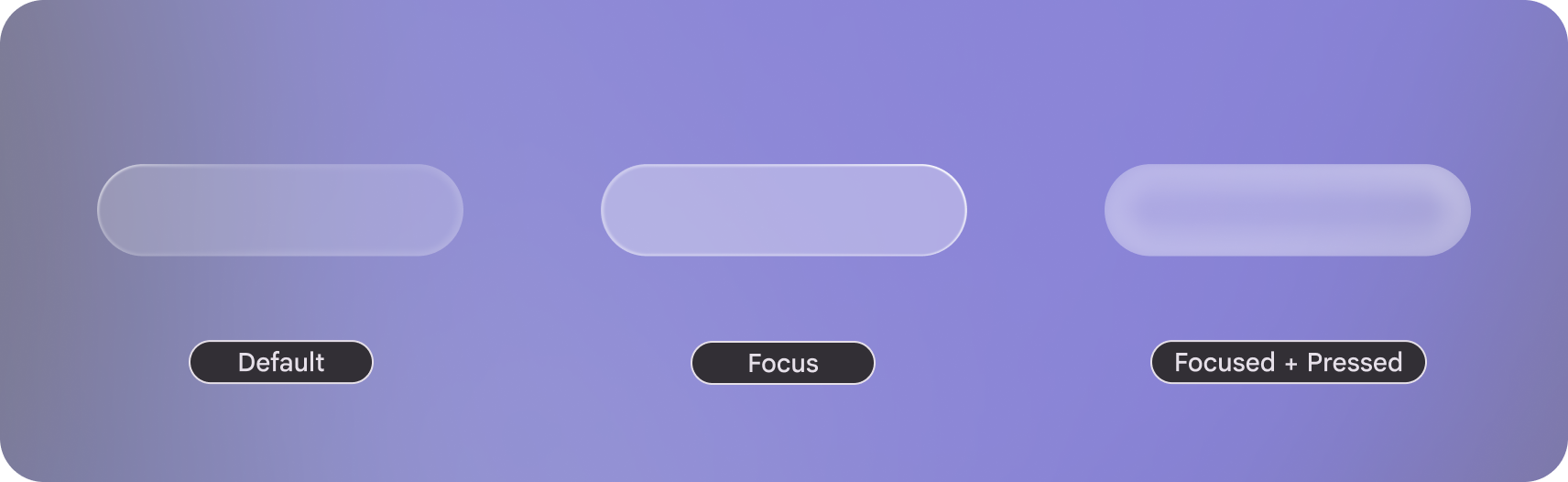
預設:按鈕的背景顏色衍生自
GlimmerTheme.colors.surface,主要內容會計算該表面的內容顏色。已聚焦:框線寬度會增加,表示已聚焦。
已聚焦 + 已按下:背景會設為
GlimmerTheme.colors.surface,並提高不透明度,表示已選取該項目。