



自訂 3D 模型前,請先將模型新增至應用程式。將 3D 模型新增至應用程式後,即可自訂 3D 模型的外觀和動作,提升視覺和互動體驗。
舉例來說,您可以播放及控制內嵌的 glTF 動畫、存取及移動組成模型的節點,甚至載入自訂紋理並定義材質屬性,以覆寫內部網格。這些功能可讓您在執行階段動態變更物件的外觀和行為。
Android XR 中的 3D 物體
Jetpack XR SDK 支援 Khronos Group 的 glTF 2.0 開放式標準,可處理 3D 模型,並使用 glTF 2.0 標準中指定的以物理為基礎的算繪 (PBR) 技術算繪這些物件 (以及支援的擴充功能)。glTF (圖形媒體庫傳輸格式) 是傳輸及載入 3D 場景和模型的標準檔案格式。glTF 模型是由內部元件的階層式結構組成。
以下是需要瞭解的關鍵元件:
- 節點:定義模型的結構和階層。每個節點都可以有自己的位置、旋轉和縮放比例。
- 網格:構成 3D 物件形狀的結構性 3D 幾何圖形。
- 材質:這些材質定義網格的視覺外觀,例如顏色、粗糙度,或對光線的反應。
- 紋理:圖片素材資源 (例如 PNG 檔案),可套用至 3D 模型表面,建立自訂圖案、顏色、細節或其他視覺效果。
在 Jetpack Compose for XR 中,您可以使用 SpatialGltfModel 算繪這些檔案,並使用 SpatialGltfModelState 追蹤載入狀態。詳情請參閱「在應用程式中加入 3D 模型」。
操控節點:姿勢和旋轉
如要操控模型的特定部分,並變更旋轉或姿勢等屬性,您需要使用 SpatialGltfModelState 查詢 glTF 模型的內部 nodes。
// Retrieve the list of nodes (individual components/meshes) defined within the glTF model. val entityNodes = modelState.nodes // Find a specific node by name to apply modifications, such as material overrides. val node = entityNodes.find { it.name == "node_name" }
找到正確的節點後,您可以設定該節點的 localPose,變更其相對於直接父項 GltfModelNode 的 3D 位置和旋轉角度,或使用 modelPose 設定相對於 GltfModelEntity 根目錄的位置。同樣地,您可以使用 localScale/modelScale 變更模型相對於父項或根項的比例。
LaunchedEffect(node, degrees) { val rotation = Quaternion.fromEulerAngles(degrees, 0f, degrees) node?.let { it.localPose = Pose(it.localPose.translation, rotation) } }
自訂 3D 模型的材質屬性
您可以在執行階段調整材質屬性,根據使用者輸入內容或應用程式的目前狀態,動態變更物件的外觀。
在 Jetpack XR 中,KhronosPbrMaterial 和 KhronosUnlitMaterial 類別用於建立及操控這些材質。顧名思義,KhronosUnlitMaterials 不會發光,也不會受到場景照明影響。KhronosPbrMaterial 可自訂更多屬性,例如光澤顏色、物體金屬感或粗糙程度,以及是否發光。
如要進一步瞭解各項支援的屬性,以及 Android XR 中可自訂的參數,請參閱參考文件。如要進一步瞭解這些屬性,請參閱 Khronos 詞彙表。
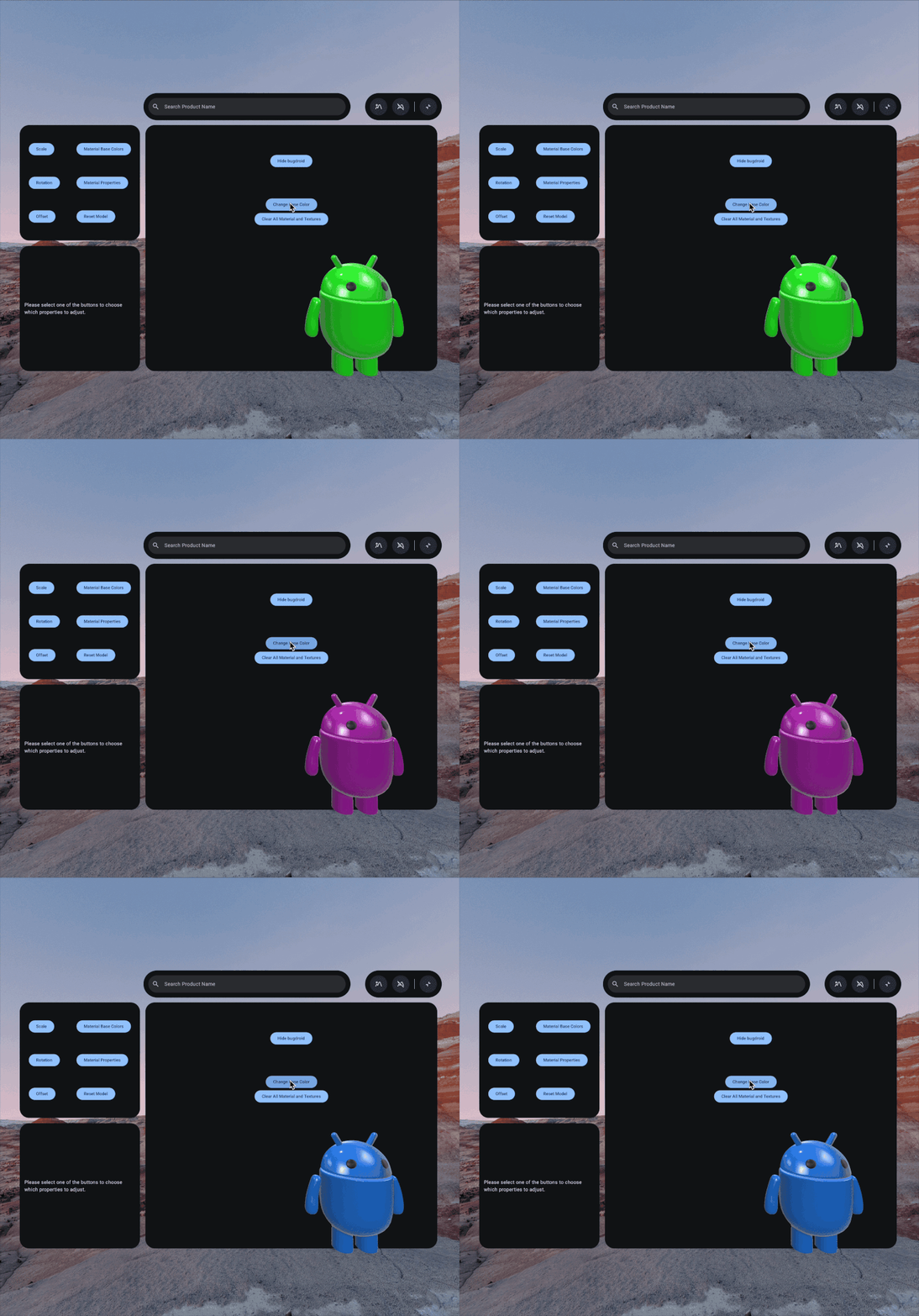
如要自訂 3D 模型的材質屬性,請先使用 KhronosPbrMaterial 建立新材質。您需要設定適當的 AlphaMode,才能達到所需視覺效果:
接著定義要修改的屬性。這個範例使用 setBaseColorFactor 將網格的基本顏色變更為紫色。這個方法需要 Vector4,其中 x, y, z 和 w 元件分別對應至 RGBA (紅、綠、藍和 Alpha) 值:
// Maintain a reference to the custom material to avoid re-creating it on every recomposition. var pbrMaterial by remember { mutableStateOf<KhronosPbrMaterial?>(null) } // Create and apply the custom material once the session is ready and the target node is available. LaunchedEffect(node) { val material = KhronosPbrMaterial.create( session = xrSession, alphaMode = AlphaMode.OPAQUE ).also { pbrMaterial = it // Apply a base color factor (RGBA) to change the color of the model. it.setBaseColorFactor( Vector4( x = 0.5f, y = 0.0f, z = 0.5f, w = 1.0f ) ) }
為 3D 模型載入自訂紋理
Texture 是可套用至 3D 模型表面的圖片素材資源,用來提供顏色、細節或其他表面資訊。Jetpack XR Texture API 可讓您從應用程式的 /assets/ 資料夾非同步載入圖片資料,例如 PNG 檔案。
載入紋理時,您可以指定 TextureSampler,藉此控管紋理的算繪方式。取樣器會定義篩選屬性 (紋理顯示大小大於或小於原始大小時) 和包裝模式 (用於處理標準 [0, 1] 範圍外的座標)。Texture 必須指派給 KhronosPbrMaterial,才能對 3D 模型產生視覺效果。
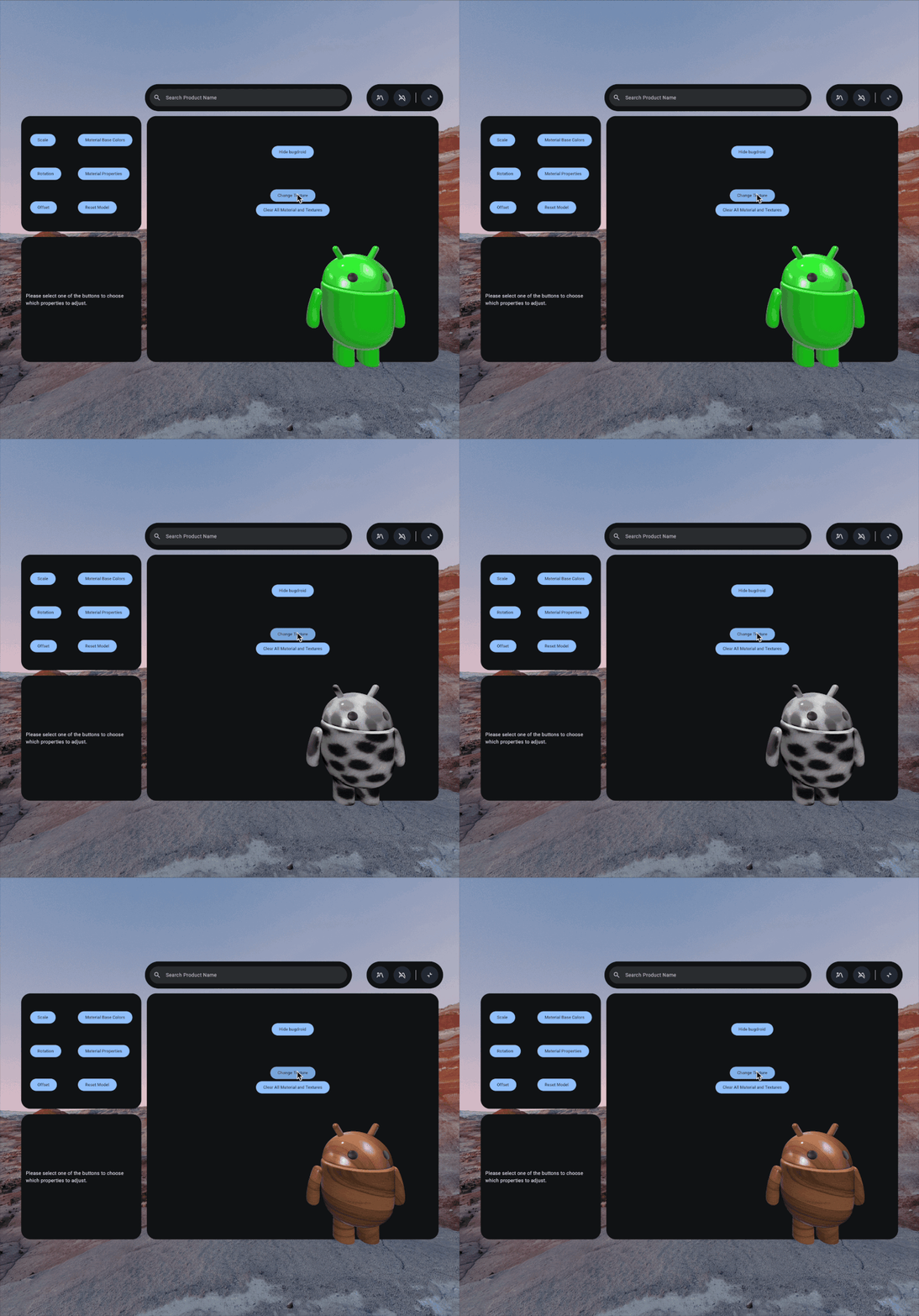
如要載入自訂紋理,請先將圖片檔儲存到 /assets/ 資料夾。最佳做法是在該資料夾中建立子目錄。textures
將檔案儲存到適當的目錄後,請使用 Texture API 建立紋理。如有需要,您也可以在這裡套用選用的 TextureSampler。
這個範例會套用遮蔽紋理,並設定遮蔽強度:
LaunchedEffect(node) { val material = KhronosPbrMaterial.create( session = xrSession, alphaMode = AlphaMode.OPAQUE ).also { pbrMaterial = it // Load a texture val texture = Texture.create( session = xrSession, path = Path("textures/texture_name.png") ) // Set the texture and configure occlusion to define how the material surface handles ambient lighting. it.setOcclusionTexture( texture = texture, strength = 1.0f ) } node?.setMaterialOverride( material = material ) }
為 3D 物件套用材質和紋理
如要套用新材質或紋理,請覆寫 glTF 節點上特定節點的現有材質。請呼叫 setMaterialOverride:
node?.setMaterialOverride( material = material )
如要移除新建立的素材資源,請在先前覆寫的節點上呼叫 clearMaterialOverride。這會將 3D 模型還原為預設狀態:
if (removeMaterial) { node?.clearMaterialOverride() }
為 3D 模型製作動畫
3D 模型可以內嵌動畫。在內部,動畫會使用取樣器定義動作的時間和值,並使用通道將這些動作連結至個別節點和網格。Jetpack XR SDK 支援使用 KHR_animation_pointer glTF 擴充功能建立的骨架動畫和材質動畫。
動畫只能使用 SceneCore 的 GltfAnimation 搭配 GltfModelEntity 控制。如要將這個實體新增至 Compose for XR 版面配置,您必須使用 SceneCoreEntity,而不是 SpatialGltfModel。
從 GltfModelEntity 的 animations 清單中指定特定曲目的名稱。使用 GltfAnimationStartOptions 控制動畫播放。您可以選擇指定速度、搜尋時間,以及動畫是否應循環播放:
val animation = gltfEntity.getAnimations().find { it.name == "Walk" } animation?.start(GltfAnimationStartOptions(shouldLoop = true))
glTF 和 glTF 標誌是 Khronos Group Inc. 的商標。