

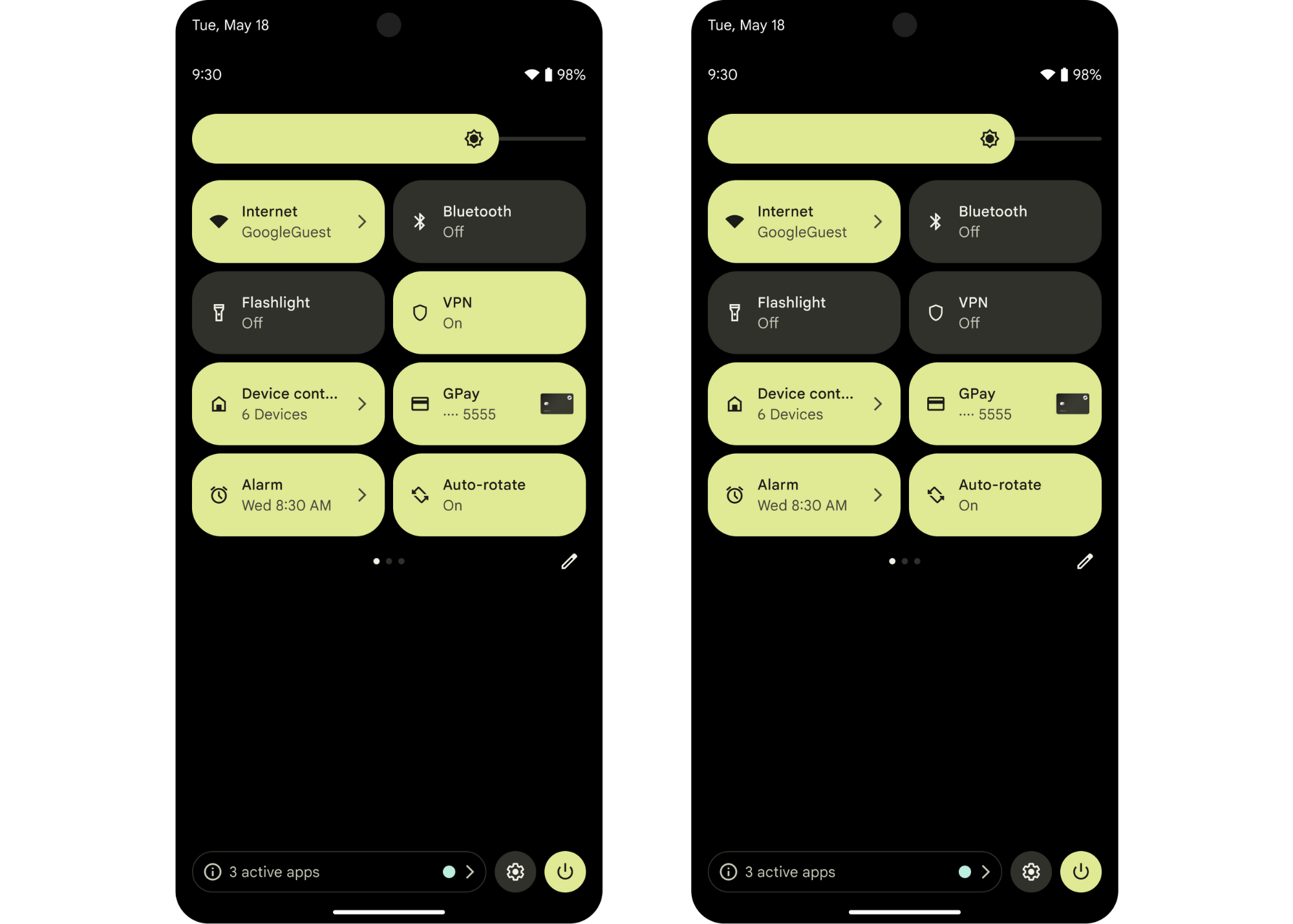
การตั้งค่าด่วนคือการ์ดที่แสดงในแผงการตั้งค่าด่วน ซึ่งแสดงถึงการดำเนินการที่ผู้ใช้สามารถแตะเพื่อทำงานที่เกิดซ้ำให้เสร็จได้อย่างรวดเร็ว
แอปของคุณสามารถแสดงการ์ดที่กำหนดเองแก่ผู้ใช้ผ่านคลาส TileService และใช้ออบเจ็กต์ Tile เพื่อติดตามสถานะของการ์ดได้ เช่น คุณสามารถสร้างการ์ดที่ให้ผู้ใช้เปิดหรือปิด VPN ที่แอปของคุณมีให้ได้
ตัดสินใจว่าจะสร้างการ์ดเมื่อใด
เราขอแนะนำให้สร้างการ์ดสำหรับฟังก์ชันการทำงานที่เฉพาะเจาะจงซึ่งคุณคาดหวังให้ผู้ใช้เข้าถึงบ่อยๆ หรือต้องการเข้าถึงอย่างรวดเร็ว (หรือทั้ง 2 อย่าง) การ์ดที่มีประสิทธิภาพมากที่สุดคือการ์ดที่มีคุณสมบัติทั้ง 2 ข้อนี้ ซึ่งช่วยให้เข้าถึงการดำเนินการที่ทำบ่อยๆ ได้อย่างรวดเร็ว
ตัวอย่างเช่น คุณสามารถสร้างการ์ดสำหรับแอปฟิตเนสที่ช่วยให้ผู้ใช้เริ่มเซสชันการออกกำลังกายได้อย่างรวดเร็ว อย่างไรก็ตาม เราไม่แนะนำให้สร้างการ์ดสำหรับแอปเดียวกันที่อนุญาตให้ผู้ใช้ตรวจสอบประวัติการออกกำลังกายทั้งหมดได้

เราขอแนะนำให้หลีกเลี่ยงแนวทางปฏิบัติบางอย่างเพื่อช่วยปรับปรุงการค้นพบได้และความสะดวกในการใช้งานของไทล์ ดังนี้
หลีกเลี่ยงการใช้การ์ดเพื่อเปิดแอป ให้ใช้ทางลัดของแอปหรือ Launcher มาตรฐานแทน
หลีกเลี่ยงการใช้การ์ดสำหรับการดำเนินการของผู้ใช้แบบครั้งเดียว โปรดใช้ทางลัดของแอปหรือการแจ้งเตือนแทน
หลีกเลี่ยงการสร้างการ์ดมากเกินไป เราขอแนะนำให้ใช้ไม่เกิน 2 รายการต่อแอป โดยให้ใช้ทางลัดของแอปแทน
หลีกเลี่ยงการใช้การ์ดที่แสดงข้อมูลแต่ผู้ใช้โต้ตอบไม่ได้ โปรดใช้การแจ้งเตือนหรือวิดเจ็ตแทน
สร้างไทล์
หากต้องการสร้างการ์ด คุณต้องสร้างไอคอนการ์ดที่เหมาะสมก่อน จากนั้นสร้างและประกาศ TileService ในไฟล์ Manifest ของแอป
ตัวอย่างการตั้งค่าด่วนแสดงตัวอย่างวิธีสร้างและจัดการการ์ด
สร้างไอคอนที่กำหนดเอง
คุณจะต้องระบุไอคอนที่กำหนดเอง ซึ่งจะแสดงบนการ์ดในแผงการตั้งค่าด่วน (คุณจะเพิ่มไอคอนนี้เมื่อประกาศ TileService ซึ่งอธิบายไว้ในส่วนถัดไป) ไอคอนต้องเป็นสีขาวทึบที่มีพื้นหลังโปร่งใส ขนาด 24 x 24dp และอยู่ในรูปแบบ VectorDrawable

สร้างไอคอนที่บอกใบ้ถึงวัตถุประสงค์ของไทล์ด้วยภาพ ซึ่งจะช่วยให้ผู้ใช้ระบุได้ว่าไทล์ของคุณตรงกับความต้องการหรือไม่ เช่น คุณอาจสร้างไอคอนนาฬิกาจับเวลาสำหรับไทล์ของแอปฟิตเนสที่อนุญาตให้ผู้ใช้เริ่มเซสชันการออกกำลังกาย
สร้างและประกาศ TileService
สร้างบริการสำหรับไทล์ที่ขยายคลาส TileService
class MyQSTileService : TileService() { // Called when the user adds your tile. override fun onTileAdded() { super.onTileAdded() } // Called when your app can update your tile. override fun onStartListening() { super.onStartListening() } // Called when your app can no longer update your tile. override fun onStopListening() { super.onStopListening() } // Called when the user taps on your tile in an active or inactive state. override fun onClick() { super.onClick() } // Called when the user removes your tile. override fun onTileRemoved() { super.onTileRemoved() } }
ประกาศ TileService ในไฟล์ Manifest ของแอป เพิ่มชื่อและป้ายกำกับของ TileService (สูงสุด 18 อักขระสำหรับ android:label) ไอคอนที่กำหนดเองที่คุณสร้างในส่วนก่อนหน้า และสิทธิ์ที่เหมาะสม
 <!-- 18-character limit for android:label. -->
 <service
     android:name=".MyQSTileService"
     android:exported="true"
     android:label="@string/my_default_tile_label"
     android:icon="@drawable/my_default_icon_label"
     android:permission="android.permission.BIND_QUICK_SETTINGS_TILE">
     <intent-filter>
         <action android:name="android.service.quicksettings.action.QS_TILE" />
     </intent-filter>
 </service>
จัดการ TileService
เมื่อสร้างและประกาศ TileService ในไฟล์ Manifest ของแอปแล้ว คุณต้องจัดการสถานะของแอป
TileService เป็นบริการที่มีผลผูกพัน ระบบจะเชื่อมโยง TileService เมื่อแอปของคุณส่งคำขอหรือหากระบบจำเป็นต้องสื่อสารกับแอป วงจรของบริการที่มีผลผูกพันโดยทั่วไปประกอบด้วยเมธอด Callback 4 รายการ ได้แก่ onCreate(), onBind(), onUnbind() และ onDestroy() ระบบจะเรียกใช้เมธอดเหล่านี้ทุกครั้งที่บริการเข้าสู่ระยะวงจรใหม่
ภาพรวมวงจรของ TileService
นอกเหนือจาก Callback ที่ควบคุมวงจรของบริการที่มีผลผูกพันแล้ว คุณต้องใช้เมธอดอื่นๆ ที่เจาะจงสำหรับวงจรของ TileService ด้วย ระบบอาจเรียกใช้เมธอดเหล่านี้ภายนอก onCreate() และ onDestroy() เนื่องจากระบบเรียกใช้เมธอดวงจร Service และเมธอดวงจร TileService ในเทรดแบบอะซิงโครนัส 2 เทรดที่แยกกัน
วงจรของ TileService ประกอบด้วยเมธอดต่อไปนี้ ซึ่งระบบจะเรียกใช้ทุกครั้งที่ TileService เข้าสู่ระยะใหม่ของวงจร
onTileAdded(): ระบบจะเรียกใช้เมธอดนี้เฉพาะเมื่อผู้ใช้เพิ่มการ์ดของคุณเป็นครั้งแรก และหากผู้ใช้นำการ์ดออกแล้วเพิ่มอีกครั้ง นี่เป็นเวลาที่ดีที่สุดในการเริ่มต้นแบบครั้งเดียว อย่างไรก็ตาม วิธีนี้อาจไม่เพียงพอสำหรับการเริ่มต้นที่จำเป็นทั้งหมดonStartListening()และonStopListening(): ระบบจะเรียกใช้เมธอดเหล่านี้ทุกครั้งที่แอปอัปเดตการ์ด และจะเรียกใช้บ่อยครั้งTileServiceยังคงเชื่อมโยงระหว่างonStartListening()และonStopListening()ซึ่งช่วยให้แอปแก้ไขการ์ดและพุชการอัปเดตได้onTileRemoved(): ระบบจะเรียกใช้เมธอดนี้เฉพาะในกรณีที่ผู้ใช้นำการ์ดออก
เลือกโหมดการฟัง
TileService จะฟังในโหมดทำงานหรือโหมดไม่ทำงาน เราขอแนะนำให้ใช้โหมดแอ็กทีฟ ซึ่งคุณจะต้องประกาศในไฟล์ Manifest ของแอป
ไม่เช่นนั้น TileService จะเป็นโหมดมาตรฐานและไม่จำเป็นต้องประกาศ
อย่าคิดว่า TileService จะอยู่นอกคู่เมธอด onStartListening() และ onStopListening()
โหมดใช้งาน (แนะนำ)
ใช้โหมดทำงานสำหรับ TileService ที่คอยฟังและตรวจสอบสถานะของตัวเองในกระบวนการของตัวเอง TileService ในโหมดทำงานจะเชื่อมโยงกับ onTileAdded(), onTileRemoved(), เหตุการณ์การแตะ และเมื่อกระบวนการของแอปส่งคำขอ
เราขอแนะนำให้ใช้โหมดแอ็กทีฟหาก TileService ได้รับการแจ้งเตือนเมื่อควรมีการอัปเดตสถานะการ์ดโดยกระบวนการของตัวเอง การ์ดที่ใช้งานอยู่จะช่วยจำกัดภาระของระบบเนื่องจากไม่จำเป็นต้องเชื่อมโยงทุกครั้งที่แผงการตั้งค่าด่วนปรากฏต่อผู้ใช้
คุณสามารถเรียกใช้เมธอด TileService.requestListeningState() แบบคงที่เพื่อขอให้เริ่มสถานะการฟังและรับ Callback ไปยัง onStartListening() ได้
คุณประกาศโหมดแอ็กทีฟได้โดยเพิ่ม META_DATA_ACTIVE_TILE ลงในไฟล์ Manifest ของแอป
<service ...>
    <meta-data android:name="android.service.quicksettings.ACTIVE_TILE"
       android:value="true" />
    ...
</service>
โหมดไม่ได้ใช้งาน
โหมดที่ไม่ใช่โหมดแอ็กทีฟคือโหมดมาตรฐาน TileService จะอยู่ในโหมดไม่ทำงานหากมีการเชื่อมโยงเมื่อใดก็ตามที่ผู้ใช้มองเห็นการ์ดของคุณ ซึ่งหมายความว่าระบบอาจสร้างและเชื่อมโยง TileService อีกครั้งในบางครั้งโดยที่อยู่นอกเหนือการควบคุม นอกจากนี้ยังอาจยกเลิกการเชื่อมโยงและทำลายเมื่อผู้ใช้ไม่ได้ดูการ์ด
แอปของคุณจะได้รับการติดต่อกลับไปยัง onStartListening() หลังจากที่ผู้ใช้เปิดแผงการตั้งค่าด่วน คุณอัปเดตออบเจ็กต์ Tile ได้กี่ครั้งก็ได้ตามต้องการระหว่างวันที่ onStartListening() ถึง onStopListening()
คุณไม่จำเป็นต้องประกาศโหมดไม่ทำงาน กล่าวคือ ไม่ต้องเพิ่ม META_DATA_ACTIVE_TILE ลงในไฟล์ Manifest ของแอป
ภาพรวมสถานะของชิ้นส่วนแผนที่
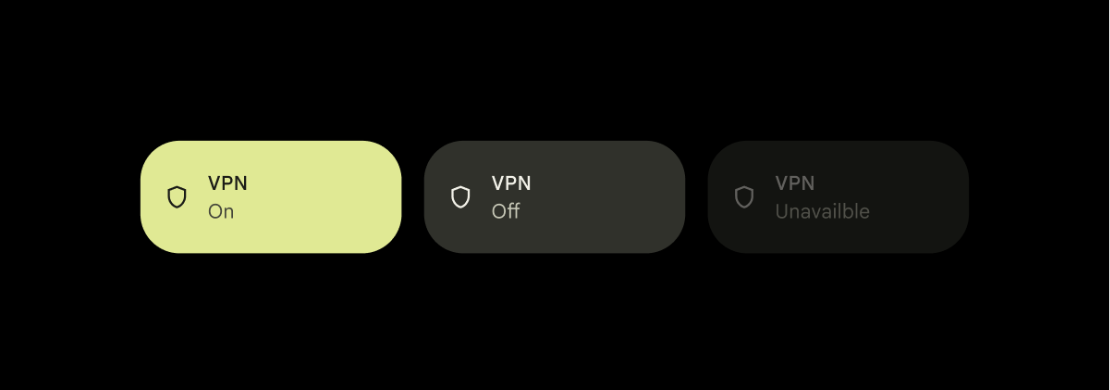
หลังจากที่ผู้ใช้เพิ่มการ์ดของคุณ การ์ดจะอยู่ในสถานะใดสถานะหนึ่งต่อไปนี้เสมอ
STATE_ACTIVE: บ่งบอกถึงสถานะเปิดหรือเปิดใช้ ผู้ใช้จะโต้ตอบกับไทล์ได้ขณะอยู่ในสถานะนี้ตัวอย่างเช่น สำหรับการ์ดแอปฟิตเนสที่ให้ผู้ใช้เริ่มเซสชันการออกกำลังกายแบบจับเวลา
STATE_ACTIVEจะหมายความว่าผู้ใช้ได้เริ่มเซสชันการออกกำลังกายและตัวจับเวลากำลังทำงานอยู่STATE_INACTIVE: บ่งบอกถึงสถานะปิดหรือหยุดชั่วคราว ผู้ใช้จะโต้ตอบกับไทล์ได้ขณะอยู่ในสถานะนี้หากใช้ตัวอย่างไทล์แอปฟิตเนสอีกครั้ง ไทล์ใน
STATE_INACTIVEจะหมายความว่าผู้ใช้ยังไม่ได้เริ่มเซสชันการออกกำลังกาย แต่สามารถเริ่มได้หากต้องการSTATE_UNAVAILABLE: บ่งบอกถึงสถานะไม่พร้อมใช้งานชั่วคราว ผู้ใช้จะโต้ตอบกับการ์ดของคุณไม่ได้ขณะอยู่ในสถานะนี้ตัวอย่างเช่น การ์ดใน
STATE_UNAVAILABLEหมายความว่าการ์ดดังกล่าวไม่พร้อมใช้งานสำหรับผู้ใช้ในขณะนี้เนื่องจากสาเหตุบางประการ
ระบบจะตั้งค่าสถานะเริ่มต้นของออบเจ็กต์ Tile เท่านั้น คุณตั้งค่าสถานะของออบเจ็กต์ Tile ตลอดวงจรที่เหลือ
ระบบอาจปรับสีไอคอนและพื้นหลังของการ์ดเพื่อแสดงสถานะของออบเจ็กต์ Tile วัตถุ Tile รายการที่ตั้งค่าเป็น STATE_ACTIVE จะมีสีเข้มที่สุด โดย STATE_INACTIVE และ STATE_UNAVAILABLE จะสว่างขึ้นเรื่อยๆ เฉดสีที่แน่นอนจะขึ้นอยู่กับผู้ผลิตและเวอร์ชัน
อัปเดตไทล์
คุณจะอัปเดตไทล์ได้เมื่อได้รับการติดต่อกลับที่ onStartListening()
การ์ดจะอัปเดตได้อย่างน้อย 1 ครั้งจนกว่าจะได้รับการเรียกกลับไปยัง onStopListening() ทั้งนี้ขึ้นอยู่กับโหมดของการ์ด
ในโหมดทำงาน คุณจะอัปเดตไทล์ได้เพียงครั้งเดียวก่อนที่จะได้รับการติดต่อกลับที่ onStopListening() ในโหมดไม่ทำงาน คุณสามารถอัปเดตการ์ดได้บ่อยเท่าที่ต้องการระหว่างเวลา onStartListening() ถึง onStopListening()
คุณสามารถดึงข้อมูลออบเจ็กต์ Tile ได้โดยเรียกใช้ getQsTile() หากต้องการอัปเดตช่องที่เฉพาะเจาะจงของออบเจ็กต์ Tile ให้เรียกใช้เมธอดต่อไปนี้
คุณต้องเรียกใช้ updateTile() เพื่ออัปเดตการ์ดเมื่อตั้งค่าช่องของออบเจ็กต์ Tile เป็นค่าที่ถูกต้องเสร็จแล้ว ซึ่งจะทำให้ระบบแยกวิเคราะห์ข้อมูลการ์ดที่อัปเดตและอัปเดต UI
data class StateModel(val enabled: Boolean, val label: String, val icon: Icon) override fun onStartListening() { super.onStartListening() val state = getStateFromService() qsTile.label = state.label qsTile.contentDescription = state.label qsTile.state = if (state.enabled) Tile.STATE_ACTIVE else Tile.STATE_INACTIVE qsTile.icon = state.icon qsTile.updateTile() }
การแตะแฮนเดิล
ผู้ใช้สามารถแตะการ์ดเพื่อเรียกให้แสดงการดำเนินการได้หากการ์ดอยู่ในSTATE_ACTIVEหรือSTATE_INACTIVE จากนั้นระบบจะเรียกใช้ Callback onClick() ของแอป
เมื่อแอปของคุณได้รับการเรียกกลับไปยัง onClick() แอปจะเปิดกล่องโต้ตอบหรือกิจกรรม ทริกเกอร์งานเบื้องหลัง หรือเปลี่ยนสถานะของไทล์ได้
var counter = 0 override fun onClick() { super.onClick() counter++ qsTile.state = if (counter % 2 == 0) Tile.STATE_ACTIVE else Tile.STATE_INACTIVE qsTile.label = "Clicked $counter times" qsTile.contentDescription = qsTile.label qsTile.updateTile() }
เปิดกล่องโต้ตอบ
showDialog() จะยุบแผงการตั้งค่าด่วนและแสดงกล่องโต้ตอบ
ใช้กล่องโต้ตอบเพื่อเพิ่มบริบทให้กับการดำเนินการหากต้องมีการป้อนข้อมูลเพิ่มเติมหรือความยินยอมของผู้ใช้
เปิดกิจกรรม
startActivityAndCollapse() เริ่มกิจกรรมขณะยุบแผง กิจกรรมจะมีประโยชน์หากมีข้อมูลที่ละเอียดกว่าที่แสดงในกล่องโต้ตอบ หรือหากการดำเนินการของคุณมีการโต้ตอบสูง
หากแอปของคุณต้องมีการโต้ตอบกับผู้ใช้เป็นจำนวนมาก แอปควรเปิดกิจกรรมเป็นทางเลือกสุดท้ายเท่านั้น แต่ให้ลองใช้กล่องโต้ตอบหรือปุ่มเปิด/ปิดแทน
การแตะการ์ดค้างไว้จะแสดงหน้าจอข้อมูลแอปให้ผู้ใช้เห็น หากต้องการลบล้างลักษณะการทำงานนี้และเปิดกิจกรรมสำหรับการตั้งค่าแทน ให้เพิ่ม <intent-filter> ลงในกิจกรรมใดกิจกรรมหนึ่งด้วย ACTION_QS_TILE_PREFERENCES
ตั้งแต่ Android API 28 เป็นต้นไป PendingIntent ต้องมี Intent.FLAG_ACTIVITY_NEW_TASK ดังนี้
if (Build.VERSION.SDK_INT >= 28) { intent.addFlags(Intent.FLAG_ACTIVITY_NEW_TASK) }
หรือจะเพิ่มแฟล็กใน AndroidManifest.xml ในส่วน Activity ที่เฉพาะเจาะจงก็ได้
ทำเครื่องหมายการ์ดว่าเปิด/ปิดได้
เราขอแนะนำให้ทำเครื่องหมายการ์ดเป็นแบบสลับได้หากการ์ดทำงานเป็นสวิตช์ 2 สถานะเป็นหลัก (ซึ่งเป็นลักษณะการทำงานที่พบบ่อยที่สุดของการ์ด) ซึ่งจะช่วยให้ข้อมูลเกี่ยวกับลักษณะการทำงานของไทล์แก่ระบบปฏิบัติการและปรับปรุงการช่วยเหลือพิเศษโดยรวม
ตั้งค่าข้อมูลเมตา TOGGLEABLE_TILE เป็น true เพื่อทำเครื่องหมายการ์ดว่าเปิด/ปิดได้
<service ...>
  <meta-data android:name="android.service.quicksettings.TOGGLEABLE_TILE"
    android:value="true" />
</service>
ดำเนินการเฉพาะการดำเนินการที่ปลอดภัยในอุปกรณ์ที่ล็อกอย่างปลอดภัย
การ์ดอาจแสดงที่ด้านบนของหน้าจอล็อกในอุปกรณ์ที่ล็อกอยู่ หากการ์ดมีข้อมูลที่ละเอียดอ่อน ให้ตรวจสอบค่าของ isSecure() เพื่อพิจารณาว่าอุปกรณ์อยู่ในสถานะปลอดภัยหรือไม่ และ TileService ควรเปลี่ยนลักษณะการทำงานตามนั้น
หากการดำเนินการของการ์ดปลอดภัยที่จะทำขณะล็อก ให้ใช้ startActivity() เพื่อเปิดกิจกรรมที่ด้านบนของหน้าจอล็อก
หากการดำเนินการของไทล์ไม่ปลอดภัย ให้ใช้ unlockAndRun() เพื่อแจ้งให้ผู้ใช้ปลดล็อกอุปกรณ์ หากสำเร็จ ระบบจะเรียกใช้ออบเจ็กต์ Runnable ที่คุณส่งไปยังเมธอดนี้
จัดหมวดหมู่การ์ด
คุณสามารถจัดหมวดหมู่การ์ดเพื่อปรับปรุงประสบการณ์ของผู้ใช้ในการตั้งค่าด่วนได้ ระบบจะจัดระเบียบการ์ดเป็นหมวดหมู่ต่างๆ เช่น การเชื่อมต่อ จอแสดงผล และความเป็นส่วนตัว ระบบจะใช้หมวดหมู่เหล่านี้เพื่อจัดเรียงและจัดกลุ่มการ์ดในโหมดแก้ไขการตั้งค่าด่วน ซึ่งช่วยให้ผู้ใช้ค้นหาและจัดการการ์ดได้ง่ายขึ้น
การใช้งาน
หากต้องการระบุหมวดหมู่สำหรับ TileService ให้เพิ่มช่องข้อมูลเมตาลงในการประกาศบริการในไฟล์ AndroidManifest.xml ดังนี้
- ใน
AndroidManifest.xmlให้เพิ่มองค์ประกอบ<meta-data>ภายในองค์ประกอบ<service>สำหรับTileService android:name: ตั้งค่านี้เป็นandroid.service.quicksettings.TILE_CATEGORYandroid:value: กำหนดค่าคงที่ของหมวดหมู่ที่กำหนดไว้ล่วงหน้า เช่นandroid.service.quicksettings.CATEGORY_CONNECTIVITYหรือandroid.service.quicksettings.CATEGORY_DISPLAY
ดังที่แสดงในตัวอย่างต่อไปนี้
<service
    android:name=".MyConnectivityTileService"
    [...]
    >
    <meta-data android:name="android.service.quicksettings.TILE_CATEGORY"
        android:value="android.service.quicksettings.CATEGORY_CONNECTIVITY" />
</service>
API มีชุดหมวดหมู่ที่กำหนดไว้ล่วงหน้าให้เลือก หมวดหมู่เหล่านี้จะกำหนดเป็นค่าคงที่ของสตริงภายในคลาส TileService
หากไม่ได้ระบุหมวดหมู่ ระบบจะกำหนดหมวดหมู่เริ่มต้นให้โดยอัตโนมัติ ดังนี้
- จากแอประบบ: สำหรับการ์ดที่เป็นส่วนหนึ่งของแอปพลิเคชันระบบ
- จากแอปที่คุณติดตั้ง: สำหรับการ์ดจากแอปพลิเคชันที่ผู้ใช้ติดตั้ง
แม้ว่าอุปกรณ์ Google Pixel จะใช้หมวดหมู่ในการตั้งค่าด่วน แต่ OEM สามารถใช้หรือไม่ใช้ข้อมูลหมวดหมู่นี้ใน UI ของระบบที่เกี่ยวข้องก็ได้
แจ้งให้ผู้ใช้เพิ่มการ์ดของคุณ
หากต้องการเพิ่มการ์ดด้วยตนเอง ผู้ใช้ต้องทำตามขั้นตอนต่อไปนี้
- ปัดลงเพื่อเปิดแผงการตั้งค่าด่วน
- แตะปุ่มแก้ไข
- เลื่อนดูการ์ดทั้งหมดในอุปกรณ์จนกว่าจะพบการ์ดของคุณ
- กดการ์ดค้างไว้ แล้วลากไปที่รายการการ์ดที่ใช้งานอยู่
ผู้ใช้ยังย้ายหรือนำไทล์ของคุณออกได้ทุกเมื่อ
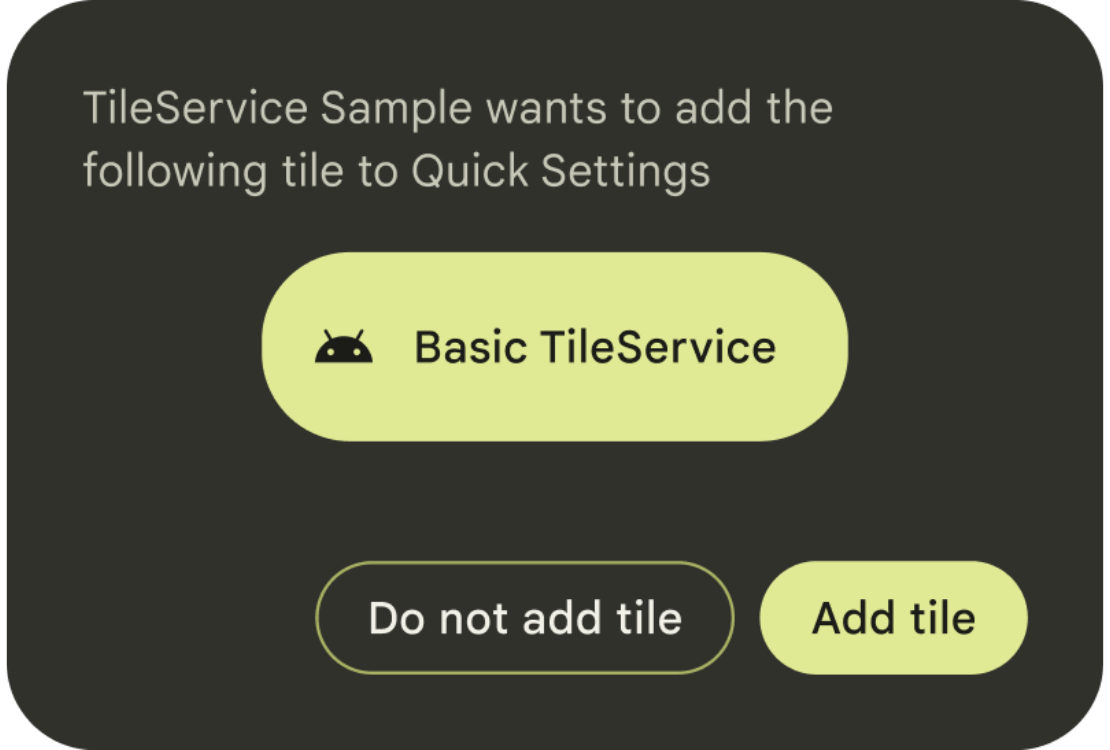
ตั้งแต่ Android 13 เป็นต้นไป คุณสามารถใช้เมธอด requestAddTileService() เพื่อให้ผู้ใช้เพิ่มการ์ดลงในอุปกรณ์ได้ง่ายขึ้น วิธีนี้จะแสดงข้อความแจ้งให้ผู้ใช้เพิ่มการ์ดของคุณลงในแผงการตั้งค่าด่วนโดยตรงอย่างรวดเร็ว ข้อความแจ้งจะมีชื่อแอปพลิเคชัน ป้ายกำกับที่ระบุ และไอคอน
public void requestAddTileService (
  ComponentName tileServiceComponentName,
  CharSequence tileLabel,
  Icon icon,
  Executor resultExecutor,
  Consumer<Integer> resultCallback
)
Callback จะมีข้อมูลว่ามีการเพิ่มการ์ด ไม่ได้เพิ่มการ์ด มีการ์ดอยู่แล้ว หรือมีข้อผิดพลาดเกิดขึ้นหรือไม่
โปรดใช้ดุลยพินิจในการตัดสินใจว่าจะแสดงข้อความแจ้งผู้ใช้เมื่อใดและบ่อยเพียงใด เราขอแนะนำให้เรียกใช้ requestAddTileService() เฉพาะในบริบทเท่านั้น เช่น เมื่อผู้ใช้โต้ตอบกับฟีเจอร์ที่การ์ดของคุณอำนวยความสะดวกเป็นครั้งแรก
ระบบสามารถเลือกที่จะหยุดประมวลผลคำขอสำหรับ ComponentName ที่ระบุได้หากผู้ใช้ปฏิเสธคำขอดังกล่าวหลายครั้งก่อนหน้านี้ ระบบจะระบุผู้ใช้จาก Context ที่ใช้เพื่อเรียกข้อมูลบริการนี้ ซึ่งต้องตรงกับผู้ใช้ปัจจุบัน