

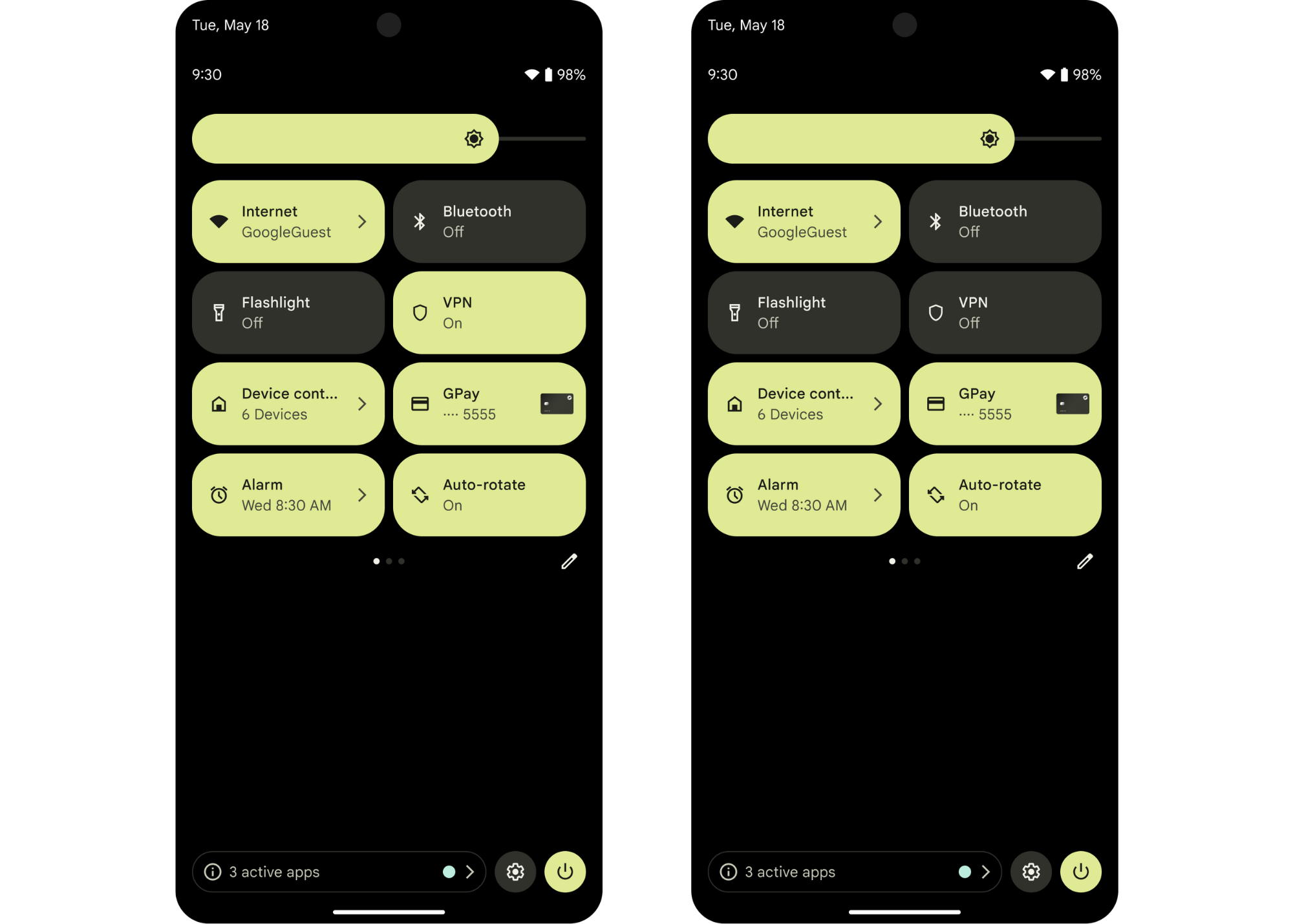
快速設定是顯示在「快速設定面板」中的圖塊,代表使用者可以輕觸的操作,以便快速完成週期性工作。應用程式可以透過 TileService 類別為使用者提供自訂資訊方塊,並使用 Tile 物件追蹤資訊方塊的狀態。舉例來說,您可以建立一個資訊方塊,讓使用者開啟或關閉應用程式提供的 VPN。
決定何時建立圖塊
建議您為預期使用者會經常存取或需要快速存取 (或兩者皆是) 的特定功能建立資訊方塊。最有效的資訊方塊是同時符合這兩項特質的資訊方塊,可讓使用者快速存取經常執行的動作。
舉例來說,您可以為運動應用程式建立資訊方塊,讓使用者快速開始健身課程。不過,我們不建議為同一個應用程式建立資訊方塊,讓使用者查看完整的健身記錄。

為提升資訊方塊的曝光度和易用性,建議您避免下列做法:
避免使用資訊方塊啟動應用程式。請改用應用程式捷徑或標準啟動器。
避免將資訊方塊用於一次性使用者動作。請改用應用程式捷徑或通知。
避免建立過多資訊方塊。建議每個應用程式最多使用兩個。請改用應用程式捷徑。
避免使用只顯示資訊,但無法與使用者互動的資訊方塊。請改用通知或小工具。
建立資訊方塊
如要建立資訊方塊,您必須先建立適當的資訊方塊圖示,然後在應用程式的資訊清單檔案中建立並宣告 TileService。
快速設定範例提供建立及管理圖塊的範例。
建立自訂圖示
您必須提供自訂圖示,該圖示會顯示在「快速設定」面板的圖塊上。(您會在宣告 TileService 時新增這個圖示,詳情請見下一節)。圖示必須為純白色,背景透明,尺寸為 24 x 24dp,並採用 VectorDrawable 格式。

建立圖示,以視覺方式提示資訊方塊的用途。這有助於使用者判斷資訊方塊是否符合需求。舉例來說,您可以為運動應用程式的資訊方塊建立碼錶圖示,讓使用者開始運動工作階段。
建立及宣告 TileService
為資訊方塊建立服務,擴充 TileService 類別。
class MyQSTileService : TileService() { // Called when the user adds your tile. override fun onTileAdded() { super.onTileAdded() } // Called when your app can update your tile. override fun onStartListening() { super.onStartListening() } // Called when your app can no longer update your tile. override fun onStopListening() { super.onStopListening() } // Called when the user taps on your tile in an active or inactive state. override fun onClick() { super.onClick() } // Called when the user removes your tile. override fun onTileRemoved() { super.onTileRemoved() } }
在應用程式的資訊清單檔案中宣告 TileService。新增 TileService 的名稱和標籤 (android:label 最多 18 個字元)、您在上一節建立的自訂圖示,以及適當的權限。
 <!-- 18-character limit for android:label. -->
 <service
     android:name=".MyQSTileService"
     android:exported="true"
     android:label="@string/my_default_tile_label"
     android:icon="@drawable/my_default_icon_label"
     android:permission="android.permission.BIND_QUICK_SETTINGS_TILE">
     <intent-filter>
         <action android:name="android.service.quicksettings.action.QS_TILE" />
     </intent-filter>
 </service>
管理 TileService
在應用程式資訊清單中建立並宣告 TileService 後,您必須管理其狀態。
TileService 是繫結服務。當應用程式要求或系統需要與
通訊時,系統會繫結 TileService。典型的繫結服務生命週期包含下列四種回呼方法:onCreate()、onBind()、onUnbind() 和 onDestroy()。每當服務進入新的生命週期階段,系統就會叫用這些方法。
TileService 生命週期總覽
除了控制繫結服務生命週期的回呼外,您還必須實作 TileService 生命週期的其他方法。這些方法可能會在 onCreate() 和 onDestroy() 之外呼叫,因為 Service 生命週期方法和 TileService 生命週期方法是在兩個不同的非同步執行緒中呼叫。
TileService 生命週期包含下列方法,每當 TileService 進入新的生命週期階段時,系統就會叫用這些方法:
onTileAdded():只有在使用者首次新增資訊方塊,以及使用者移除並再次新增資訊方塊時,系統才會呼叫這個方法。此時最適合執行任何一次性初始化作業。不過,這可能無法滿足所有必要的初始化作業。onStartListening()和onStopListening():每當應用程式更新資訊方塊時,系統就會呼叫這些方法,而且呼叫頻率很高。TileService會在onStartListening()和onStopListening()之間保持繫結,讓應用程式可以修改資訊方塊並推送更新。onTileRemoved():只有在使用者移除資訊方塊時,系統才會呼叫這個方法。
選取聆聽模式
TileService 會在「主動」模式或「非主動」模式下聆聽。建議您使用主動模式,但必須在應用程式資訊清單中宣告。否則,TileService 為標準模式,不需要宣告。
請勿假設 TileService 會在 onStartListening() 和 onStopListening() 方法組合之外運作。
啟用模式 (建議)
如果 TileService 會在自己的程序中監聽及監控狀態,請使用主動模式。處於啟用模式的 TileService 會繫結至 onTileAdded()、onTileRemoved()、輕觸事件,以及應用程式程序要求時。
如果 TileService 會在資訊方塊狀態應由其程序更新時收到通知,建議使用主動模式。使用中的資訊方塊可限制系統負擔,因為每次使用者看到「快速設定」面板時,不一定要繫結資訊方塊。
您可以呼叫靜態 TileService.requestListeningState() 方法,要求啟動聆聽狀態,並接收 onStartListening() 的回呼。
如要宣告主動模式,請在應用程式的資訊清單檔案中加入 META_DATA_ACTIVE_TILE。
<service ...>
    <meta-data android:name="android.service.quicksettings.ACTIVE_TILE"
       android:value="true" />
    ...
</service>
未啟用模式
非主動模式為標準模式。如果 TileService 在使用者看到資訊方塊時繫結,則處於非啟用模式。這表示 TileService 可能會在無法控制的時間建立及重新繫結。當使用者未查看資訊方塊時,系統也可能會解除繫結並刪除。
使用者開啟「快速設定」面板後,應用程式會收到 onStartListening() 的回呼。在 onStartListening() 和 onStopListening() 之間,您可以視需要多次更新 Tile 物件。
您不需要宣告非主動模式:請勿在應用程式的資訊清單檔案中加入 META_DATA_ACTIVE_TILE。
資訊方塊狀態總覽
使用者新增資訊方塊後,資訊方塊一律會處於下列其中一種狀態。
STATE_ACTIVE:表示開啟或啟用狀態。使用者可以在這個狀態下與資訊方塊互動。舉例來說,如果運動應用程式資訊方塊可讓使用者啟動計時健身課程,
STATE_ACTIVE就表示使用者已啟動健身課程,且計時器正在執行。STATE_INACTIVE:表示關閉或暫停狀態。使用者可以在這個狀態下與資訊方塊互動。再次以運動應用程式資訊方塊為例,
STATE_INACTIVE中的資訊方塊表示使用者尚未啟動健身課程,但可以視需要啟動。STATE_UNAVAILABLE:表示暫時無法使用的狀態。使用者無法在這種狀態下與資訊方塊互動。舉例來說,
STATE_UNAVAILABLE中的圖塊表示使用者目前因某些原因無法使用該圖塊。
系統只會設定 Tile 物件的初始狀態。您可以在 Tile 物件生命週期的其餘部分設定其狀態。
系統可能會為圖塊圖示和背景著色,反映 Tile 物件的狀態。設為 STATE_ACTIVE 的 Tile 物件最暗,STATE_INACTIVE 和 STATE_UNAVAILABLE 則越來越亮。確切色調取決於製造商和版本。

更新資訊方塊
收到 onStartListening() 的回呼後,即可更新資訊方塊。視資訊方塊的模式而定,資訊方塊至少可以更新一次,直到收到 onStopListening() 的回呼為止。
在主動模式下,您可以在收到 onStopListening() 回呼前更新一次圖塊。在非啟用模式下,您可以在 onStartListening() 到 onStopListening() 之間不限次數更新資訊方塊。
您可以呼叫 getQsTile() 來擷取 Tile 物件。如要更新 Tile 物件的特定欄位,請呼叫下列方法:
將 Tile 物件的欄位設為正確的值後,您必須呼叫 updateTile() 來更新資訊方塊。系統會剖析更新後的資訊方塊資料,並更新使用者介面。
data class StateModel(val enabled: Boolean, val label: String, val icon: Icon) override fun onStartListening() { super.onStartListening() val state = getStateFromService() qsTile.label = state.label qsTile.contentDescription = state.label qsTile.state = if (state.enabled) Tile.STATE_ACTIVE else Tile.STATE_INACTIVE qsTile.icon = state.icon qsTile.updateTile() }
處理輕觸動作
如果資訊方塊位於 STATE_ACTIVE 或 STATE_INACTIVE,使用者可以輕觸資訊方塊來觸發動作。系統接著會叫用應用程式的 onClick() 回呼。
應用程式收到 onClick() 的回呼後,即可啟動對話方塊或活動、觸發背景工作,或變更資訊方塊的狀態。
var counter = 0 override fun onClick() { super.onClick() counter++ qsTile.state = if (counter % 2 == 0) Tile.STATE_ACTIVE else Tile.STATE_INACTIVE qsTile.label = "Clicked $counter times" qsTile.contentDescription = qsTile.label qsTile.updateTile() }
啟動對話方塊
showDialog() 會收合「快速設定」面板,並顯示對話方塊。如果動作需要額外輸入內容或使用者同意,請使用對話方塊為動作新增背景資訊。
啟動活動
startActivityAndCollapse() 會在收合面板時啟動活動。如果需要顯示比對話方塊更詳細的資訊,或動作具有高度互動性,則適合使用活動。
如果應用程式需要大量使用者互動,則應將啟動活動視為最後手段。建議改用對話方塊或切換鈕。
長按圖塊會向使用者顯示「App Info」畫面。如要覆寫這項行為,改為啟動設定偏好設定的活動,請使用 ACTION_QS_TILE_PREFERENCES 將 <intent-filter> 新增至其中一個活動。
從 Android API 28 開始,PendingIntent 必須具備 Intent.FLAG_ACTIVITY_NEW_TASK:
if (Build.VERSION.SDK_INT >= 28) { intent.addFlags(Intent.FLAG_ACTIVITY_NEW_TASK) }
您也可以在特定 Activity 區段的 AndroidManifest.xml 中新增標記。
將圖塊標示為可切換
如果資訊方塊主要做為雙狀態切換鈕 (這是資訊方塊最常見的行為),建議您將資訊方塊標示為可切換。這有助於向作業系統提供資訊,說明資訊方塊的行為,並改善整體無障礙功能。
將 TOGGLEABLE_TILE 中繼資料設為 true,將資訊方塊標示為可切換。
<service ...>
  <meta-data android:name="android.service.quicksettings.TOGGLEABLE_TILE"
    android:value="true" />
</service>
在安全鎖定的裝置上,只執行安全的操作
在鎖定的裝置上,資訊方塊可能會顯示在螢幕鎖定畫面頂端。如果圖塊包含私密資訊,請檢查 isSecure() 的值,判斷裝置是否處於安全狀態,並據此變更 TileService 的行為。
如果可在鎖定狀態下安全執行資訊方塊動作,請使用 startActivity() 在螢幕鎖定畫面上啟動活動。
如果資訊方塊動作不安全,請使用 unlockAndRun() 提示使用者解鎖裝置。如果成功,系統會執行您傳入這個方法的 Runnable 物件。
為動態磚分類
如要提升「快速設定」的使用者體驗,可以將圖塊分類。系統會將資訊方塊分類,例如「連線」、「螢幕」和「隱私權」。系統會使用這些類別,在「快速設定」編輯模式中排序及分組設定方塊,方便使用者尋找及管理。
導入作業
如要為 TileService 指定類別,請在 AndroidManifest.xml 檔案的服務宣告中新增中繼資料欄位:
- 在
AndroidManifest.xml中,在TileService的<service>元素中,新增<meta-data>元素。 android:name:將這個值設為android.service.quicksettings.TILE_CATEGORY。android:value:指派其中一個預先定義的類別常數,例如android.service.quicksettings.CATEGORY_CONNECTIVITY或android.service.quicksettings.CATEGORY_DISPLAY。
如以下範例所示:
<service
    android:name=".MyConnectivityTileService"
    [...]
    >
    <meta-data android:name="android.service.quicksettings.TILE_CATEGORY"
        android:value="android.service.quicksettings.CATEGORY_CONNECTIVITY" />
</service>
API 提供一組預先定義的類別供您選擇。這些類別在 TileService 類別中定義為字串常數。
如未指定類別,系統會自動指派預設類別:
- 來自系統應用程式:屬於系統應用程式的資訊方塊。
- 來自安裝的應用程式:使用者安裝的應用程式提供的資訊方塊。
雖然 Google Pixel 裝置會在快速設定中使用類別,但原始設備製造商 (OEM) 可以在各自的系統 UI 中使用或忽略這項類別資訊。
提示使用者新增資訊方塊
如要手動新增資訊方塊,使用者必須按照下列步驟操作:
- 向下滑動,開啟「快速設定」面板。
- 輕觸「編輯」按鈕。
- 捲動裝置上的所有圖塊,直到找到你的圖塊。
- 按住圖塊,然後拖曳到使用中圖塊清單。
使用者也可以隨時移動或移除資訊方塊。
自 Android 13 起,您可以使用 requestAddTileService() 方法,讓使用者更輕鬆地將圖塊新增至裝置。這個方法會提示使用者,要求他們直接將設定方塊快速新增至「快速設定」面板。提示包含應用程式名稱、提供的標籤和圖示。

public void requestAddTileService (
  ComponentName tileServiceComponentName,
  CharSequence tileLabel,
  Icon icon,
  Executor resultExecutor,
  Consumer<Integer> resultCallback
)
回呼包含的資訊包括:圖塊是否已新增、未新增、是否已存在,或是否發生任何錯誤。
請自行斟酌提示使用者的時機和頻率。建議您只在特定情境下呼叫 requestAddTileService(),例如使用者首次與資訊方塊提供的功能互動時。
如果使用者先前已多次拒絕特定 ComponentName,系統可以選擇停止處理該權限的要求。系統會根據用於擷取這項服務的 Context 判斷使用者,且必須與目前的使用者相符。