

L'iniziativa Persone e conversazioni è un'iniziativa Android pluriennale che mira a dare risalto alle persone e alle conversazioni nelle piattaforme di sistema dello smartphone. Questa priorità si basa sul fatto che la comunicazione e l'interazione con altre persone sono ancora l'area funzionale più apprezzata e importante per la maggior parte dei nostri utenti di tutti i gruppi demografici.
In Android 11 sono state introdotte diverse funzionalità per supportare l'iniziativa Persone e conversazioni.
Spazio di conversazione

Sui dispositivi palmari, nella parte superiore dell'area notifiche è presente una sezione separata contenente solo le conversazioni in tempo reale con le persone (ad esempio chiamate e messaggi chat, incluse le chat di gruppo). Le notifiche in questo spazio hanno un aspetto e un comportamento diversi rispetto alle notifiche non di conversazione su molti smartphone:
- Il design è diverso, con una forte enfasi sull'avatar che rappresenta le persone, combinato con l'app che gestisce la conversazione.
- Un tocco sulla notifica apre la conversazione nell'app (o nella bolla, se la conversazione era stata precedentemente inserita in una bolla), mentre un tocco sul cursore del testo espande i nuovi messaggi nell'area di notifica per intero con l'elenco completo delle opzioni.
- Vengono offerte azioni specifiche per la conversazione (alcune tramite pressione prolungata):
- Contrassegna questa conversazione come prioritaria
- Promuovi questa conversazione a bolla (mostrato solo se l'app supporta le bolle)
- Silenzia le notifiche per questa conversazione
- Imposta suoni o vibrazioni personalizzati per questa conversazione
Conversazioni in Bubble
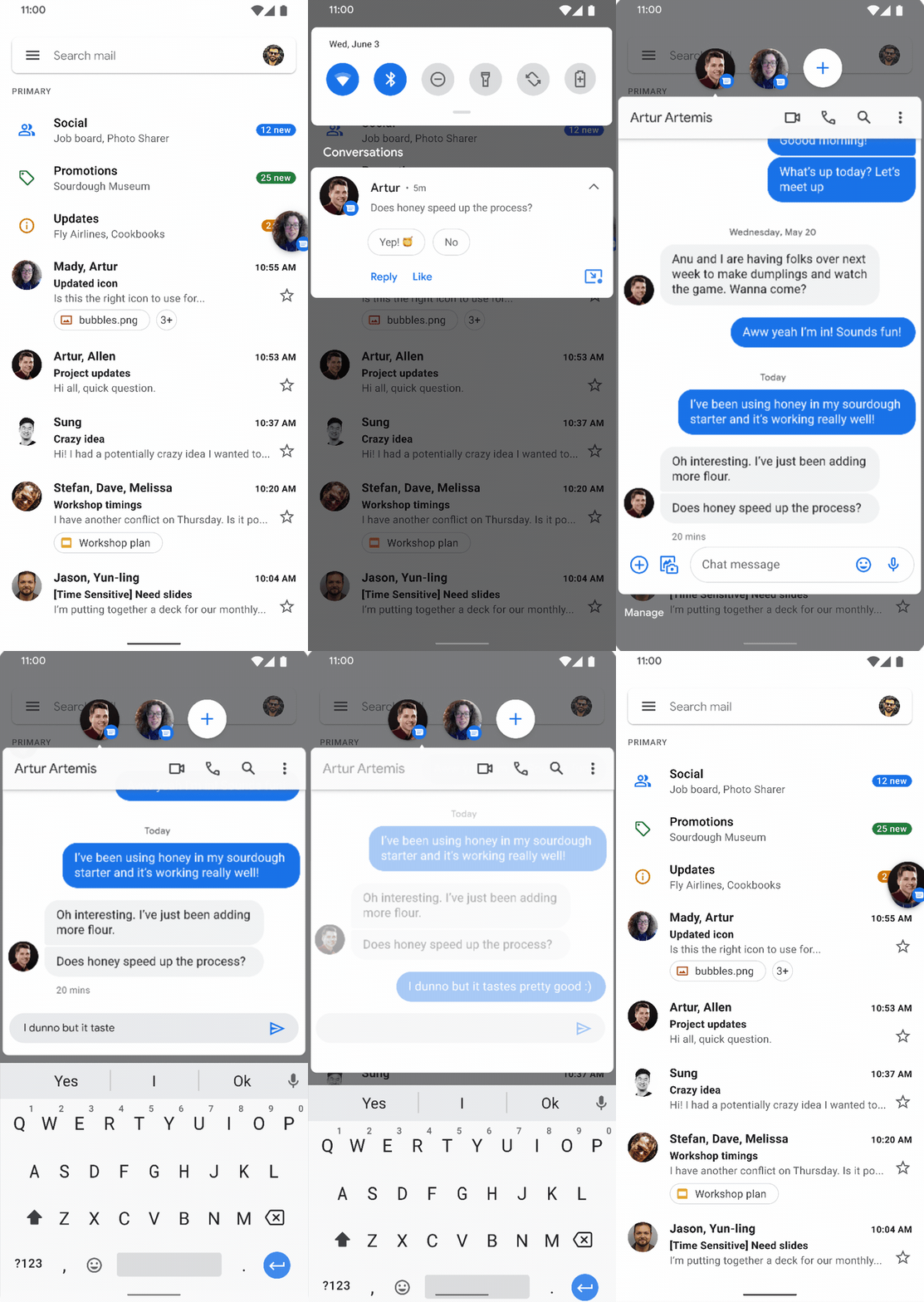
A partire da Android 11, le bolle possono essere avviate dalle notifiche nella sezione Conversazioni. Solo le notifiche con una scorciatoia associata possono essere visualizzate in una bolla. Le conversazioni vengono visualizzate automaticamente in un fumetto se sono contrassegnate come importanti o se sono attivate per essere visualizzate in un fumetto nell'area notifiche.
Scorciatoie per le conversazioni
Le scorciatoie per le conversazioni vengono visualizzate in Avvio app e accanto alle scorciatoie di condivisione di lunga durata nel foglio di condivisione.
Linee guida per le API
Questa sezione descrive le API per aggiungere il supporto nella tua app per lo spazio fornito dal sistema che mostra persone e conversazioni.
Scorciatoie per le conversazioni
Per partecipare a questa iniziativa incentrata sulle conversazioni, le app devono fornire al sistema scorciatoie di lunga durata. Ti consigliamo vivamente di utilizzare scorciatoie di condivisione di lunga durata. Se necessario, puoi utilizzare le scorciatoie dinamiche in Android 11, ma potremmo rimuovere questa opzione in futuro.
Per pubblicare una scorciatoia per la conversazione, chiama i metodi ShortcutManagerCompat setDynamicShortcuts(), addDynamicShortcuts() o pushDynamicShortcut() (che gestisce automaticamente il limite di scorciatoie per lo sviluppatore). Questa scorciatoia deve essere
di lunga durata
e avere dati Person
allegati per una o più persone, identificando gli altri partecipanti alla
conversazione. Ti consigliamo inoltre di impostare LocusIdCompat.
Se una conversazione non esiste più, l'app può eliminare la scorciatoia con
removeLongLivedShortcuts();
in questo modo, il sistema elimina tutti i dati associati alla conversazione.
Sebbene le scorciatoie siano rimovibili, le app non devono rimuovere le scorciatoie memorizzate nella cache, a meno che non sia assolutamente necessario. Una scorciatoia viene probabilmente memorizzata nella cache perché l'utente ha interagito con essa per modificare la propria esperienza e la rimozione della scorciatoia annullerà queste modifiche, causando frustrazione nell'utente.
Notifiche delle conversazioni
Una notifica è considerata una notifica di conversazione se sono soddisfatte le seguenti condizioni:
La notifica utilizza
MessagingStyle.(Solo se l'app ha come target Android 11 o versioni successive) La notifica è associata a una scorciatoia di condivisione dinamica o memorizzata nella cache di lunga durata valida. La notifica può impostare questa associazione chiamando
setShortcutId()osetShortcutInfo(). Se l'app ha come target Android 10 o versioni precedenti, la notifica non deve essere associata a una scorciatoia, come descritto nella sezione Opzioni di riserva.Al momento della pubblicazione, l'utente non ha retrocesso la conversazione dalla sezione Conversazioni tramite le impostazioni del canale di notifica.
Utilizza LocusIdCompat
L'intelligence on-device determina le conversazioni che l'utente potrebbe trovare più interessanti. Tra gli indicatori più importanti ci sono la recency e la frequenza delle sessioni di conversazione in ogni conversazione. Il sistema conosce
le interazioni con una conversazione dalle scorciatoie di Avvio app o all'interno di una
notifica se sono taggate correttamente. Tuttavia, il sistema non è a conoscenza delle conversazioni che si sono svolte interamente nell'app, a meno che anche queste interazioni non siano taggate. Pertanto, ti consigliamo vivamente di collegare un LocusIdCompat alla scorciatoia e di annotare l'attività in-app o il frammento con l'LocusIdCompat associato. Utilizza LocusIdCompat
per consentire al sistema di suggerimenti di classificare correttamente la conversazione e di visualizzare l'ora corretta dell'ultima interazione dell'utente (incluse le interazioni in-app) con una conversazione. Se utilizzi
setShortcutInfo()
per associare la conversazione a una scorciatoia, il sistema delle conversazioni
collega automaticamente l'elemento LocusIdCompat appropriato.
Requisiti dello spazio di conversazione per le app che hanno come target Android 10 o versioni precedenti
Se un'app non ha come target Android 11, i suoi messaggi possono comunque essere visualizzati nello spazio delle conversazioni. Tuttavia, l'app deve comunque soddisfare determinati requisiti. Questa sezione descrive i requisiti per queste app e il comportamento di riserva se l'app non li soddisfa.
Il requisito fondamentale per la partecipazione allo spazio di messaggistica è che l'app deve implementare le notifiche MessagingStyle, che devono fare riferimento a una scorciatoia di lunga durata dalla notifica pubblicata al momento della pubblicazione della notifica. Le notifiche che soddisfano questi requisiti vengono visualizzate nello spazio della conversazione con questo comportamento:
- La notifica viene visualizzata in stile conversazione
- Il pulsante Bolla viene offerto, se implementato
- Funzioni specifiche per la conversazione offerte in linea
Se la notifica non soddisfa questi requisiti, la piattaforma utilizza opzioni di riserva per formattarla. Se una notifica soddisfa i requisiti di uno dei casi di riserva, viene visualizzata nello spazio della conversazione con una formattazione speciale. Se la notifica non è idonea per nessuna delle due opzioni di riserva, non viene visualizzata nello spazio della conversazione.
Fallback: se viene utilizzato MessagingStyle, ma non viene fornita alcuna scorciatoia
Se l'app ha come target Android 10 o versioni precedenti e una notifica utilizza
MessagingStyle
ma non associa il messaggio a una scorciatoia, la notifica
viene mostrata nello spazio della conversazione con questo comportamento:
- La notifica viene visualizzata in stile conversazione
- Nessun pulsante di fumetto
- Nessuna funzione specifica per la conversazione offerta in linea
Fallback: se MessagingStyle non viene utilizzato, ma l'app è un'app di messaggistica riconosciuta
Se una notifica non utilizza
MessagingStyle, ma l'app viene riconosciuta dalla piattaforma come app di messaggistica e il parametro
category
della notifica è impostato su
msg,
la notifica viene mostrata nello spazio di conversazione con questo comportamento:
- La notifica viene visualizzata nel vecchio stile precedente ad Android 11
- Nessun pulsante di fumetto
- Nessuna funzione specifica per la conversazione offerta in linea
Indicazioni, utilizzo e test
Questa sezione fornisce indicazioni generali su come utilizzare e testare le funzionalità di conversazione.
Quando devo utilizzare le conversazioni?
Le notifiche delle conversazioni e le relative scorciatoie hanno lo scopo di migliorare l'esperienza utente delle conversazioni in tempo reale. Ad esempio, SMS, chat di testo e telefonate sono conversazioni in tempo reale in cui gli utenti si aspettano di comunicare rapidamente. Gli utenti non hanno questa aspettativa con le email e le attività non correlate alle conversazioni.
Abbiamo dato agli utenti la possibilità di rimuovere una determinata conversazione dalla sezione delle conversazioni se ritengono che non sia nello spazio giusto.
Best practice
Per aumentare il coinvolgimento e semplificare l'interazione degli utenti con le persone e le conversazioni relative alla tua app, ti consigliamo di seguire le best practice riportate di seguito.
- Per assicurarti che le chiamate senza risposta vengano visualizzate nell'area notifiche delle conversazioni con priorità e vengano visualizzate correttamente nel widget conversazioni, formatta le notifiche delle chiamate senza risposta come
conversationscon una categoria impostata suCATEGORY_MISSED_CALL. - Fornisci avatar di alta qualità (104 dp) per gli utenti; in caso contrario, il sistema utilizza le iniziali della persona, il che rende l'esperienza meno coinvolgente.
- Non
canceluna notifica di conversazione prima che l'utente abbia visto il messaggio. Un esempio è l'annullamento di una notifica quando l'app viene aperta in una visualizzazione in cui l'utente non può vedere o gestire il messaggio. Se l'utente non ha la possibilità di leggere o rispondere al messaggio, una notifica annullata e la relativa bolla associata vengono rimosse, con conseguente perdita del contesto della conversazione. - Fornisci un URI
dataper i metadati relativi a MIME associati ai messaggi, che ti offre la possibilità di fornire un'esperienza più completa nelle notifiche. - Utilizza l'API
Android 12 statusper rendere i widget conversazioni più coinvolgenti. - Adotta le seguenti best practice per le scorciatoie per le conversazioni.
- Pubblica scorciatoie per le conversazioni in-app in entrata e in uscita che non inviano notifiche push. I messaggi in entrata e in uscita per la stessa conversazione devono avere lo stesso ID scorciatoia. Utilizza
pushDynamicShortcut()per pubblicare le scorciatoie e segnalare l'utilizzo. - Per evitare il ritaglio involontario dell'avatar della scorciatoia, fornisci un
AdaptiveIconDrawableper l'icona della scorciatoia. Per maggiori dettagli, consulta Fornire immagini di scorciatoie. - Per aiutare il sistema a promuovere la tua scorciatoia, segui le linee guida per ottenere il ranking migliore. La scorciatoia viene classificata in diverse sezioni del sistema, tra cui Android Sharesheet se si tratta di una scorciatoia di condivisione.
- Assicurati che le scorciatoie per le conversazioni
intentsvengano avviate direttamente nella conversazione applicabile. - Utilizza le librerie di compatibilità per impostare comodamente le scorciatoie come correlate a
conversation.
- Pubblica scorciatoie per le conversazioni in-app in entrata e in uscita che non inviano notifiche push. I messaggi in entrata e in uscita per la stessa conversazione devono avere lo stesso ID scorciatoia. Utilizza
Test delle notifiche e delle scorciatoie delle conversazioni

Se segui le linee guida per lo spazio di conversazione, le conversazioni dovrebbero apparire automaticamente nello spazio di conversazione. Puoi verificare che la scorciatoia sia integrata correttamente tenendo premuta la notifica. Se l'integrazione viene eseguita correttamente, la UI mostra le azioni relative alla conversazione. Se la notifica non è collegata a una scorciatoia, la UI mostra un testo che indica che l'app non supporta le funzionalità di conversazione.
Le scorciatoie aggiunte vengono visualizzate quando tieni premuto Avvio app. Assicurati di verificare che le scorciatoie ti indirizzino alla posizione corretta all'interno dell'app.
Le scorciatoie di condivisione aggiunte vengono mostrate nella riga di condivisione diretta del foglio di condivisione quando condividi contenuti che la tua scorciatoia di condivisione può ricevere.
Widget conversazioni

In Android 12, la funzionalità Widget conversazioni si basa sulla funzionalità Persone e conversazioni introdotta in Android 11, consentendo alle app di visualizzare lo stato delle conversazioni nei widget conversazioni.
I widget conversazioni promuovono l'interazione degli utenti consentendo loro di aprire facilmente le chat nella schermata Home. Questi widget sono scorciatoie avanzate che consentono agli utenti di tornare in modo efficiente alle loro conversazioni, mostrando al contempo snippet dello stato della conversazione o altre informazioni pertinenti.
Verifica che la tua app supporti i widget conversazioni
Per verificare che la tua app supporti i widget conversazioni, devi avere almeno due dispositivi Android (entrambi con Android 12) e due account utente (uno su ciascun dispositivo) per scambiare messaggi. Ai fini di questa procedura, chiameremo gli account "utente A" e "utente B".

Completa i seguenti passaggi:
- Sul dispositivo dell'utente A, tieni premuto l'Avvio app. Nel selettore dei widget, tocca un nuovo widget per una conversazione, come mostrato nella Figura 2.
- Trascina il widget nella schermata Home. Dovrebbe essere possibile selezionare un elenco di conversazioni attive o recenti dall'app dell'utente A.
- Ora, sul dispositivo dell'utente B, invia un messaggio di prova all'utente A.
- Torna sul dispositivo dell'utente A e verifica che il widget sia aggiornato per riflettere la notifica del messaggio dell'utente B.
- (Facoltativo) Chiedi sia all'utente A che all'utente B di impostare la conversazione su valori di stato diversi per assicurarti che i widget li riflettano correttamente. Per un elenco dei valori di stato, consulta ConversationStatus.