

برنامه WebView DevTools ابزاری در دستگاه برای مدیریت و اشکالزدایی مؤلفه WebView سیستم است. این ابزار از Chrome DevTools جدا است که در ماشین توسعه نرمافزار شما اجرا میشود و به شما امکان میدهد محتوای وب زنده (HTML، CSS، و جاوا اسکریپت) را که در نمونهای از «وبنما» اجرا میشود از راه دور اشکالزدایی کنید.
WebView DevTools برنامه همراهی است که بهطور خودکار همراه با مؤلفه سیستم WebView در دستگاهتان نصب میشود. برنامه به چهار بخش تقسیم شده است:
- صفحه اصلی: اطلاعات نسخه را مشاهده کنید و WebView پیشفرض را به نسخه کانال پیشانتشار تغییر دهید.
- ازکارافتادنها: فهرست کردن و بارگذاری گزارشهای خرابی WebView.
- پرچمها: پرچمهای توسعهدهنده را برای تغییر رفتار «وبنما» تنظیم کنید.
- گزارشهای شبکه: فهرست کردن و همرسانی گزارشهای شبکه سطح پایین WebView.
اجرای DevTools وبنما
در دستگاههای دارای Android 16 یا بالاتر که «حالت توسعهدهنده» در آنها فعال است، میتوانید با رفتن به تنظیمات > سیستم > گزینههای توسعهدهندگان > WebView DevTools، WebView DevTools را راهاندازی کنید.
در همه نسخههای اخیر Android، میتوانید WebView DevTools را بااستفاده از فرمان adb راهاندازی کنید:
adb shell am start -a "com.android.webview.SHOW_DEV_UI"
یا اگر کانال پیشاز انتشار WebView مانند Beta، Dev، یا Canary را نصب کنید، میتوانید از نماد راهانداز WebView DevTools استفاده کنید.
اولین باری که WebView DevTools را اجرا میکنید، برای نمایش اعلان ثابتی که پرچمهای توسعهدهنده فعالشده توسط شما را فهرست میکند، اجازه اعلان درخواست میکند.
رفتن به کانال پیشانتشار
جدیدترین ویژگیهای WebView و رفع اشکالات ابتدا در کانالهای پیشانتشار دردسترس قرار میگیرند. میتوانید با تغییر دادن ارائهدهنده «وبنمای» دستگاهتان بااستفاده از WebView DevTools، برنامهتان را دربرابر این تغییرات آزمایش کنید. آزمایش کردن در کانالهای پیشانتشار کمک میکند مطمئن شوید برنامهتان با نسخههای WebView آتی سازگار است، پیشاز اینکه برای کاربران راهاندازی شوند.
- بسته به اینکه بین پایداری و دسترسی به جدیدترین تغییرات کدام را ترجیح میدهید، نسخه بتا، توسعه، یا Canary از WebView را نصب کنید.
- برنامه WebView DevTools را باز کنید و روی تغییر ارائهدهنده ضربه بزنید.
- اگر این گزینه را نمیبینید، روی سهنقطه در گوشه بالا تکضرب بزنید و تغییر ارائهدهنده WebView را انتخاب کنید.
برای اطلاعات بیشتر، به امتحان کردن WebView Beta، Dev، یا Canary مراجعه کنید.
کانالهای WebView
کانالهای WebView براساس کانالهای انتشار Chrome هستند. هر کانال نشاندهنده سطح متفاوتی از پایداری و تازگی کد است. در اینجا خلاصه سریعی از زمان استفاده از هر کانال WebView آورده شده است:
Canary: روزانه بهروز میشود. این کانال جدیدترین تغییرات را دارد، ازجمله ویژگیهای جدید و رفع اشکالها بهمحض اینکه در پایگاه کد Chromium ادغام شوند. اگر میخواهید نحوه اجرای برنامه وب خود را در WebView با تغییر اخیراً ادغامشده آزمایش کنید، از این کانال استفاده کنید، اما توجه داشته باشید که این کانال ممکن است ناپایدار باشد یا حاوی اشکال باشد.
برنامهنویس: یک یا دو بار در هفته بهروز میشود. این کانال از Canary پایدارتر است اما همچنان حاوی تغییرات پیشرفته است. این نسخه برای توسعهدهندگانی مناسب است که میخواهند ویژگیهای جدید را آزمایش کنند اما با خطر اشکالات نامرتبط کمتری نسبتبه Canary مواجه شوند.
بتا: تقریباً هر هفته بهروز میشود و هر ۴ هفته یکبار بهروزرسانی عمده دریافت میکند. این کانال پیشنمایشی از ویژگیهای نسخه پایدار بعدی WebView را حدود ۴ تا ۶ هفته قبلاز انتشار نسخه پایدار ارائه میدهد. از این نسخه برای آزمایش برنامه وب خود دربرابر نسخه آتی WebView استفاده کنید تا سازگاری آن را تأیید کنید.
پایدار: هر ۴ هفته یکبار برای نسخههای اصلی بهروز میشود و نسخههای فرعی هر ۳-۲ هفته یکبار برای رفع اشکالهای فوری ارائه میشود. این کانال تولید WebView است، که برای همه کاربران عرضه شده است. این کانال پایدارترین کانال است، زیرا در کانالهای دیگر آزمایش شده است. اگر میخواهید برنامه وب خود را در WebView بههمان روشی که اکثر کاربران درحالحاضر تجربه میکنند تجربه کنید، از این گزینه استفاده کنید، شاید برای بازتولید اشکالی که گزارش کردهاند.
میانای کاربر ازکارافتادن
اگر هنگام توسعه برنامهتان با ازکار افتادن WebView مواجه شدید، میتوانید بااستفاده از WebView DevTools، گزارشهای اشکال را فهرست، بارگذاری، و ثبت کنید.
- پساز ازکار افتادن برنامه، آن را بازراهاندازی کنید تا مطمئن شوید گزارش خرابی تولید میشود.
- برنامه WebView DevTools را باز کنید و روی خرابیها تکضرب بزنید.
برای اطلاعات بیشتر، به مستندات واسط کاربر Crash مراجعه کنید.
پرچمگذاری میانای کاربر
برنامه WebView DevTools به شما امکان میدهد چندین پرچم مفید را برای تغییر رفتار همه WebViewها در سراسر دستگاهتان تنظیم کنید. اکثر پرچمها فقط برای توسعه خود «وبنما» استفاده میشوند، اما تعداد کمی از آنها برای توسعهدهندگان برنامه Android مفید هستند.
highlight-all-webviews: «وبنماها» را با افزودن رنگ زرد به بالای آنها شناسایی کنید.net-log: گزارشگیری سطح پایین فعالیت شبکه WebView را فعال کنید.webview-log-js-console-messages: گزارشهای کنسول جاوا اسکریپت را در Logcat نمایش میدهد.
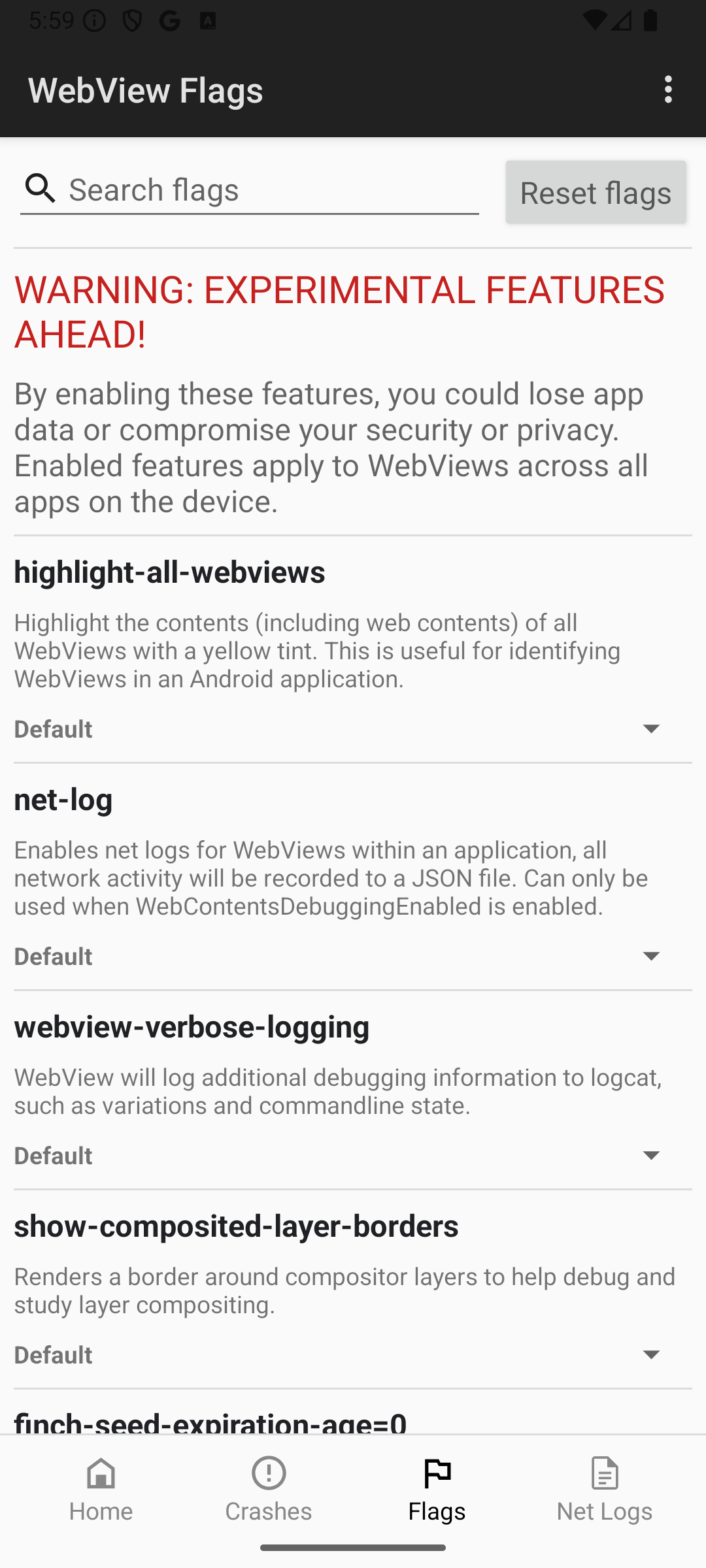
برای اطلاعات بیشتر، به سند Flag UI مراجعه کنید.
گزارشهای شبکه
اگر نمیتوانید مشکلات اتصال سرور را در WebView بااستفاده از Chrome DevTools حل کنید، از WebView DevTools برای ضبط گزارشهای شبکه سطح پایین استفاده کنید.
- اشکالزدایی وبنما را در کد برنامهتان فعال کنید.
- در WebView DevTools، پرچمها را باز کنید،
net-logرا پیدا کنید، و آن را روشن کنید. برنامه را بازراهاندازی کنید تا پرچم اعمال شود. - کنشهایی را انجام دهید که رفتار شبکهای را که میخواهید اشکالزدایی کنید راهاندازی میکند. پساز بازآفرینی مشکل، برنامهتان را ببندید.
- بخش Net Logs (گزارشهای شبکه) WebView DevTools را باز کنید تا فایل گزارش شبکه را پیدا و همرسانی کنید.
- میتوانید فایل گزارش JSON را در Netlog Viewer، ابزاری آنلاین برای تجسم گزارشهای شبکه، بار کنید تا رویدادهای شبکه سطح پایین، اطلاعات سوکت، و جزئیات زمانبندی را بررسی کنید.
برای اطلاعات بیشتر، اشکالزدایی شبکه در WebView را ببینید.