

Di Android 11 dan yang lebih tinggi, fitur Kontrol Perangkat Akses Cepat memungkinkan pengguna melihat dan mengontrol perangkat eksternal dengan cepat seperti lampu, termostat, dan kamera dari affordance pengguna dalam tiga interaksi dari peluncur default. OEM perangkat memilih peluncur yang akan digunakan. Agregator perangkat—misalnya, Google Home—dan aplikasi vendor pihak ketiga dapat menyediakan perangkat untuk ditampilkan di ruang ini. Halaman ini menunjukkan cara menampilkan kontrol perangkat di ruang ini dan menautkannya ke aplikasi kontrol Anda.
Untuk menambahkan dukungan ini, buat dan deklarasikan ControlsProviderService. Buat
kontrol yang didukung aplikasi Anda berdasarkan jenis kontrol yang telah ditentukan, lalu buat
penerbit untuk kontrol ini.
Antarmuka pengguna
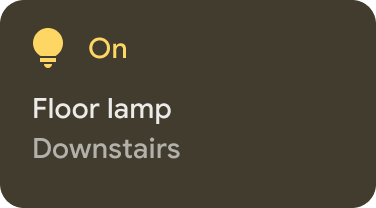
Perangkat ditampilkan di bagian Kontrol perangkat sebagai widget template. Tersedia lima widget kontrol perangkat, seperti yang ditunjukkan pada gambar berikut:
|

|

|

|

|
Menyentuh lama widget akan mengarahkan Anda ke aplikasi untuk kontrol yang lebih mendalam. Anda dapat menyesuaikan ikon dan warna di setiap widget, tetapi untuk pengalaman pengguna terbaik, gunakan ikon dan warna default jika setelan default cocok dengan perangkat.

Membuat layanan
Bagian ini menunjukkan cara membuat
ControlsProviderService. Layanan ini memberi tahu
UI sistem Android bahwa aplikasi Anda berisi kontrol perangkat yang harus ditampilkan
di area Kontrol perangkat pada UI Android.
ControlsProviderService API mengasumsikan pemahaman tentang reactive stream, seperti yang didefinisikan dalam project GitHub Reactive Streams dan diimplementasikan dalam antarmuka Java 9 Flow.
API ini dibuat berdasarkan konsep berikut:
- Penayang: aplikasi Anda adalah penayang.
- Pelanggan: UI sistem adalah pelanggan dan dapat meminta sejumlah kontrol dari penayang.
- Langganan: jangka waktu saat penayang dapat mengirim update ke UI Sistem. Penayang atau pelanggan dapat menutup jendela ini.
Mendeklarasikan layanan
Aplikasi Anda harus mendeklarasikan layanan—seperti MyCustomControlService—dalam
manifes aplikasinya.
Layanan harus menyertakan filter intent untuk ControlsProviderService. Filter ini memungkinkan aplikasi menyumbangkan kontrol ke UI sistem.
Anda juga memerlukan label yang ditampilkan dalam kontrol di UI sistem.
Contoh berikut menunjukkan cara mendeklarasikan layanan:
<service
    android:name="MyCustomControlService"
    android:label="My Custom Controls"
    android:permission="android.permission.BIND_CONTROLS"
    android:exported="true"
    >
    <intent-filter>
      <action android:name="android.service.controls.ControlsProviderService" />
    </intent-filter>
</service>
Selanjutnya, buat file Kotlin baru bernama MyCustomControlService.kt dan buat file tersebut
memperluas ControlsProviderService:
class MyCustomControlService : ControlsProviderService() { // ... }
Memilih jenis kontrol yang tepat
API menyediakan metode builder untuk membuat kontrol. Untuk mengisi builder, tentukan perangkat yang ingin Anda kontrol dan cara pengguna berinteraksi dengan perangkat tersebut. Lakukan langkah-langkah berikut:
- Pilih jenis perangkat yang diwakili oleh kontrol. Class
DeviceTypesadalah enumerasi dari semua perangkat yang didukung. Jenis ini digunakan untuk menentukan ikon dan warna perangkat di UI. - Tentukan nama yang ditampilkan kepada pengguna, lokasi perangkat—misalnya, dapur—dan elemen tekstual UI lainnya yang terkait dengan kontrol.
- Pilih template terbaik untuk mendukung interaksi pengguna. Kontrol diberi
ControlTemplatedari aplikasi. Template ini langsung menampilkan status kontrol kepada pengguna serta metode input yang tersedia—yaitu,ControlAction. Tabel berikut menguraikan beberapa template yang tersedia dan tindakan yang didukung:
| Template | Tindakan | Deskripsi |
ControlTemplate.getNoTemplateObject()
|
None
|
Aplikasi mungkin menggunakan ini untuk menyampaikan informasi tentang kontrol, tetapi pengguna tidak dapat berinteraksi dengannya. |
ToggleTemplate
|
BooleanAction
|
Mewakili kontrol yang statusnya dapat dialihkan antara aktif dan nonaktif. Objek BooleanAction berisi kolom yang berubah
untuk merepresentasikan status baru yang diminta saat pengguna mengetuk kontrol.
|
RangeTemplate
|
FloatAction
|
Mewakili widget penggeser dengan nilai minimum, maksimum, dan langkah yang ditentukan. Saat
pengguna berinteraksi dengan penggeser, kirim objek FloatAction
baru kembali ke aplikasi dengan nilai yang diperbarui.
|
ToggleRangeTemplate
|
BooleanAction, FloatAction
|
Template ini adalah kombinasi dari ToggleTemplate dan RangeTemplate. Mendukung peristiwa sentuh serta penggeser,
seperti untuk mengontrol lampu yang dapat diredupkan.
|
TemperatureControlTemplate
|
ModeAction, BooleanAction, FloatAction
|
Selain mengenkapsulasi tindakan sebelumnya, template ini memungkinkan pengguna menyetel mode, seperti hangat, sejuk, hangat/sejuk, hemat energi, atau nonaktif. |
StatelessTemplate
|
CommandAction
|
Digunakan untuk menunjukkan kontrol yang menyediakan kemampuan sentuh, tetapi statusnya tidak dapat ditentukan, seperti remote televisi IR. Anda dapat menggunakan template ini untuk menentukan rutinitas atau makro, yang merupakan agregasi perubahan status dan kontrol. |
Dengan informasi ini, Anda dapat membuat kontrol:
- Gunakan class builder
Control.StatelessBuildersaat status kontrol tidak diketahui. - Gunakan class builder
Control.StatefulBuildersaat status kontrol diketahui.
Misalnya, untuk mengontrol bohlam smart dan termostat, tambahkan konstanta berikut ke MyCustomControlService Anda:
private const val LIGHT_ID = 1234 private const val LIGHT_TITLE = "My fancy light" private const val LIGHT_TYPE = DeviceTypes.TYPE_LIGHT private const val THERMOSTAT_ID = 5678 private const val THERMOSTAT_TITLE = "My fancy thermostat" private const val THERMOSTAT_TYPE = DeviceTypes.TYPE_THERMOSTAT class MyCustomControlService : ControlsProviderService() { // ... }
Membuat penayang untuk kontrol
Setelah Anda membuat kontrol, kontrol tersebut memerlukan penayang. Penayang memberi tahu UI sistem tentang keberadaan kontrol. Class ControlsProviderService memiliki dua metode penayang yang harus Anda ganti dalam kode aplikasi:
createPublisherForAllAvailable: membuatPublisheruntuk semua kontrol yang tersedia di aplikasi Anda. GunakanControl.StatelessBuilderuntuk mem-build objekControluntuk penayang ini.createPublisherFor: membuatPublisheruntuk daftar kontrol tertentu, sebagaimana diidentifikasi oleh ID string-nya. GunakanControl.StatefulBuilderuntuk membuat objekControlini, karena penayang harus menetapkan status ke setiap kontrol.
Membuat penayang
Saat aplikasi Anda pertama kali memublikasikan kontrol ke UI sistem, aplikasi tidak mengetahui
status setiap kontrol. Mendapatkan status dapat menjadi operasi yang memakan waktu,
yang melibatkan banyak hop di jaringan penyedia perangkat. Gunakan
metode createPublisherForAllAvailable untuk
memberitahukan kontrol yang tersedia ke sistem. Metode ini menggunakan class builder Control.StatelessBuilder, karena status setiap kontrol tidak diketahui.
Setelah kontrol muncul di UI Android, pengguna dapat memilih kontrol favorit.
Untuk menggunakan coroutine Kotlin guna membuat ControlsProviderService, tambahkan dependensi baru ke build.gradle:
Groovy
dependencies {
    implementation "org.jetbrains.kotlinx:kotlinx-coroutines-jdk9:1.6.4"
}
Kotlin
dependencies {
    implementation("org.jetbrains.kotlinx:kotlinx-coroutines-jdk9:1.6.4")
}
Setelah menyinkronkan file Gradle, tambahkan cuplikan berikut ke Service untuk
mengimplementasikan createPublisherForAllAvailable:
class MyCustomControlService : ControlsProviderService() { override fun createPublisherForAllAvailable(): Flow.Publisher<Control> = flowPublish { send(createStatelessControl(LIGHT_ID, LIGHT_TITLE, LIGHT_TYPE)) send(createStatelessControl(THERMOSTAT_ID, THERMOSTAT_TITLE, THERMOSTAT_TYPE)) } private fun createStatelessControl(id: Int, title: String, type: Int): Control { val intent = Intent(this, MainActivity::class.java) .putExtra(EXTRA_MESSAGE, title) .addFlags(Intent.FLAG_ACTIVITY_NEW_TASK) val action = PendingIntent.getActivity( this, id, intent, PendingIntent.FLAG_UPDATE_CURRENT or PendingIntent.FLAG_IMMUTABLE, ) return Control.StatelessBuilder(id.toString(), action) .setTitle(title) .setDeviceType(type) .build() } override fun createPublisherFor(controlIds: List<String>): Flow.Publisher<Control> { TODO() } override fun performControlAction( controlId: String, action: ControlAction, consumer: Consumer<Int>, ) { TODO() } }
Geser ke bawah menu sistem dan temukan tombol Kontrol perangkat, yang ditampilkan pada gambar 4:

Mengetuk Kontrol perangkat akan mengarahkan ke layar kedua tempat Anda dapat memilih aplikasi. Setelah memilih aplikasi, Anda akan melihat cara cuplikan sebelumnya membuat menu sistem kustom yang menampilkan kontrol baru, seperti yang ditunjukkan pada gambar 5:

Sekarang, terapkan metode createPublisherFor, dengan menambahkan kode berikut ke
Service:
private val job = SupervisorJob() private val scope = CoroutineScope(Dispatchers.IO + job) private val controlFlows = mutableMapOf<String, MutableSharedFlow<Control>>() private var toggleState = false private var rangeState = 18f override fun createPublisherFor(controlIds: List<String>): Flow.Publisher<Control> { val flow = MutableSharedFlow<Control>(replay = 2, extraBufferCapacity = 2) controlIds.forEach { controlFlows[it] = flow } scope.launch { delay(1000) // Retrieving the toggle state. flow.tryEmit(createLight()) delay(1000) // Retrieving the range state. flow.tryEmit(createThermostat()) } return flow.asPublisher() } private fun createLight() = createStatefulControl( LIGHT_ID, LIGHT_TITLE, LIGHT_TYPE, toggleState, ToggleTemplate( LIGHT_ID.toString(), ControlButton( toggleState, toggleState.toString().uppercase(Locale.getDefault()), ), ), ) private fun createThermostat() = createStatefulControl( THERMOSTAT_ID, THERMOSTAT_TITLE, THERMOSTAT_TYPE, rangeState, RangeTemplate( THERMOSTAT_ID.toString(), 15f, 25f, rangeState, 0.1f, "%1.1f", ), ) private fun <T> createStatefulControl( id: Int, title: String, type: Int, state: T, template: ControlTemplate, ): Control { val intent = Intent(this, MainActivity::class.java) .putExtra(EXTRA_MESSAGE, "$title $state") .addFlags(Intent.FLAG_ACTIVITY_NEW_TASK) val action = PendingIntent.getActivity( this, id, intent, PendingIntent.FLAG_UPDATE_CURRENT or PendingIntent.FLAG_IMMUTABLE, ) return Control.StatefulBuilder(id.toString(), action) .setTitle(title) .setDeviceType(type) .setStatus(Control.STATUS_OK) .setControlTemplate(template) .build() } override fun onDestroy() { super.onDestroy() job.cancel() }
Dalam contoh ini, metode createPublisherFor berisi implementasi
palsu dari hal yang harus dilakukan aplikasi Anda: berkomunikasi dengan perangkat untuk
mengambil statusnya, dan memunculkan status tersebut ke sistem.
Metode createPublisherFor menggunakan coroutine dan flow Kotlin untuk memenuhi
Reactive Streams API yang diperlukan dengan melakukan hal berikut:
- Membuat
Flow. - Menunggu selama satu detik.
- Membuat dan memunculkan status lampu smart.
- Menunggu satu detik lagi.
- Membuat dan memunculkan status termostat.
Menangani tindakan
Metode performControlAction memberi sinyal saat pengguna berinteraksi dengan
kontrol yang dipublikasikan. Jenis ControlAction yang dikirim menentukan tindakan.
Lakukan tindakan yang sesuai untuk kontrol yang diberikan, lalu perbarui status
perangkat di UI Android.
Untuk menyelesaikan contoh, tambahkan kode berikut ke Service Anda:
override fun performControlAction( controlId: String, action: ControlAction, consumer: Consumer<Int>, ) { controlFlows[controlId]?.let { flow -> when (controlId) { LIGHT_ID.toString() -> { consumer.accept(ControlAction.RESPONSE_OK) if (action is BooleanAction) toggleState = action.newState flow.tryEmit(createLight()) } THERMOSTAT_ID.toString() -> { consumer.accept(ControlAction.RESPONSE_OK) if (action is FloatAction) rangeState = action.newValue flow.tryEmit(createThermostat()) } else -> consumer.accept(ControlAction.RESPONSE_FAIL) } } ?: consumer.accept(ControlAction.RESPONSE_FAIL) }
Jalankan aplikasi, akses menu Kontrol perangkat, dan lihat kontrol lampu dan termostat Anda.
